
在上篇教程中(2025 年最强本地端文字生成影片模型Wan2.1安装与使用指南),我们介绍了 Wan2.1 文字生成影片(Text-to-Video)的安装与使用方法,带你体验了从文字描述生成高质量视频的强大功能。这一次,我们将聚焦 Wan2.1 的另一项核心功能——图片生成影片(Image-to-Video),让你从一张静态图片快速生成动态影片!本教程将延续上一篇文章的风格,保持条理清晰、简单易懂,帮助你轻松上手。
Wan2.1 图片生成影片简介
Wan2.1 的图片生成影片功能允许你从一张静态图片生成动态视频,支持 480P 和 720P 分辨率,依然兼容消费级 GPU(例如 6 年前的 NVIDIA RTX 2060)。通过简单的提示词调整,你可以让图片中的场景“动起来”,例如将一张比爱心姿势的图片生成一段动态影片,效果惊艳!
适用硬件
- 480P 模型:适合 8GB 至 12GB 显存的 NVIDIA 显卡(如 RTX 2060)。
- 720P 模型:适合 16GB 以上显存的显卡。
- 高端显卡(如 RTX 4090/5090):可使用 FP16 格式,需 32GB 显存。
特点
- 延续上一篇文章提到的中英文混合提示词支持。
- 仅需增加少量节点即可将文生图工作流转换为图生影片工作流。
- 即使是老旧硬件,也能生成令人满意的动态影片。
安装准备与模型选择
1. 前置条件
- 已安装 ComfyUI:确保 ComfyUI 已更新至最新版本(参考上篇教程)。
- 已下载基础文件:如果你已完成上篇教程中的文字转影片(T2V)安装,部分文件(如 VAE 等)无需重复下载。
2. 模型选择
根据你的显卡显存选择合适的模型:
- 8GB-12GB 显存:下载 480P 图片转影片模型(FP8 格式)。
- 16GB 以上显存:下载 720P 模型(FP8 格式)。
- 32GB 以上显存(如 RTX 4090):下载 FP16 格式模型。
模型与工作流下载
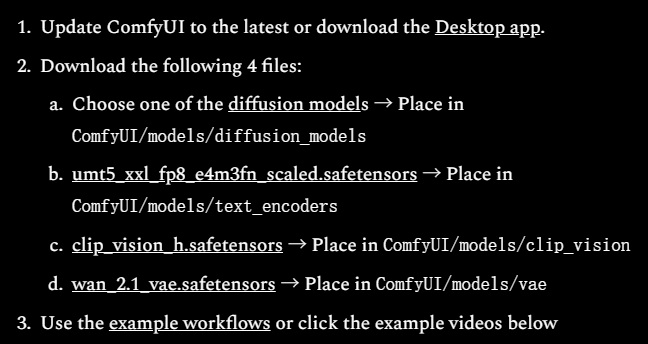
1. 下载模型 (4个档案)
- 访问 Wan2.1 官网(链接通常在视频描述中)。
- 下载图片转影片模型:
- 选择 480P 模型(适合 8GB-12GB 显存)。
- 如果显存更高,可选择 720P 模型。
- 注意路径:
- 不要直接使用网页默认路径,可能导致模型加载失败。
- 正确路径参考上一篇文章(通常为 ComfyUI/models/unet 文件夹)。
- 如果你已下载过 T2V 模型(上篇教程),可跳过以下 3 个基础文件:
- 否则,下载剩余 3 个文件(例如 VAE 等),并放入指定路径。

2. 下载工作流
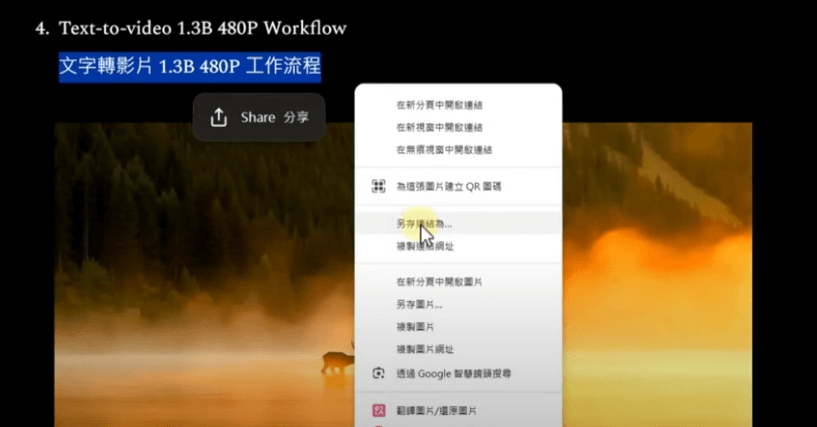
- 在官网找到 图片转影片工作流:huggingface下载(注意区分 480P 和 720P 工作流)。
- 或者右键点击工作流链接,选择 另存链接(非另存为图片)。
- 保存到本地,准备导入 ComfyUI。

小贴士:480P 和 720P 工作流的主要区别在于模型加载、影片尺寸和长度,操作逻辑相同。
图片生成影片操作流程
1. 导入工作流
- 打开 ComfyUI,将下载的工作流文件拖入界面,或通过 Load 按钮导入。
- 调整工作流布局,确保节点清晰可见。
2. 理解工作流结构
Wan2.1 的图生影片工作流是在文生图基础上扩展的,仅增加以下 3 个核心节点:
- 加载图片节点:用于导入静态图片。
- 裁切图片节点:调整图片尺寸以匹配影片需求。
- Wan 图片转影片节点:介于提示词和 KSampler 之间,负责将图片转为动态影片。

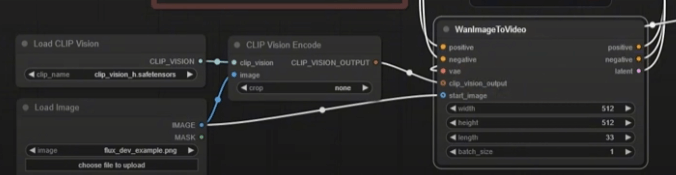
其他部分(如 KSampler、正向/反向提示词)与文生图工作流一致。
3. 配置与生成
- 加载模型:选择刚下载的图片转影片模型(例如 480P 模型)。
- 加载图片:上传一张静态图片(例如比爱心姿势的图片)。
- 设置提示词:输入正向提示词,描述动态效果(例如“女孩比爱心,背景温暖,动作自然”)。
- 保持默认设置:KSampler 步数为 30,采样方法为默认值。
- 点击 Queue Prompt 生成影片。
4. 生成结果:
- 使用 RTX 2060(12GB 显存),生成 5 秒 480P 影片约需 824 秒(约 13 分 43 秒)。
- 显存占用约 11GB。
优化影片生成速度与品质
与上一篇文章类似,你可以通过调整参数在速度与品质间找到平衡:
1. 调整 KSampler 参数
- 默认设置:30 步,生成时间 824 秒,品质较高。
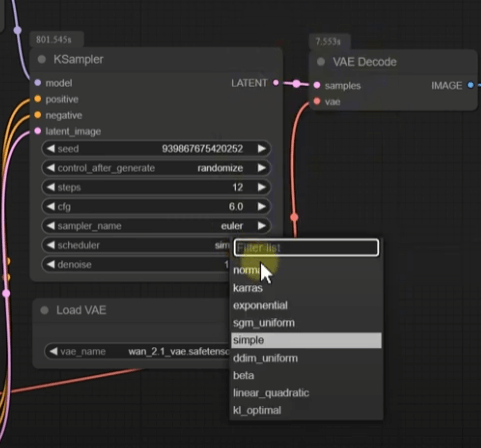
- 优化设置:
- 采样步数(Steps):降低至 12 步。
- 采样方法(Sampler):设为 Euler。
- 调度器(Scheduler):设为 Normal。
- 效果:生成时间缩短至 350 秒(约 5 分 50 秒),品质略降,但仍可接受。

2. 调整影片分辨率
- 默认:480P。
- 优化:降低宽高(例如 320×240),可进一步缩短生成时间。
- 注意:降低分辨率后,显存占用可能不变(仍约 11GB),但生成速度加快。
小贴士:图生影片的速度优化效果不如文生影片明显,需根据需求权衡。
常见问题与解决方法
- 模型加载失败:
- 确保模型路径正确(参考上一篇文章)。
- 检查下载是否完整。
- 显存不足:
- 确保选择适合显存的模型(例如 480P 模型)。
- 释放显存:生成前关闭其他占用显存的程序。
- 生成结果不符合预期:
- 检查提示词是否清晰(例如避免模糊描述)。
- 尝试不同采样器方法(如 Euler)或调整步数。
- 生成时间过长:
- 降低采样步数(12-20)。
- 减小影片分辨率。
总结与推荐
Wan2.1 的图片生成影片功能为创意制作者提供了更多可能性。从一张静态图片生成动态影片,即使使用 6 年前的 RTX 2060,也能在 5-13 分钟内完成,效果令人惊艳。结合上一篇文章的文字转影片功能,Wan2.1 无疑是 2025 年最强大的本地端视频生成工具之一。
推荐人群
- 想要从静态图片快速生成动态影片的创作者。
- 使用中低端 GPU(如 RTX 2060)的用户。
- 对 AI 视频生成感兴趣的爱好者。
下一步
- 尝试不同图片和提示词,探索更多创意。
- 如果显存允许,下载 720P 模型以体验更高分辨率。
希望这篇教程能帮助你快速上手 Wan2.1 的图片生成影片功能!如果觉得有用,欢迎分享、点赞或留言支持!让我们一起用 Wan2.1 创作更多精彩内容吧!