你是不是经常看到网上大神们介绍了一大堆超赞的 VR 游戏,结果发现很多根本不在商店里?别急,今天这篇手把手教程就是为你准备的。
用 SideQuest 就像给你的 Quest 3 装了一个“第二应用商店” + “性能增强器”,不仅能免费玩海量独占 VR 体验,还能把画质拉高、刷新率提到 120Hz,甚至直接装 Discord 之类的 Android App。整个过程新手 10 分钟就能搞定,之后基本不用电脑也行。
1. 先开启开发者模式(一次性设置,后续不用管)
这是所有侧载的“通行证”,不用担心,操作一次就够了。
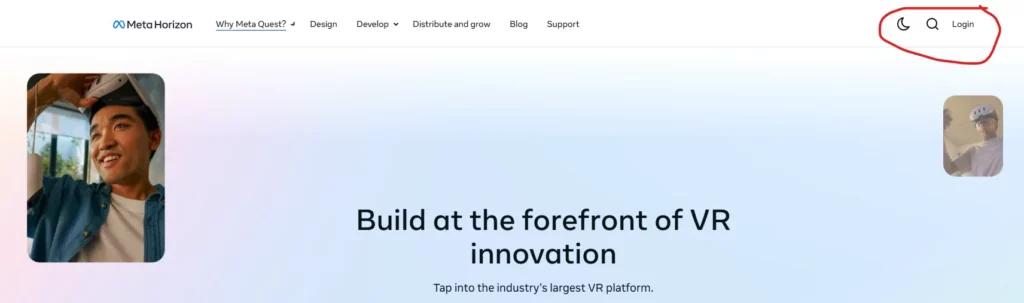
- 在电脑浏览器打开 developers.meta.com/horizon(注意是 meta,不是 mmeta)
- 用你 Quest 3 绑定的同一个 Meta 账号登录
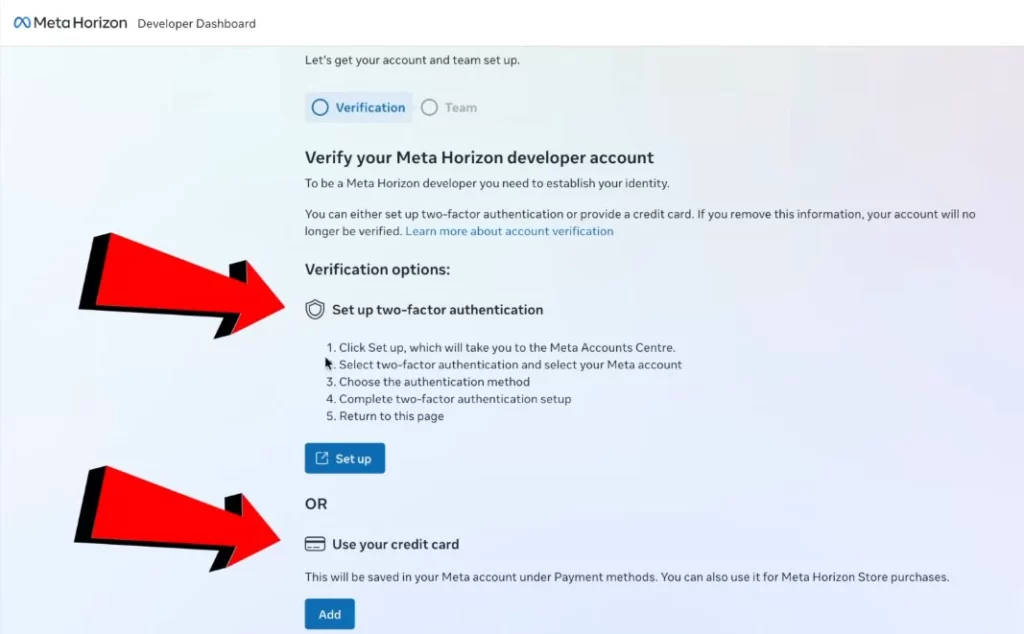
- 按提示完成验证(大部分人用两步验证最快)
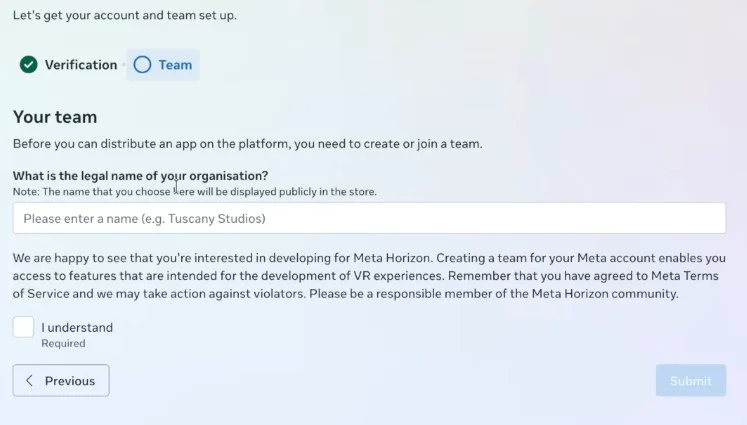
- 创建一个组织名称(随便想一个没被占的就行),勾选同意后提交
- 手机打开 Meta Horizon App → 左上角菜单 → Devices → 选中你的 Quest 3
- 进入设置,找到新出现的 Developer Mode 开关,打开它
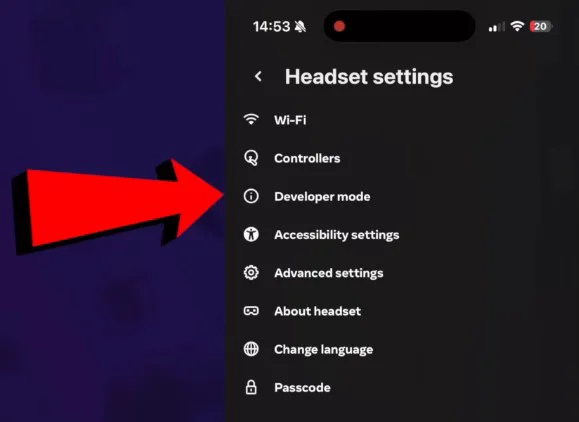
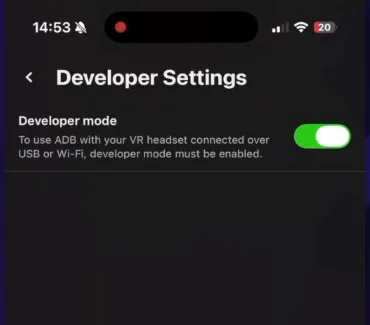
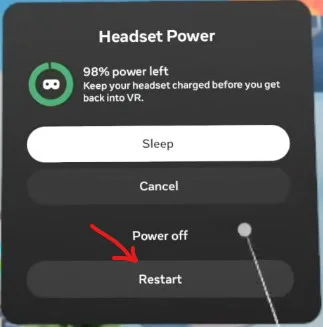
验证成功:戴上 Quest 3 进设置,如果看到“开发者”标签就 OK 了。没看到?重启一次头显再试。
小贴士:整个开发者模式开启过程就像办一张“高级会员卡”,一次办好,后面随便玩。
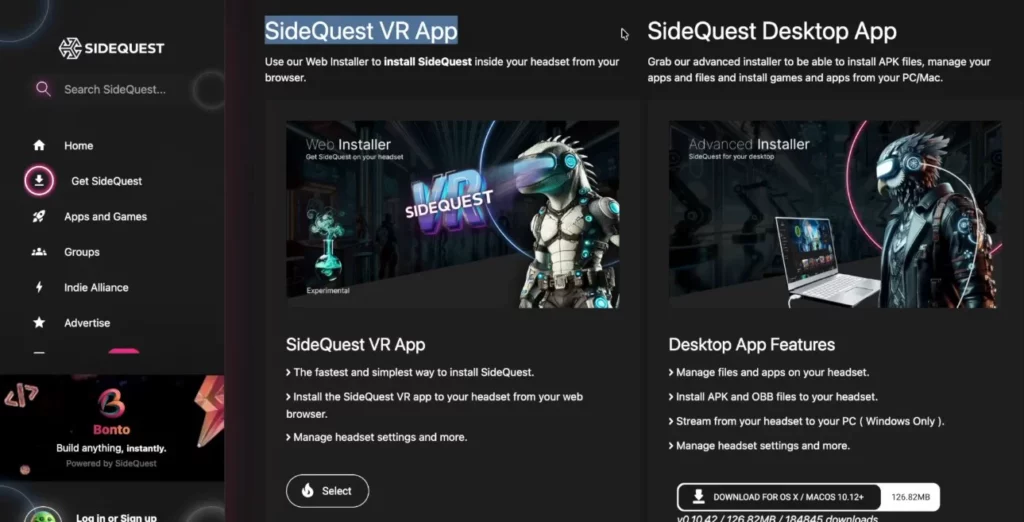
2. 安装 SideQuest(推荐用桌面版)【官网】
SideQuest 有两种安装方式,我直接帮你对比:
VR 版(最简单):
- 在 Quest 3 内置浏览器打开 SideQuest 官网,下载安装
- 以后直接在头显里就能用,像多了一个官方商店
桌面版(强烈推荐,有电脑就用这个):
- 官网下载对应系统的安装包(Windows / Mac / Linux 都有)
- 安装完成后用 Quest 账号登录
- 用 USB-C 数据线连接 Quest 3 到电脑
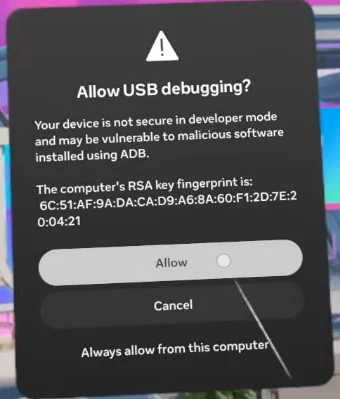
- 头显里弹出“允许 USB 调试”就点允许
连接成功后,SideQuest 左上角的红点会变成绿点,代表配对完成。
3. 开始侧载游戏(超简单)
- 在 SideQuest 左侧菜单点 Apps & Games
- 可以筛选 “SideQuest Only” 看独占内容,或者直接搜 Doom、Half-Life、Minecraft 等经典移植
- 点进游戏页面,看预告和评价
- 点击 Sideload(侧载)按钮,自动下载安装
重要!安装后找不到游戏怎么办?
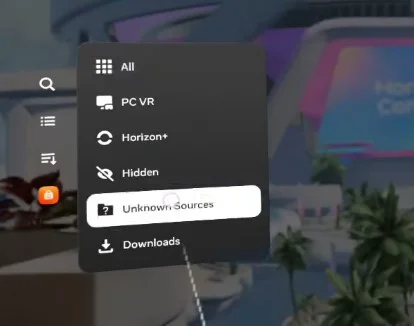
- 在 Quest 3 主菜单点左上角三横
- 进入 未知来源(Unknown Sources)
- 所有侧载的游戏都在这里,点开就能玩
4. SideQuest 进阶玩法(真正爽的地方)
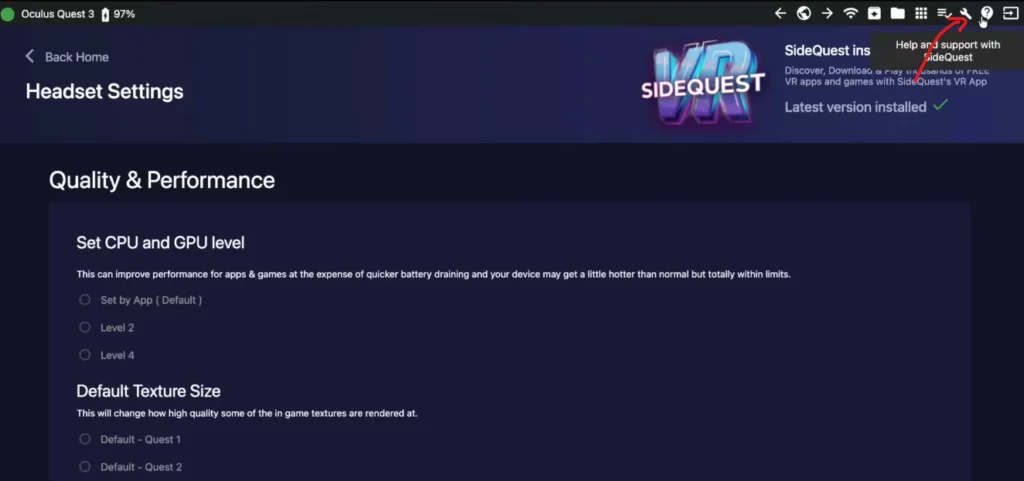
- 画质与性能提升:点右上角扳手图标,进入 Quality & Performance 把 Default Texture Size 拉到最高,刷新率开到 120Hz,画面立刻清晰很多,动作也更丝滑。
- 安装任意 Android APK:比如下载 Discord APK,直接拖进 SideQuest 就能在 Quest 里原生运行。
- 自定义功能远不止这些,慢慢探索就知道它有多强大。
注意事项 & 避坑
- 一定要用高质量 USB-C 数据线,否则容易连接失败
- 开发者模式开启后,重启头显几次能解决大部分显示问题
- 侧载游戏安全性整体不错,但还是建议从 SideQuest 官方库下载
- Meta 偶尔会更新系统,建议保持 SideQuest 是最新版本
总结 SideQuest 真正把 Quest 3 从“封闭游乐园”变成了“开放世界”。花 10 分钟设置,以后就能无限免费玩各种 VR 神作,还能大幅提升视觉体验。值得每一个 Quest 3 用户都来试试!
FAQ 常见问题解答
Q1:没有电脑可以安装 SideQuest 吗?
可以!直接用 Quest 3 浏览器下载 VR 版的 SideQuest 就行,虽然功能比桌面版少一些,但日常侧载游戏完全够用。
Q2:侧载的游戏安全吗?会不会被 Meta 封号?
目前社区使用多年,大部分官方 SideQuest 库的内容都很安全,封号风险极低。但还是建议不要安装来路不明的 APK。
Q3:安装后画质没变化怎么办?
确认连接的是桌面版 SideQuest,在扳手设置里把纹理大小和刷新率调高,重启游戏后效果明显。