
电脑用着用着就越来越慢,C盘空间也莫名其妙消失?其实 Windows 从你装系统第一天起,就在偷偷给你制造垃圾文件。这些文件藏得很深,普通人根本找不到。
今天我教你3个隐藏文件夹,全部手动清理,不用任何第三方软件,2分钟搞定,还超级安全。
为什么 Windows 要藏这么多垃圾?
简单说,Windows 想让你用得“更快”,结果好心办坏事:
- Prefetch 文件夹:像手机的“应用启动缓存”。每次打开程序,它就记下程序需要哪些文件,下次提前加载,打开更快。 但问题来了——你卸载软件后,这些缓存文件永远留在那里,变成无用的死档案。
- Temp 文件夹(两个):安装程序、系统更新、软件崩溃时产生的临时文件。理论上用完就删,实际上大部分都赖着不走。
一年不清理,这三个文件夹轻松吃掉几个 GB 甚至十几 GB 空间,还拖慢系统。
动手清理:3步走(全程 Win+R 快捷键)
步骤1:清理 Prefetch 文件夹
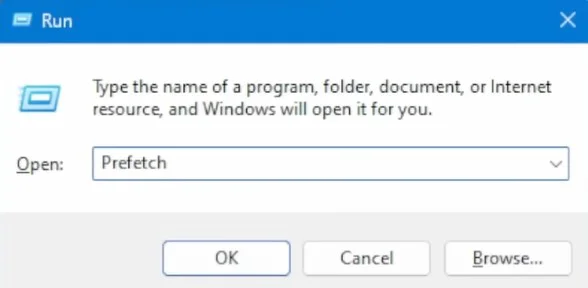
- 按 Win + R 打开运行框
- 输入 prefetch 后回车
- 弹出管理员权限点「继续」
- 右键空白处 → 属性,先记下当前大小(后面好对比)
- Ctrl + A 全选 → Shift + Delete(直接彻底删除,跳过回收站)
- 遇到删不掉的文件点「跳过」就行(正在运行的程序保护自己,很正常)
步骤2:清理你的用户 Temp 文件夹(通常垃圾最多)
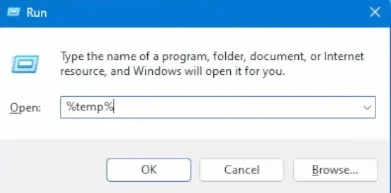
- 再按 Win + R
- 输入 %temp%(两边都有百分号)后回车
- 同样 Ctrl + A 全选 → Delete(普通删除即可)
- 跳过删不掉的文件
这个文件夹里经常有安装包残留、崩溃日志、浏览器缓存碎片等。
步骤3:清理系统 Temp 文件夹
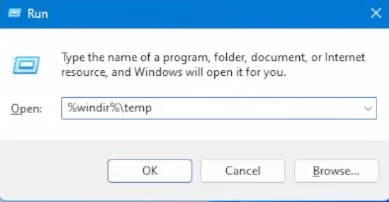
- Win + R 输入 %windir%\temp 回车
- 管理员权限继续
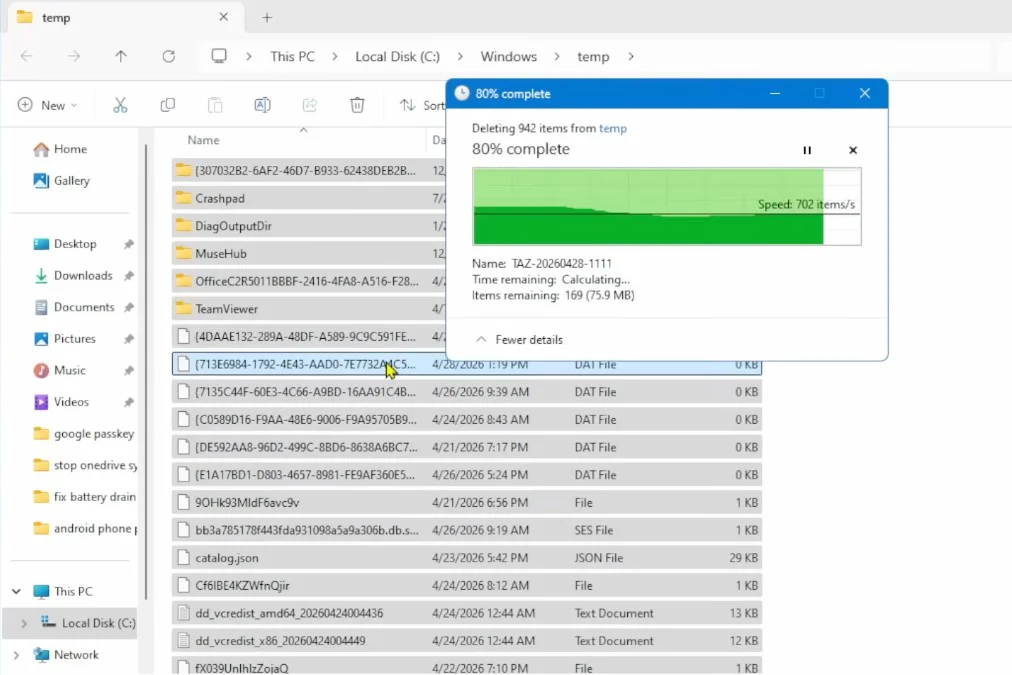
- Ctrl + A → Shift + Delete
- 跳过锁定的文件
搞定!三个最主要的垃圾窝点全部清空。
Bonus:顺手刷新 DNS 缓存(额外提速)
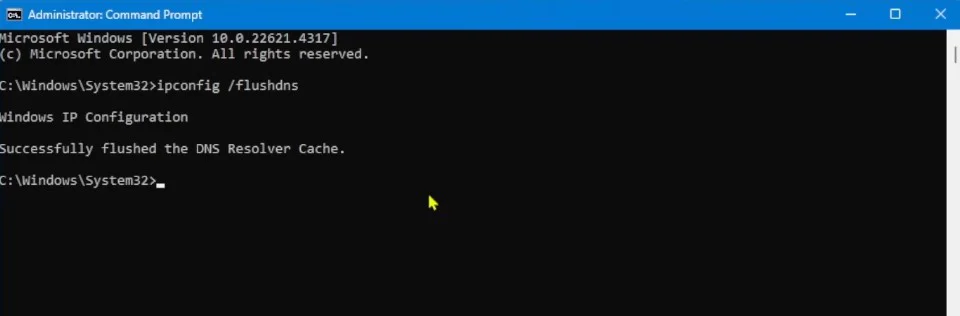
- 搜索「命令提示符」,右键选择以管理员身份运行
- 输入 ipconfig /flushdns 回车
这个操作能清除浏览器缓存的网站路由信息,解决部分网页打不开或加载慢的问题。
清理完后,开启 Storage Sense 自动维护(强烈推荐)
手动清理一次很爽,但不想每次都动手怎么办?用 Windows 官方的 Storage Sense(存储感知)就行了。
Storage Sense 是什么? 它是微软内置的自动清理工具,能定期删除临时文件、回收站垃圾、旧的 Windows 更新文件等。安全、干净、不乱删,比第三方软件靠谱多了。
如何开启并设置?
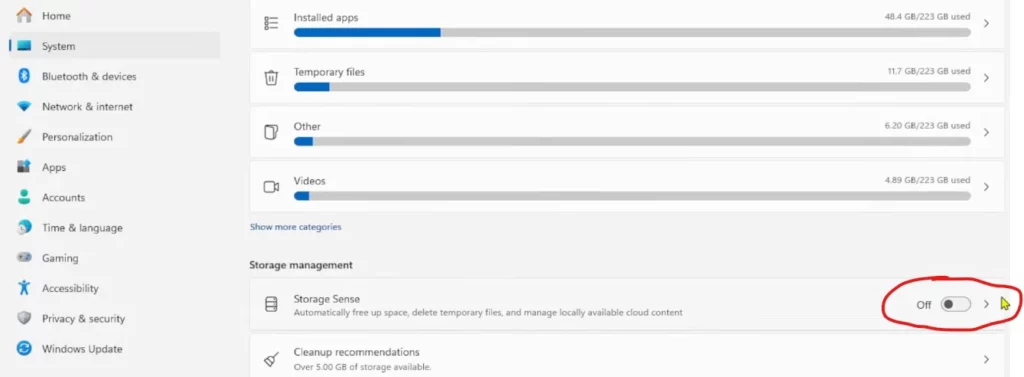
- 按 Win + I 打开设置 → 「系统」→ 「存储」
- 打开 Storage Sense 开关
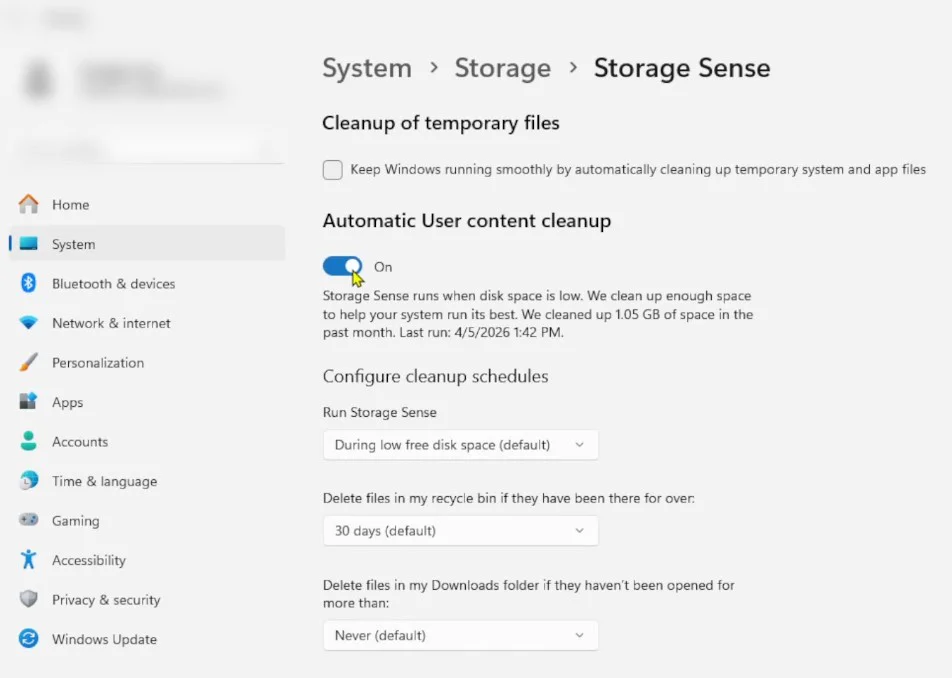
- 推荐配置:
- 运行频率:每天 或 每周
- 临时文件:全部开启
- 回收站:保留 14~30 天
- 下载文件夹:可选(超过 30 天未打开的文件)
- OneDrive:开启“仅保留本地最近使用文件”(节省空间)
设置好后,系统就会自动帮你打扫卫生。注意:它不会自动清理 Prefetch 文件夹,所以第一次还是建议手动清理一次。
清理完效果如何?
回去看 Prefetch 文件夹的属性,对比一下大小。你会发现 Windows 瞬间“瘦身”成功。那些早就卸载的程序残留全没了,系统会自动重建它真正需要的文件。
行动起来吧,2分钟换来更流畅的电脑,值得!
常见问题 FAQ
Q1:清理这些文件夹会删掉重要文件吗?
不会。这些都是临时缓存和无用残留,Windows 用到时会自动重建。跳过删不掉的文件就更安全。
Q2:Storage Sense 安全吗?要不要一直开着?
非常安全,它是微软官方功能。建议一直开启,设置好频率后基本不用管。
Q3:多久清理一次比较好?
第一次手动大清理 + 开启 Storage Sense 后,每 1-2 个月再手动清理 Prefetch 一次就够了。