条件:
1、已经申请开发者成功
2、在官方APP上打开Quest 3设备的开发者模式
3、在pc上安装好Quest 3驱动。【百度网盘打包下载】
具体可以查看我之前文章。
步骤:
1、下载最新版的SideQuest,要下载高级版。【官方下载】
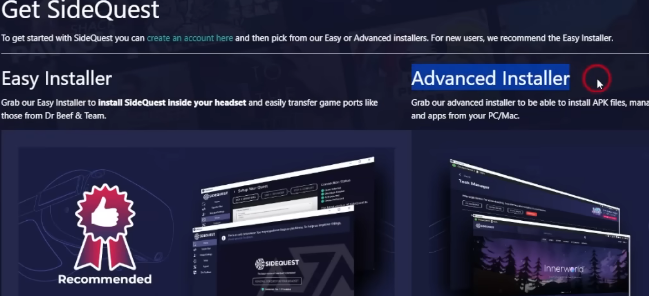
2、安装SideQuest,并运行
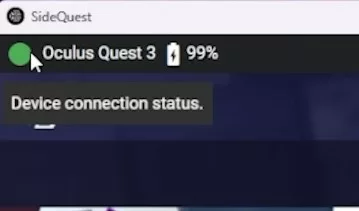
3、连接好quest 3。左上角会变成绿色,如果有问题,可能需要戴上设备,在设备里点击“始终允许从这台电脑上”。
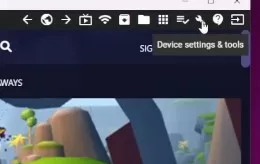
4、连接正常后,点击SideQuest右上角的小扳手图标。
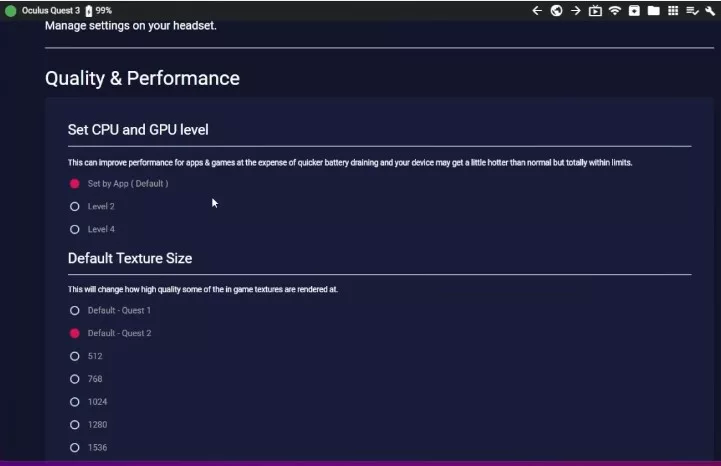
5、在这个界面下就可以修改quest 3硬件的各种参数
注意事项:
1、修改硬件参数相当于电脑超频,可能会出现发热大,耗电快,甚至死机的情况,也有可能会造成硬件损坏,请谨慎考虑,本人并不对任何后果负任何责任。如有问题请马上重启Quest 3。
2、通过SideQuest修改后并不会永久保存,重启设备后就会恢复原来的参数。如果需要再次修改,就要重复上面步骤操作一遍。