中国大陆新手VR玩家无需特殊网络激活Meta Quest系列设备并安装游戏教程

一、适用设备: 本教程适用于以下 Meta VR 头显设备: 二、准备工作:激活前的重要步骤 三、激活流程:轻松几步开启VR世界 四、游戏下载:丰富你的VR内容库 五、畅玩VR:无需再找资源 通过以上步骤,你已经成功激活Quest 3S 或 Quest 3,并下载好了游戏!现在,你就可以直接在头显里畅玩各种精彩的VR游戏了。 结语: 到这里,你已经完全掌握了Meta Quest 3S/3的激活和游戏下载方法。希望这篇教程能帮助你快速上手,畅玩VR世界!

如何使用 Meta Quest 3/3S 在 Windows 11 上体验沉浸式远程桌面

469352901 547941784826846 1556137890085767011 n

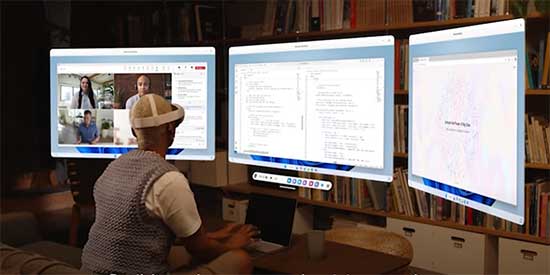
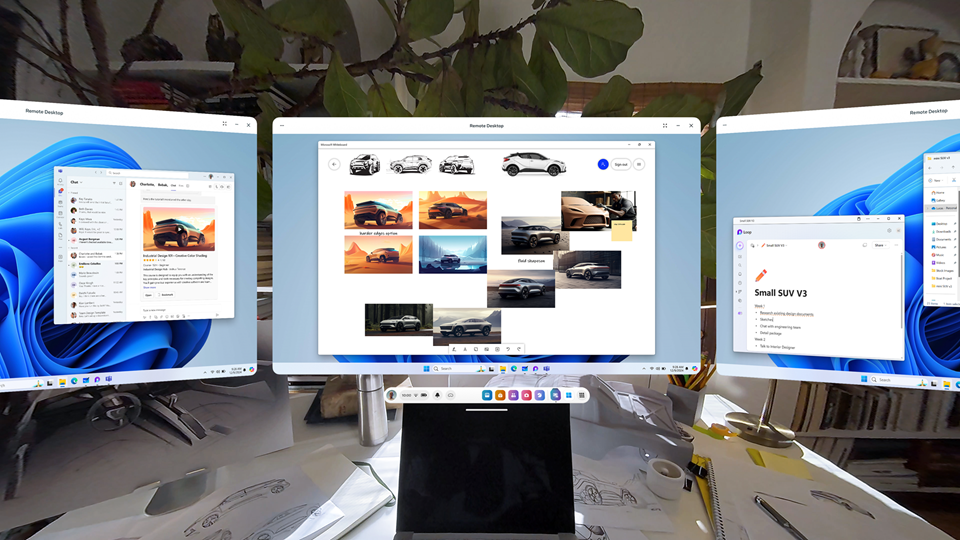
想不想体验身临其境的 Windows 11 桌面?现在,借助 Meta Quest 3 和 3S,以及 Microsoft 的 Mixed Reality Link 应用,你可以将你的 VR 头显变成 Windows 11 PC 的自然延伸,享受前所未有的沉浸式远程桌面体验。本文将一步步教你如何设置。 前提条件 : 在开始之前,请确保你拥有以下设备和软件: 设置步骤: 整个设置过程非常简单,主要分为 PC 端和 Quest 端的操作: PC 端: Quest 端: 连接到你的 PC: 完成配对后,你可以随时通过以下方式重新连接到你的 PC: 体验沉浸式桌面: 配对成功后,你就可以在虚拟环境中体验 Windows 11 桌面了。这将为你带来全新的工作和娱乐方式,例如: 总结: Meta 与 Microsoft 的合作,将 Meta Quest 3 和 3S 与 Windows … Read more

Meta Quest V72 系统更新全面指南:功能、改进和增强

2024 12 11 112235

备受期待的 Meta Quest 2、Meta Quest 3、Meta Quest 3S 和 Meta Quest Pro 的 V72 更新现已发布!此最新版本引入了一系列令人兴奋的功能、改进和优化,提升了 VR 体验。在本指南中,我们将细分关键更新、其优势以及它们对用户的影响。让我们深入探讨! V72 更新的关键功能 V72 中最突出的功能之一是与 Windows 11 的无缝集成。以下是您需要了解的: 此功能非常适合提高工作效率,使用户能够在虚拟环境中与 PC 进行交互。 手部追踪在 V72 中得到了显着提升,提供了: 这些改进使导航 VR 环境更加流畅和直观。 这个期待已久的特性终于在 V72 中到来。主要亮点包括: 改进的媒体库应用程序提供了: 此功能在通话期间提供实时转录,未来计划包括翻译支持。对于可访问性和多语言用户来说,这是一个很好的补充。 对主页环境的增强包括: 对于社交媒体爱好者,Instagram 现在支持: 最后总结 V72 更新是一个游戏规则的改变者,特别是对于寻求更好手部追踪、生产力工具和社交连接的用户而言。虽然某些功能(例如 Windows 11 集成中的分辨率限制)仍有改进空间,但此更新是向前迈出的坚实一步。 您对 V72 更新有何看法?您是否对这些功能感到兴奋?请在下面的评论中分享您的反馈。
Meta Quest 新功能!手把手教你如何使用Meta AI助手

images

Meta AI是什么? Meta AI是Meta Quest最新推出的智能语音助手,它能让你通过语音与你的Quest头显进行更自然的交互。无论是想查询信息、控制设备,还是进行有趣的对话,Meta AI都能满足你的需求。 Meta AI能做什么? 如何启用Meta AI? 如何使用Meta AI? 如何自定义Meta AI? Meta AI的隐私保护 Meta非常重视用户隐私,你的语音数据会受到严格保护。你可以随时在“设置”中关闭语音对话功能。 总结 Meta AI是Meta Quest的一项重大更新,它让VR体验变得更加智能和便捷。如果你想体验这项新功能,不妨按照上述步骤进行设置。 友情提示: 希望这篇教程能帮助你快速上手Meta AI,享受更智能的VR体验!

Meta Quest 3S深度体验:解锁隐藏设置与实用技巧,玩转VR新世界!

9200d003 f160 4564 86f8 d9593b3b7e77

今天要和大家分享我多年使用Meta Quest头显的经验,特别是最近对Meta Quest 3S 的探索成果!我挖掘了这款设备的一些隐藏设置、技巧和优化方案,并将它们整理成这篇终极指南,助你玩转VR新世界! 一、图形性能全面提升:告别卡顿,享受极致画面! 想让你的游戏画面更清晰流畅吗?以下两种方法任君选择: 详细内容请看下面文章:   二、打造专属VR空间:从舒适到个性化的全方位升级! 除了游戏本身,VR体验的舒适性和个性化也很重要! 三、舒适佩戴与续航时间延长:告别疲劳,畅玩更久! 长时间佩戴VR头显容易疲劳?试试这些方法:   四、高效使用技巧:解锁新功能,提升效率! 除了游戏本身,Meta Quest 3S还有一些隐藏的实用功能等你挖掘:   五、多人游戏与社交分享:与朋友一起,体验更多乐趣! 和朋友一起玩耍更有乐趣! 六、更多游戏娱乐:拓展你的VR游戏库! Meta Quest 3S兼容各种游戏: 七、提高生产力:你的VR移动办公空间! Meta Quest 3S不只是游戏机,它还可以提高你的工作效率: 八、小贴士:保护你的Quest 3S! 总结: Meta Quest 3S是一款功能强大的VR头显,通过掌握这些技巧与设置,你可以获得更流畅、舒适、个性化的VR体验。希望这篇文章能帮助你更好地享受VR的乐趣!

用Meta官方升级工具手动更新Quest3的固件

1、确保您的网络能正常连接国际互联网 2、打开“Meta Quest 软件更新工具”的网页。 3、按照提示选择对应的设备型号。 4、根据提示,有重要数据的请先备份下 5、以Quest3为例,先把设备关机,然后网页下面继续按钮 6、开始刷机 I、戴上耳机并确保其已关闭。同时按住电源和音量减小按钮,等待 Meta 徽标出现。出现后,立即松开电源和音量减小按钮。您的耳机现在应该会显示启动屏幕。 II、选择 Sideload update在启动屏幕上,使用音量按钮选择到Sideload update。然后按电源按钮选择它。选择后,取下耳机。 III、连接您的设备使用设备随附的 USB-C 线将其连接到计算机。然后点击此页面上的“连接设备”按钮。在弹窗里选择您的设备,然后点连接 7、点击“开始下载”下载并更新固件 注意事项:

如何提高Meta Quest虚拟现实头戴式设备的图形质量

4

如果您刚刚购买了Meta Quest虚拟现实头戴式设备,但感到图像模糊不清,不要担心!本教程将向您展示如何提高您的Meta Quest虚拟现实头戴式设备的图形质量,无需购买新游戏。 方法1:使用Side Quest(免费) Side Quest是一款免费应用程序,允许您在Meta Quest虚拟现实头戴式设备上运行不受支持的应用程序。我们将使用它来提高图形质量。 方法2:使用Quest Game Optimizer(需付费) Quest Game Optimizer是一款付费应用程序,允许您创建自定义的图形配置,为您的Meta Quest虚拟现实头戴式设备上的游戏提供最佳体验。 注意事项 *提高图形质量可能会导致电池耗电更快,请谨慎使用。*部分游戏可能不兼容自定义图形配置,请先测试。*使用ADB驱动程序和开发者模式可能会对您的设备造成风险,请谨慎使用。 结论 提高Meta Quest虚拟现实头戴式设备的图形质量是一件简单的事情,只需使用Side Quest或Quest Game Optimizer应用程序即可。通过这些方法,您可以提高设备的图形质量,使您的游戏体验更加真实和令人印象深刻。

黑神話:悟空 的VR尝试:进入神话

wukong4

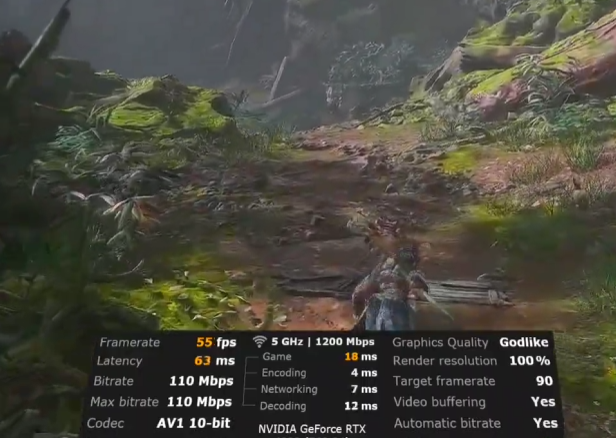
前2天我们说到用VR大屏玩《黑神話:悟空》很爽,就萌生能不能试试进行VR化的玩法,因为《黑神话:悟空》采用虚幻5引擎开发,所以应该可以用UEVR打开该游戏,并用VR设备进行体验,进入神话,真正化身“天命人”。 一、在Steam平台购买《黑神话:悟空》游戏,并下载安装。 二、下载安装Steam VR 【Steam下载】 三、下载安装UEVR工具。 github下载:https://github.com/praydog/UEVR/releases 四、使用Meta HDMI Link连接Quest 3 有小伙伴可能会问,为什么不用Virtual Desktop等无线连接工具,其实都可以,只是我们觉得有线比较稳定而已。连接教程可以看我们前面文章 五、先运行游戏,根据电脑性能设置好游戏,建议不要一下开太高,然后用“管理员身份”打开UEVR工具 5.1:在“Inject”部分,选择以“b1-”开头的游戏进程 5.2:然后点击“Inject”按钮,会自动启动 Steam VR进行游戏,可能需要等待一段时间 5.3:如果发现画面闪烁,可以将虚幻引擎中的渲染模式设置为交替帧渲染(AFR)试试 5.4:如果会眩晕的小伙伴,可以启用 2D 屏幕模式,这会防止屏幕随头部移动,使其看起来像是在你面前的 3D 屏幕。如果不会,那恭喜你,拿起你的手柄,尽情享受进入神话带来的乐趣吧。 结语: 优点,完全进入游戏,以沉浸式的第一视角来体验“天命人”。缺点,硬件要求非常高,经过测试,如果显卡低于4080请谨慎使用,如果要比较好的效果需要 Quest 3 + RTX 4090级别的显卡了。

Meta HDMI Link:巨屏体验黑神话.悟空,开启掌机的赛博生活

matehdmi3

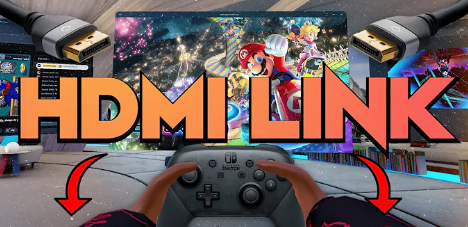
前言: 国产3A大作《黑神话:悟空》已经正式发售,如果你身边只有一台Steam Deck和Meta Quest 3,怎样才能在巨屏上玩游戏呢?别担心,Meta最近推出了一个重大更新:HDMI Link,它可以将Meta Quest 2、3和Pro连接到任何拥有HDMI或DisplayPort输出的设备,例如游戏掌机、电脑甚至手机,实现真正的独享虚拟巨幕! 今天这篇文章,就让我快速带你了解如何在Meta Quest 3上使用HDMI Link。 设置步骤 一、需要准备一台Meta Quest VR一体机,无论是Quest 2、Quest 3还是Quest Pro都可以,并确保你的系统版本更新至v67或以上,因为这个版本新增了一个功能,可以像Apple Vision Pro一样自由在空间里摆放2D窗口,无论放大缩小拉近推远都可以。然后,前往Meta Horizon Store下载免费软件Meta Quest HDMI Link。 二、需要一个兼容UVC和UAC,并支持USB 3.0的采集卡,建议买有带PD充电的采集卡会更好。采集卡一端是Type C插口,另一端是HDMI接口,所以你需要根据要连接的设备准备一条HDMI线、USB-C转HDMI线或者Lightning转HDMI线,将设备连接到采集卡上。 如果你主要连接Steam Deck和MacBook Pro,只需要一根USB-C转HDMI线即可。如果你想连接Switch游戏机,记得USB-C转HDMI线要有一个PD充电口,在有供电的情况下才能把Switch的画面投放到VR里。 确保Steam Deck连接好Quest 3后,你需要在头显端进行操作。第一次连接时,HDMI Link会让你授权应用使用相机与录音权限,全部选择“是”以后就不用再选了。稍等几秒后,你就可以把画面投放到头显里啦! 使用体验 就这么简单!这块虚拟屏幕的分辨率是1920*1080,最高支持60 fps的采集。连接到我的手机玩游戏,感觉会比无线连接流畅,在Quest 3里感觉效果挺好的,直接多了一块虚拟屏幕可用,非常实用。 除了可以在空中四处摆放大屏幕,你还可以点右上角的按鈕,把屏幕放到更大甚至变成曲面屏,也可以调节现实环境的亮度,让你专注看巨幕。 还有不用低头看屏幕弄到颈椎酸痛,可以随时调节自己舒服的姿势玩游戏,不用怕一大块屏幕啪一下掉到脸上。 相比AR投屏眼镜,HDMI Link的优势在于支持6自由度摆放屏幕,打开旅行模式后,在高铁上的虚拟屏幕依然能悬浮在自己摆放的位置上,而不是固定在眼睛前,可视范围也大得多。 优点与缺点 当然,HDMI Link也有一些缺点,例如还是存在延迟,大概是30ms到50ms左右,对于不是特别严格需求的用户来说,已经够用了。 另外,就是觉得有线连接太不优雅了,看起来十分麻烦。我知道这些功能其实用Airlink无线串流电脑甚至云游戏实现会更好,但前提是你要有稳定可靠的Wi-Fi。当你在Wi-Fi不稳定甚至没有Wi-Fi的情况下,HDMI Link就是你在Meta Quest上玩2D手游、掌机与电脑投屏的唯一选择。 总结 总而言之,HDMI Link是一个非常实用的功能,它可以让Meta Quest 3拥有更强大的功能,拓展了VR的使用场景。如果你是一个喜欢在不同设备上玩游戏,或者需要在没有Wi-Fi的情况下使用VR的用户,那么HDMI … Read more

Meta Quest v68 更新:全新“Layout”实用应用程序、提高图形性能等

v681

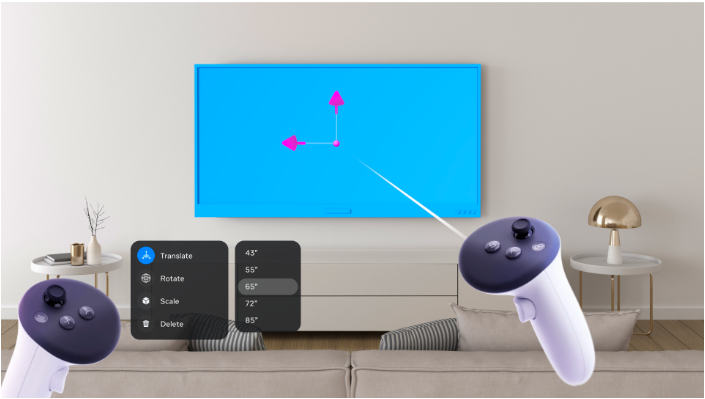
前言: Meta Quest v68 固件更新已经开始推送,如果您今天没有看到 v68,请放心,插上电源耐心等待即可。 我们现在就聊下 v68两个比较大的更新,一个是新增一个“Layout”实用应用程序,还有就是提高设备图形性能。 一、“Layout(布局)”实用应用程序 Layout,这是一款 在v68上新增的一款有趣又实用的应用程序,它不但可以帮助您在物理空间中测量现实世界中的物品的尺寸,还可以在叠加虚拟家具到现实空间里,您可以轻松地(重新)布置您的房间。比如您想要在角落放置一张新的双人沙发,您可以先叠加一个虚拟双人沙发放在那里,看看感觉如何。在订购那些吧台高度的凳子之前,请检查您的厨房岛有多高。使用调平工具检查您的相框是否确实是水平的。 或者您可以在电视墙叠加虚拟电视,然后轻松决定需要买多大的电视才合适。更多使用技巧等待您的发现。 二、提高提高图形性能 1、提高整体帧速率和降低预测延迟 v68更新了针对 OpenXR 的新帧时序算法,该算法将提高 Meta Quest 上的整体帧速率和降低预测延迟,从而减少 OpenXR 应用程序的延迟和卡顿。这将全面改善 Meta Quest 3体验,无论操作、游戏还是创作都能比以往更敏捷、响应更快。 2、内容自适应亮度 根据 Meta 的介绍,内容自适应亮度“会降低暗场景的对比度,从而改善显示效果”。自适应亮度类似于许多液晶电视上提供的自适应亮度功能。在这些电视屏幕上,它通过在暗场景中调暗背光来实现更深的黑色,这些黑色比液晶电视通常达成的浑浊灰色更接近真正的黑色 3、更高分辨率的屏幕截图 v68 版本将 Quest 3 上的屏幕截图分辨率从 1440×1440 提高到 2160×2160。 三、更新应用程序下载程序及其他功能改进 1、v68 版本允许同时下载多个应用程序和更新,并在“库”中添加了一个新的“下载”选项卡,以便您可以从一个统一的地方跟踪和管理所有下载。 2、虚拟键盘改进 3、录制时的音频平衡调整,现在可以独立控制应用程序音频和麦克风的音量,以便录音、直播和投射,它们显示为两个独立的滑块。 4、低电量警报,当你取下头显时,如果电池电量不足,你会听到来自头显的新声音效果,提醒你为其充电。 5、Meta 正“推出”一个界面,用于管理每个应用程序的云备份。 6、头显内对 Touch 控制器配对 结语: v68系统提高了设备性能、新增了实用程序及进行一些更方便的功能改进,推荐更新。

Meta Quest v66 更新简介

v661

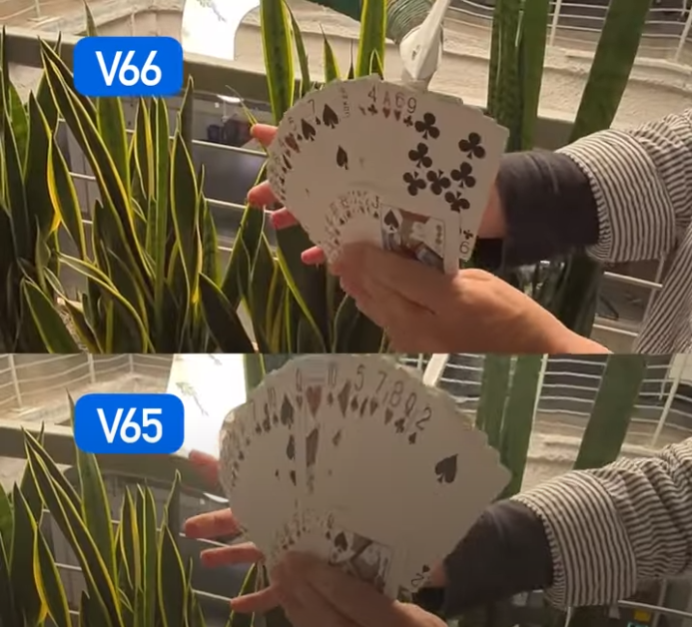
一、改善直通体验 直通功能进行了许多改进,调整了曝光、颜色和对比度,以在混合现实中提供更逼真的图像。 在 v66 中,进一步提高了图像质量,改进了 Meta Quest 的软件,显著减少了在直通中的图像失真,让您的手和其他物体在混合现实中看起来更加自然。这项改进还减少了运动时这些物体周围的扭曲效果。而且虚拟手现在在 直通中与现实世界手的图像更好地对齐,从而使得在混合现实中与虚拟物体和面板的交互更加自然。 二、背景音频 v66改进 Meta Quest 上 2D 应用的背景音频工作方式。现在您可以启动浏览器等 2D 应用、播放音乐或视频,并最小化应用而不会自动暂停播放。 三、腕部按钮 Meta推出一项新的实验性功能来改善 v66 中的手部追踪体验,该功能使 Meta Quest 菜单更易于访问。启用此功能后,您现在会在手腕上看到带有 Meta 和菜单图标的按钮。 与控制器上的相应按钮一样,点击这些手腕按钮将弹出(或关闭)游戏内和系统级菜单。您可以使用 Meta 按钮调出游戏和应用内的主菜单,这样您就可以快速轻松地访问投射和屏幕截图等功能、调整耳机的设置或在体验之间切换。 您可以在“实验设置”面板中启用此功能。(您还可以在“设置”菜单中交换“Meta”和“菜单”按钮的位置。) 四、家长监管更新 V66还对 Meta Quest 的家长监督功能进行了一些更改。从 6 月 27 日开始,由同一父母或监护人监督的 10-12 岁青少年和儿童(年龄可能因地区而异)将自动能够在家庭中心看到彼此。 您无需做任何事情!如果您已为青少年或儿童使用家长监督功能,此更改将自动发生。

在Meta Quest 2和3开启和使用旅行模式

2024 05 15 145108

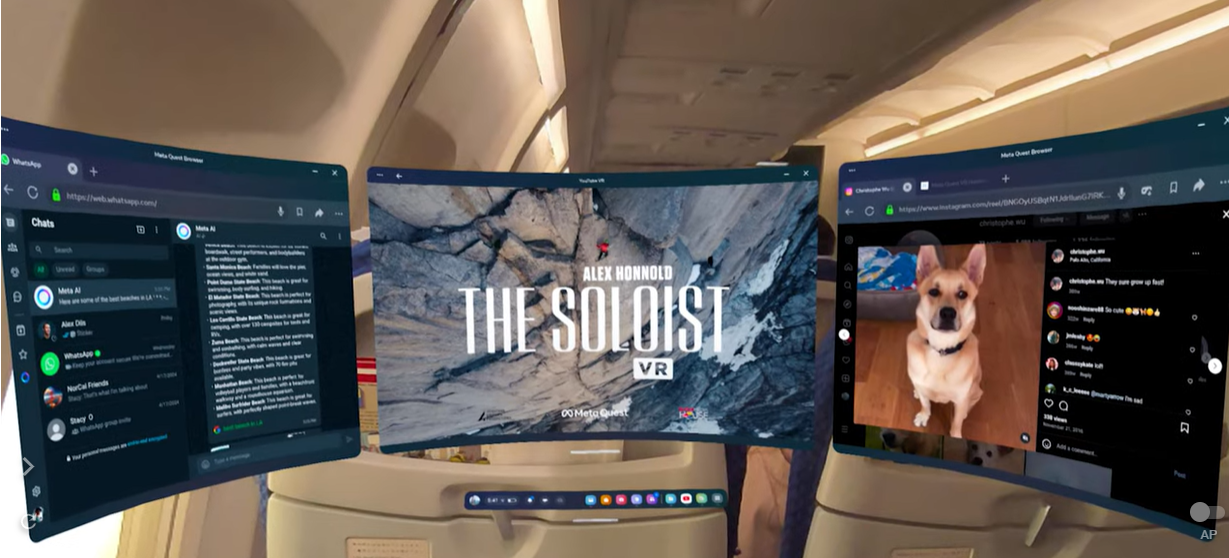
Meta在最新的V65的系统里加上了旅行模式,让你能在飞行期间使用Meta Quest 2或3头戴设备。 配置步骤 首先,确保你的头戴设备运行的是v65或更新版本的系统。你可能需要重启设备,才能看到旅行模式。然后,在设置菜单的实验性功能部分选择加入。一旦你启用了旅行模式,它将被添加到你的快速设置菜单中,这样你可以随时方便地打开或关闭它。而且,根据你所乘坐的航班,你的设备可能会自动检测出你在飞机上,并建议开启旅行模式,以尽可能地提升体验流畅程度。 旅行提示 旅行模式带给您旅行的新体验,虽在万米高空,也能享受虚拟现实的乐趣。开启您的头戴设备,开启新的旅程。