8GB RAM MacBook Neo 装 Windows 11 香不香?轻度游戏 + 专业软件实测,值得试吗?

8GB RAM MacBook Neo 能流畅运行 Windows 11 吗?本文实测 Parallels Desktop、UTM、VMware Fusion 安装体验(附官方下载链接)、Coherence 模式、轻度游戏表现(Dirt 3、Portal 2、Skyrim),并对比优缺点,帮你判断是否值得尝试。

Windows 11 25H2 vs Windows 10 遊戲性能實測:14 款大作 benchmark 顯示 Win11 平均快 5%,新遊戲優勢明顯。2026 年還要不要升級 Win11?Ryzen 9800X3D + RTX 5090 最新數據一次看懂!
2026年Ryzen 5600X/5700X/5800XT重测:Windows 11 24H2优化下14款新游戏强劲,DDR4性价比碾压暴涨DDR5,预算装机AM4首选。
ESXi, Windows 11 IoT LTSC, TPM 2.0 绕过, 远程桌面, RDP 连接失败, 快照磁盘空间不足, 虚拟机安装教程
如果您厌倦了Windows 11或Windows 10中预装的臃肿软件、侵入性遥测数据收集或杂乱的界面拖慢系统性能,Win11Debloat PowerShell脚本是您的理想解决方案。这个轻量级、用户友好的工具可以帮助您移除不必要的应用程序、禁用遥测数据收集并优化系统,让您的电脑更简洁、更快速。本教程将详细指导您如何使用Win11Debloat,适合初学者和高级用户,内容清晰易懂。 什么是Win11Debloat? Win11Debloat 是一个开源的PowerShell脚本,旨在通过以下功能优化Windows 10和11: 该脚本安全、可逆且可定制,适合普通用户和系统管理员使用。它托管在GitHub上,拥有超过22,000个星标,证明了其可靠性。 为什么需要优化Windows 11或10?臃肿软件和遥测数据收集可能: 优化系统可以提升性能、增强隐私并让您更好地掌控系统。Win11Debloat简化了这一过程,省去手动调整的麻烦。 前置条件在运行Win11Debloat之前,请确保: 使用Win11Debloat的逐步指南以下是优化Windows系统的步骤。 我们将介绍三种方法:自动、手动和高级。 方法1:通过PowerShell自动下载和运行这是最简单的方法。 2. 运行脚本命令: 3. 按Enter键。脚本将下载到%temp%/Win11Debloat并自动运行。 4. 按照屏幕提示操作: 5. 重启系统: 专业提示:使用参数如-RunDefaults -Silent可实现无交互运行。例如: 方法2:手动下载和运行如果您更喜欢手动控制,可以从GitHub下载脚本。 方法3:高级PowerShell执行适合希望完全控制的高级用户。 Win11Debloat的主要功能 安全提示 如何恢复更改操作失误?Win11Debloat是可逆的: 常见问题 Win11Debloat使用安全吗? 是的,Win11Debloat设计避免破坏Windows功能。但建议创建还原点,并自行承担风险。 优化能提升Windows 11性能吗? 优化可减少资源占用和界面杂乱,但性能提升有限,主要改善隐私和界面简洁度。 Win11Debloat支持Windows 10吗? 当然支持!Win11Debloat适用于Windows 10和11。 如何禁用Windows搜索中的Bing? 运行Win11Debloat时使用-DisableBing参数或在执行时选择相应选项。 结论 Win11Debloat是一个功能强大、易于使用的工具,可通过移除臃肿软件、禁用遥测和清理系统来优化Windows 11和10。无论您是初学者还是高级用户,本指南提供了清晰的步骤。凭借超过22,000个GitHub星标和活跃的社区支持,这是一个值得信赖的优化解决方案。
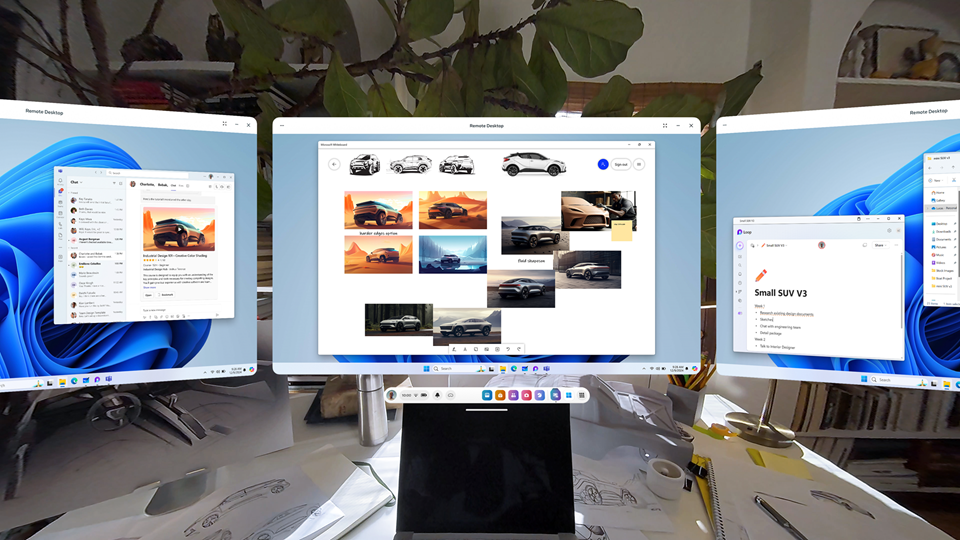
想不想体验身临其境的 Windows 11 桌面?现在,借助 Meta Quest 3 和 3S,以及 Microsoft 的 Mixed Reality Link 应用,你可以将你的 VR 头显变成 Windows 11 PC 的自然延伸,享受前所未有的沉浸式远程桌面体验。本文将一步步教你如何设置。 前提条件 : 在开始之前,请确保你拥有以下设备和软件: 设置步骤: 整个设置过程非常简单,主要分为 PC 端和 Quest 端的操作: PC 端: Quest 端: 连接到你的 PC: 完成配对后,你可以随时通过以下方式重新连接到你的 PC: 体验沉浸式桌面: 配对成功后,你就可以在虚拟环境中体验 Windows 11 桌面了。这将为你带来全新的工作和娱乐方式,例如: 总结: Meta 与 Microsoft 的合作,将 Meta Quest 3 和 3S 与 Windows … Read more
Windows 11 24H2 带来了一系列激动人心的新功能和改进,旨在提升用户体验和系统性能。本文将详细介绍这些新功能,帮助您充分利用最新的Windows更新。 一、文件资源管理器更新 Windows 11 24H2 对文件资源管理器进行了显著升级: 二、任务栏和快速设置面板 任务栏和快速设置面板迎来了新的自定义选项: 三、Copilot 功能 Copilot PC 迎来了全新的神经处理器支持: 四、Phone Link 更新 Phone Link 功能增加了对 Android 手机的支持: 五、内核代码更新 部分内核代码使用 Rust 编程语言重写: 六、新的安全功能 新的安全功能和底层平台代码: 七、Wi-Fi 支持 Windows 11 24H2 支持最新的 Wi-Fi 7 技术: 八、如何升级到Windows 11 24H2 为了享受Windows 11 24H2的最新功能,请按照以下步骤进行升级: 1. 检查更新 首先,确保您的设备已经连接到互联网,然后按照以下步骤检查更新: 2. 下载并安装更新 在检查更新后,如果有Windows 11 24H2可用更新,请按照以下步骤下载并安装: 3. 手动安装更新 … Read more
前言: 随着Windows 11的流行,越来越多的用户在安装或升级到这个最新的操作系统时,发现自己被要求登录微软账户。这一步骤对于一些希望维持更多个人隐私或者习惯使用本地账户的用户来说,可能会感到不便。幸运的是,这里有两种简单有效的方法可以帮助你在安装Windows 11时跳过微软账户登录,直接使用本地账户。 方法一:通过“域”方式加入 适用于专业版等大部分版本的Windows 11,这种方法的操作相当直观: 1、在安装过程中,当出现“注册工作或学校账户”的界面时,选择第二项。 2、点击下一步,然后在出现的界面中不要输入任何内容,直接选择“登录选项”。 3、然后选择“改为域加入(或类似选项)”,这样就可以跳过微软账户登录的界面。 4、接下来,你可以输入你的姓名,并设置一个密码(可以留空或填写你想要的密码)。 5、继续点击下一步,接受条款,之后就可以正常继续进行安装操作了,系统不会要求你登录微软账户。 方法二:错误邮箱账户法 对于不能直接使用“域加入”方式的系统版本(例如家庭中文版),可以采用错误邮箱账户法: 1、选择“针对个人使用进行设置”在要求登录微软账户的界面,选择登录选项。 2、输入一个错误频率较高的邮箱地址,比如简单地输入一个“a”。 3、然后输入任意密码(例如“123”),因为这个密码肯定是错误的。 4、尝试登录后,系统会提示“哎呀,出错了”,这时点击下一步。 5、奇迹出现了!你将可以直接使用本地账号进行登录。 6、输入你的英文名,设置密码(可以选择留空),点击下一步继续安装。 方法三:断网命令行法 适用于在下面界面不能显示“我没有internet连接”的版本 1、先断开网络,然后按键盘的【Shift+F10】键,调用出CMD命令行窗口。有些笔记本电脑可能会是【Shift+Fn+F10】才能调出 2、在命令行界面输入“oobe\bypassnro”命令回车,可以全部小写,不用空格。 3、系统会自动重启安装,然后网络连接下面就会出现“我没有internet连接”,点击就可以继续安装了。 通过这三种方法,你可以轻松绕过微软账户登录的要求,使用本地账户继续安装Windows 11。这样不仅可以保护你的隐私,还能给你更多的自由度来管理你的电脑。 安装完成后,你可以在系统设置中查看账户信息,确认是以本地账户管理员的身份登录的。如果日后你想要切换到微软账户,Windows 11也提供了非常便捷的方式来完成这一操作。 结语 通过跳过微软账户登录,你可以在保持个人隐私的同时享受Windows 11带来的所有新功能和改进。无论你是IT专家还是普通用户,这两种方法都值得一试。关键词:Windows 11, 微软账户, 本地账户, 安装技巧, 操作系统。
前言: Windows Subsystem for Android”(简称WSA),即「Android子系统」,是Windows 11的新功能之一。它可以让你在Win11 PC上直接安装运行各种安卓手机APP应用与游戏,无需安装第三方模拟器或虚拟机。而且性能超强。有兴趣的小伙伴可以尝试下。接下来我们开始 1、打开系统设置-时间和语言-国家和地区改成美国 2、再来到系统设置-应用-可选应用-更多Windows功能。把Hyper-V和虚拟机平台打上钩-确定安装起来,如果原先有安装过就跳过这步。 3、打开Microsoft Store,搜索Android,找到Amazon Appstore应用,进入-按提示安装,需要微软账号,没有账号需要去注册一个。耐心等待安装完成。 4、点击打开-可以不用登录,这时就已经安装好了。 5、点击开始-适用用于Android的Windows子系统,打开子系统设置。点开发人员-打开开发人员模式,成功后会看到有Ip+端口号的提示,记下来。 6、下载ADB程序和想要安装的APK应用,这边以APKPure应用商店的APK文件为例,我会把文件都打包放网盘上下载。 7、打开CMD命令窗口,转到adb的文件目录下,输入命令:E:\adb>adb connect 127.0.0.1:58526。后面的IP+端口要根据你自己的开发模式给的端口输入。然后Windows系统会弹出提示,点击始终允许-允许。成功连接后有“already connected to 127.0.0.1:58526”提示 8、连接成功后继续输入:adb install +APK文件的路径地址。显示Success就说明安装成功了。 9、打开Windows11开始菜单,可以看到安装的APKPure的应用,直接点击就可以运行了。有了应用商店,就可以很方便安装各种Android应用了。 总结: 目前来说应该是性能最强、版本最新的Android模拟器(安卓子系统WSA 的2211.40000.11.0 更新,将该子系统升级到了Android 13。)。但也发现有少数应用存在兼容性问题。这个就要等待微软解决了。其他小伙伴有问题都可以来留言讨论,谢谢阅读。
使用Ventoy 1.0.55绕过TPM的过程也很简单,下载之后解压,然后在Ventoy 1.0.55的安装子目录中新建新的文本文档并将其命名为 ventoy.json。 接着在这个json文件中写入以下代码并保存: { “control”: [ { “VTOY_DEFAULT_MENU_MODE”: “0” }, { “VTOY_TREE_VIEW_MENU_STYLE”: “0” }, { “VTOY_FILT_DOT_UNDERSCORE_FILE”: “1” }, { “VTOY_SORT_CASE_SENSITIVE”: “0” }, { “VTOY_MAX_SEARCH_LEVEL”: “max” }, { “VTOY_DEFAULT_SEARCH_ROOT”: “/ISO” }, { “VTOY_MENU_TIMEOUT”: “10” }, { “VTOY_DEFAULT_IMAGE”: “/ISO/debian_netinstall.iso” }, { “VTOY_FILE_FLT_EFI”: “1” }, { “VTOY_DEFAULT_KBD_LAYOUT”: “QWERTY_USA” }, { “VTOY_WIN11_BYPASS_CHECK”: “1” } ] } … Read more
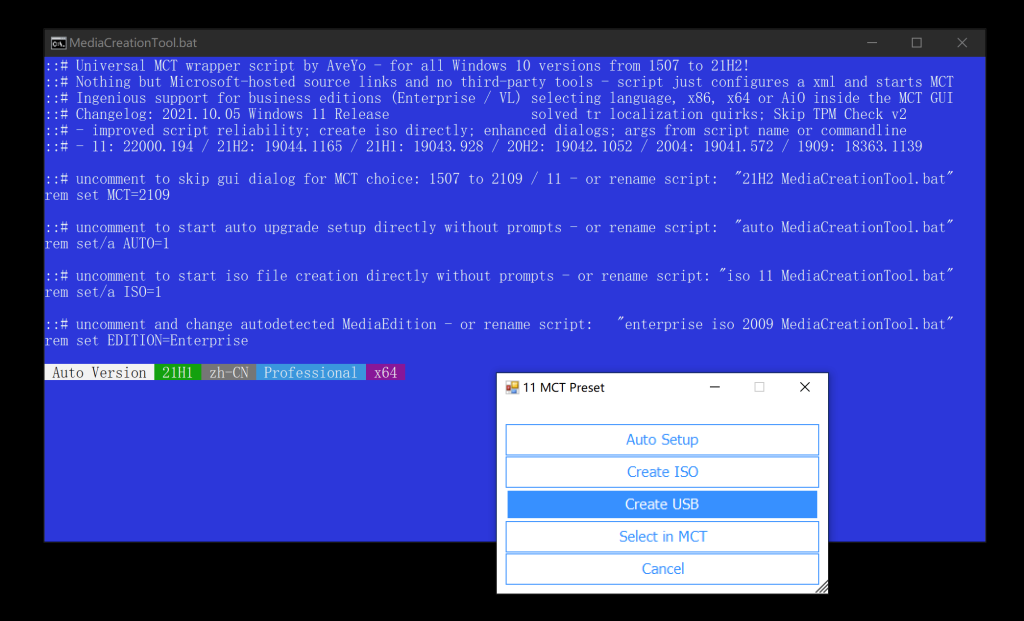
Windows 11已经在10月5日正式推出了,许多小伙伴想体验微软目前最牛的系统却因为Windows 11的TPM2.0要求的限制而升级或安装不了,本文就是讨论怎么简单绕过TPM2.0 安装Windows 11 的方法 安装Windows 11 的兼容性检查,官方检测工具下载地址:点击去官网下载 如检测提示TPM问题请按下面方法操作 1、去github上下载MediaCreationTool.bat ..md,如果下载不了,我也会上传百度网盘,大家也可以去文章底部的百度网盘链接下载 2、只是想升级win10的情况,只需要运行一下下载目录下脚本命令即可:Skip_TPM_Check_on_Dynamic_Update_v1.cmd 如果提示出错请运行Skip_TPM_Check_on_Dynamic_Update_v2.cmd试试,然后就可以在系统更新里直接更新Windows 11,或使用Windows 11 安装助手升级,安装助手下载 3、如果想全新安装,就需要制作一个启动安装U盘或ISO镜像,运行 下载目录里的MediaCreationTool.bat,可以制作iso镜像或者u盘启动盘 友情提示:如果您的电脑配置实在比较古老,强烈不建议升级或安装Windows 11,因为这样也不能得到好得体验的。我相信微软也是如此考虑的。 官方的Windows 11官方安装工具及镜像下载地址