
你的电脑最近是不是老是卡顿、蓝屏、突然断网、应用崩溃,搞得你想直接重装系统?别急!大多数时候根本不用那么极端。
Windows 本身就自带了一堆强大修复工具,用管理员命令提示符跑几条命令,就能解决90%的常见问题。省钱、省时,还干净。
我把最实用、最有效的9条CMD命令 + 1个Bonus工具整理成一步步教程,按顺序执行,照着做就行。
操作前必须知道的3件事
- 所有命令都需要以管理员身份运行命令提示符(右键 CMD → 以管理员身份运行)。
- 提前备份重要文件,以防万一。
- 一条一条慢慢来,执行完一条看结果再进行下一条,中间建议重启电脑让修复生效。
1. 先批量更新所有软件(最推荐第一步)
很多“Windows问题”其实是老旧软件在捣乱。
cmd
winget upgrade --all作用:自动扫描并更新电脑上所有支持的程序(浏览器、驱动、工具等)。 小技巧:先单独输入 winget upgrade 查看要更新的列表,确认没问题再跑 –all。
养成每月执行一次的习惯,电脑会顺畅很多。
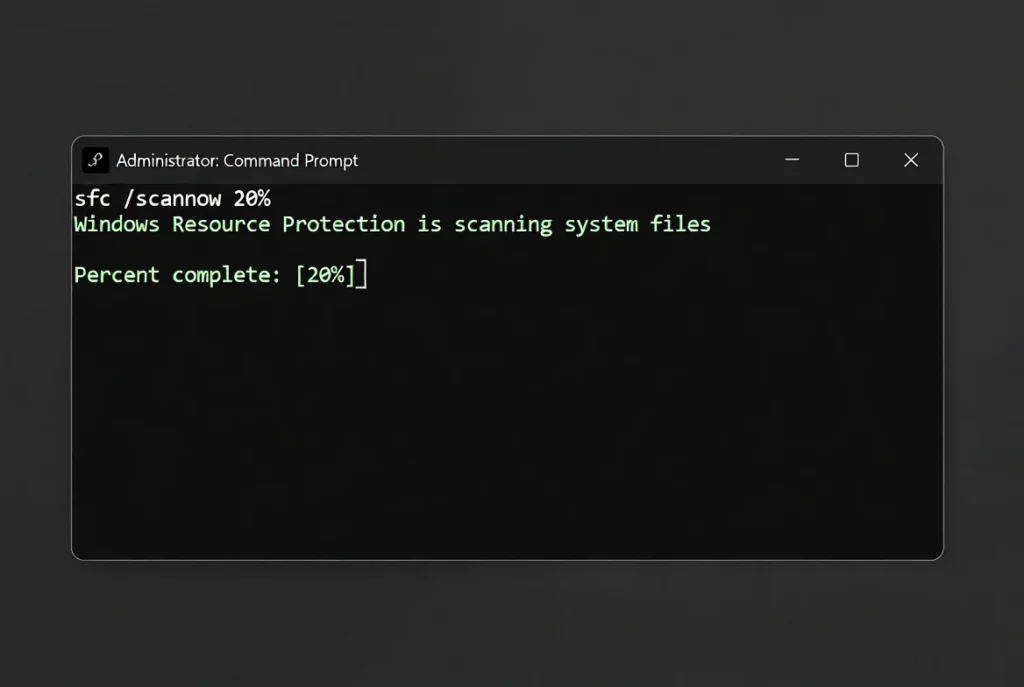
2. SFC扫描:修复系统文件损坏
cmd
sfc /scannow这是Windows的“系统文件检查员”。它会逐个检查受保护的系统文件,发现坏掉的就用备份替换。
- 扫描完如果显示“未找到任何完整性违规” → 很好。
- 如果说修复了某些文件 → 重启后再跑一次确认。
- 如果提示“无法修复” → 接着用第3条。
3. DISM:给SFC提供干净的“零件仓库”
SFC修不好的时候,就用DISM先修复仓库本身。
cmd
DISM /Online /Cleanup-Image /RestoreHealth注意:需要联网,会花15-30分钟,耐心等它完成。 执行顺序:先DISM → 再SFC,组合拳效果翻倍。
重启电脑后再跑一次SFC确认修复成功。
4. CHKDSK:检查并修复硬盘问题
cmd
chkdsk C: /r(C: 是系统盘,根据自己情况改)
作用:
- 修复文件系统错误
- 扫描坏道并尝试恢复数据
因为系统盘正在使用,它会问你是否下次重启时执行,输入 Y 然后重启。Windows启动前会先完成扫描。
5. 网络问题三连击(断网但能连WiFi的救星)
cmd
ipconfig /flushdns
ipconfig /release
ipconfig /renew解释:
- /flushdns:清空DNS缓存(网站地址解析缓存)
- /release + /renew:重新从路由器拿IP地址
这三条能解决一大半“能连网但网页打不开”的问题。
6. 深度重置网络栈(顽固网络问题)
如果上面还不行,就来狠的:
cmd
netsh winsock reset
netsh int ip reset
netsh int tcp reset执行完必须重启电脑。这条组合能把网络设置恢复到出厂状态,干掉很多顽固的网络故障。
7. 检查硬盘/SSD健康状态
用PowerShell命令(在CMD里直接运行):
cmd
powershell "Get-PhysicalDisk | Format-Table FriendlyName, MediaType, HealthStatus, OperationalStatus"看 HealthStatus 那一列:
- Healthy → 安心
- 其他状态 → 立刻备份数据,准备换盘
8. 快速结束卡死进程
cmd
tasklist先列出所有进程,找到占用高、卡死的进程的 PID(第二列数字)。
cmd
taskkill /PID 1234 /F(把1234换成实际PID,/F 是强制结束)
9. 电源与电池问题诊断(笔记本必备)
cmd
powercfg /energy它会监测60秒,然后生成一份HTML报告(路径会显示在CMD里)。 把路径复制到浏览器打开,就能看到:
- 哪些设备在乱唤醒电脑
- 驱动/电源策略问题
- 电池异常消耗原因
Bonus:内存诊断(随机蓝屏的终极杀手)
- 搜索栏输入 mdsched.exe
- 选择“立即重启并检查”或下次重启
- 重启后会自动测试RAM,结束后告诉你内存是否有问题
坏内存会导致各种莫名其妙的崩溃,软件再怎么修都没用,必须换硬件。
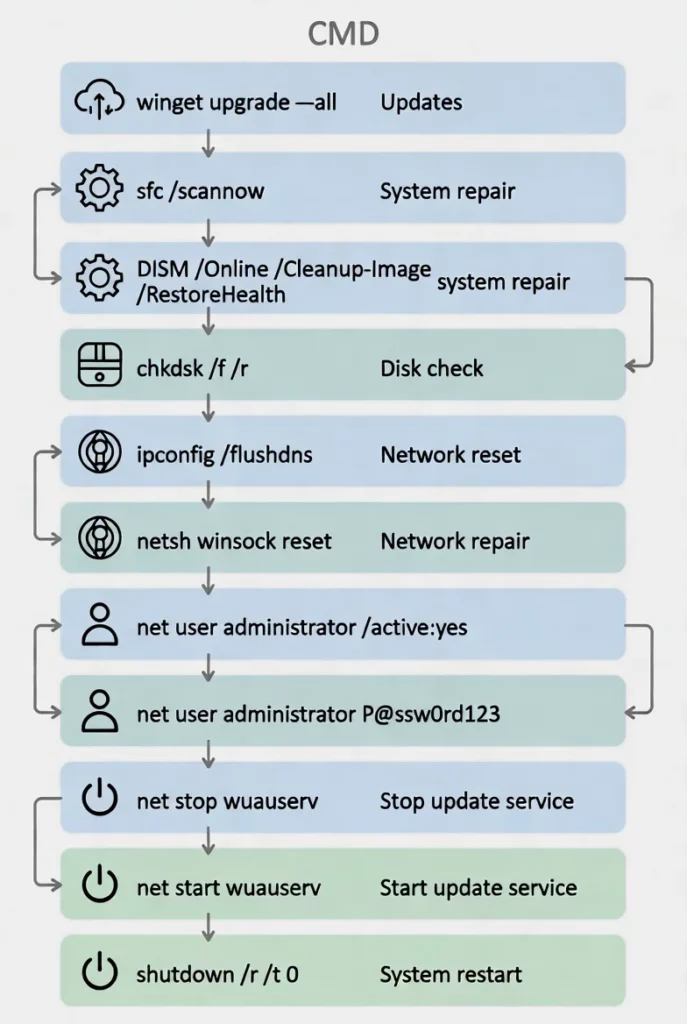
总结: 这9条命令 + 内存诊断,覆盖了日常90%以上的Windows疑难杂症。按顺序执行,绝大多数情况下都不需要重装系统。
建议你把这些命令做成一个记事本,定期维护一次,电脑就能保持健康。
❓ 常见问题解答(FAQ)
1. 执行命令时提示“拒绝访问”怎么办?
必须以管理员身份运行命令提示符,右键选择对应选项。
2. 这些命令适合Windows 11吗?
完全支持,Win10 和 Win11 都可用,部分命令在旧版本Windows也有效。
3. 跑完还是有问题怎么办?
如果是硬件问题(硬盘/内存显示不健康),就得考虑更换硬件;或者系统损坏太严重,可以尝试重置Windows(保留文件)。