
12GB 显存的 RTX 3060 能在本地跑 MiniMax H3 图像生成吗?可以——条件是:1TB 数据盘放模型库、用对 16 通道 VAE、ComfyUI 升级到 v0.45.0 以上,再配官方 12GB 量化工作流。本文是完整实施记录:存储映射、pixel_space VAE 报错、MiniMaxH3ImageConditioning 缺失节点、量化模型拉取,以及最高 5.5K 的分辨率调优。
在消费级显卡(尤其是 12GB 显存甜品卡 RTX 3060)上运行最新的多模态生图大模型,通常面临三大痛点:系统盘空间不足、大模型网络拉取慢且易受限、新版工作流核心节点缺失报错。本文完整记录在一台配备 RTX 3060(12GB 显存)+ 48GB 内存 + Ubuntu 22.04 的主机上,从零配置独立数据盘存储映射、升级 ComfyUI 核心架构、攻克 pixel_space 与未知节点报错,到最终在 12GB 显存下跑通 MiniMax H3 Image 的全过程。
先说明一点:本次部署基于虚拟化直通的 GPU 算力节点,具体路径和软件版本因环境而异,但报错原因和解决思路可以直接套用。
一、硬件与基础软件环境
- 操作系统:Ubuntu 22.04 LTS
- 硬件配置:NVIDIA GeForce RTX 3060(12GB VRAM)/ 48GB DDR4 系统内存 / 1TB 独立数据盘
- 运行环境:Python 3.12.3 / PyTorch 2.14.1+cu130(支持最新 CUDA 量化算子与动态显存卸载 DynamicVRAM)
- WebUI 架构:ComfyUI(升级至 v0.45.0 最新主分支,后台通过 systemd 守护进程运行)
二、优化存储架构:1TB 数据盘独立映射模型库
AI 模型的单文件体积动辄 10GB~20GB,将模型与 ComfyUI 主程序隔离存放在独立数据盘 /data 中,既能防止撑爆系统盘,也方便后续多套环境复用。
先在 /data/comfyui_models 下建立标准的 ComfyUI 模型目录树:
mkdir -p /data/comfyui_models/{checkpoints,clip,clip_vision,configs,controlnet,diffusers,diffusion_models,embeddings,gligen,hypernetworks,loras,photomaker,style_models,text_encoders,unet,upscale_models,vae,vae_approx}再编辑 ComfyUI 根目录下的 extra_model_paths.yaml,将所有模型检索路径指向 /data/comfyui_models/。重启服务并验证日志:
sudo systemctl restart comfyui
sleep 3
sudo journalctl -u comfyui -n 45 --no-pager | grep -i "Adding extra search path"
当终端输出各模型目录的 [INFO] Adding extra search path ... /data/comfyui_models/... 时,说明外部存储映射已生效。
三、排坑实战一:解决 pixel_space VAE 解码类型报错
在测试基础工作流(如 Z-Image Turbo)时,采样阶段顺利完成(RTX 3060 上 8 步采样仅耗时约 16 秒),但在最后的 SaveImage 节点触发崩溃:
TypeError: Cannot handle this data type: (1, 1, 16), |u1
TIPS: This can happen when 'pixel_space' is selected in the Load VAE node. Select the VAE that matches your model instead.原因分析:现代流匹配(Flow-matching)架构生图模型普遍采用 16 通道潜空间(16-channel Latent)。工作流中的 Load VAE 节点如果保留默认的 pixel_space,会将未经解码的 16 通道张量直接送入图片保存节点,导致图像库(PIL)无法识别通道维度。
解决方案:使用多线程下载工具 aria2c 配合国内镜像拉取对应的 16 通道 ae.safetensors 模型放入 vae 目录:
sudo apt install -y aria2

aria2c -x 16 -s 16 -k 1M -c \
  -d /data/comfyui_models/vae \
  -o ae.safetensors \
  "https://hf-mirror.com/Comfy-Org/z_image_turbo/resolve/main/split_files/vae/ae.safetensors"
回到网页端按 R 键刷新节点列表,在 Load VAE 节点下拉框中将 pixel_space 切换为 ae.safetensors 即可正常出图。
四、部署 MiniMax H3 Image(12GB 显存量化版)
MiniMax H3 官方提供了专门针对 12GB 显存优化的工作流模板(minimax_h3_image_12gb_vram),通过 int8_convrot 主扩散模型与 nvfp4_awq 4-bit 量化视觉文本编码器,在 48GB 内存的锁页缓存(Pinned Memory)配合下实现了消费级显卡本地运行。
所需模型清单与存放路径:
| 模型文件名 | 作用说明 | 存放目录(/data/comfyui_models/...) |
|---|---|---|
minimax_h3_image_pruned_int8_convrot.safetensors | MiniMax H3 量化生图主模型 | diffusion_models/ |
qwen3vl_32b_minimax_h3_nvfp4_awq.safetensors | 32B 多模态视觉理解与文本编码器(约 14.6GB) | text_encoders/ |
qwen3.5_9b_w4a8_gptq.safetensors | 9B 本地提示词自动扩写(Prompt Upsampler)模型 | text_encoders/ |
minimax_h3_image_vae_fp16.safetensors | MiniMax H3 专用半精度 VAE 解码器 | vae/ |
在终端使用 aria2c 从 HuggingFace 镜像站下载大模型时,若使用默认请求头容易触发 HTTP Error 403: Forbidden 防爬拦截。通过添加标准浏览器 User-Agent 参数即可实现满速多线程下载(实测稳定在 25~30 MiB/s):
UA="Mozilla/5.0 (Windows NT 10.0; Win64; x64) AppleWebKit/537.36 (KHTML, like Gecko) Chrome/128.0.0.0 Safari/537.36"

# 1. 下载 Qwen3-VL 32B 视觉编码器 (14.61 GB)
aria2c -x 16 -s 16 -k 1M -c -U "$UA" \
  -d /data/comfyui_models/text_encoders \
  -o qwen3vl_32b_minimax_h3_nvfp4_awq.safetensors \
  "https://hf-mirror.com/Comfy-Org/MiniMax-H3/resolve/main/text_encoders/qwen3vl_32b_minimax_h3_nvfp4_awq.safetensors"
其余权重文件若在 HF 镜像站尚未同步,可通过国内魔搭社区的 modelscope.cn/models/Comfy-Org/MiniMax-H3 resolve/master/ 路径高速拉取。
五、排坑实战二:解决 MiniMaxH3ImageConditioning 未知节点报错
模型全部就位后,加载工作流时右侧“工作流总览 -> 问题”面板依然提示:缺失节点包(未知包)MiniMaxH3ImageConditioning。
通过检索 ComfyUI-Manager 的本地节点映射数据库 extension-node-map.json 排查(注意将路径替换为实际安装目录):
python3 -c '
import json
with open("/path/to/ComfyUI/custom_nodes/ComfyUI-Manager/extension-node-map.json", "r", encoding="utf-8") as f:
    data = json.load(f)
for url, info in data.items():
    if "MiniMaxH3ImageConditioning" in info[0]:
        print("仓库地址:", url)
'
返回结果显示其仓库地址直接指向 https://github.com/comfyanonymous/ComfyUI 本身——这意味着该节点并非第三方插件,而是 ComfyUI 主程序刚刚合入的原生核心节点。
解决方案:拉取 ComfyUI 最新源码(升级至 v0.45.0 以上),同步 Python 依赖并重启服务:
cd /path/to/ComfyUI
git pull
./venv/bin/pip install -r requirements.txt
sudo systemctl restart comfyui
重启后验证 comfy_extras/nodes_minimax_h3.py 已注册该节点,回到浏览器按 Ctrl + F5 强制刷新前端缓存,所有红框警告随即清零。
六、参数调优与多图参考实战指南
成功跑通工作流后,默认生成的图像分辨率高达 5472 × 3072(约 1600 万像素 / 5.5K 超清级),日常抽卡或制作 1080P/2K 素材可通过以下参数大幅提速。
1. 分辨率与生成速度调优
工作流左上角的尺寸控制组通过总像素数(Megapixels)动态计算长宽(强制为 32 的倍数):
- 2K 高清快速模式(提速 3~4 倍):找到
16 MP (off = 4 MP draft)开关,将其值从true切换为false。此时工作流会调用Draft megapixels的默认值4.0(400 万像素):16:9 比例下输出 2688 × 1504;9:16 比例下输出 1504 × 2688。Latent Token 数量减少为原来的 1/4,且避免VAEDecodeTiled切片过多,单张生成耗时大幅缩短。 - 精确 1080P 模式:在保持上述开关为
false的前提下,将Draft megapixels数值从4.0修改为2.1,即可稳定输出 1920 × 1088(横屏)或 1088 × 1920(竖屏)。
2. 多图参考融合与图像编辑
画布下方的绿色分组框提供了 10 个参考图槽位(Picture 1 ~ Picture 10),默认呈深紫色半透明(已旁路 Bypass 状态,纯文生图时直接跳过):
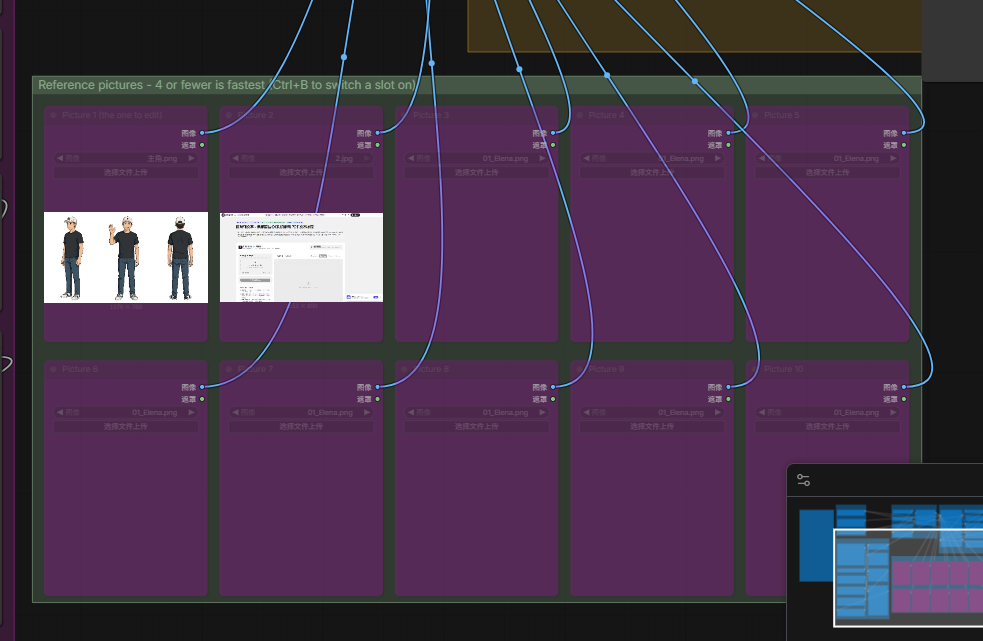
激活槽位:左键选中需要的卡片(如 Picture 1),按快捷键 Ctrl + B 解除旁路(卡片变为亮灰色),然后上传参考图。官方建议开启 4 张及以内槽位以获得最快编码速度。
- 槽位分工:
Picture 1 (the one to edit)作为主编辑底图或第一参考对象;Picture 2 ~ 10作为额外的角色、服饰、画风或道具参考。 - 提示词语法:在
PROMPT文本框中使用尖括号标签精确指代,例如:让<Picture 1>中的人物穿上<Picture 2>的机甲,站在雨夜的霓虹街头,保持人物面部特征一致。
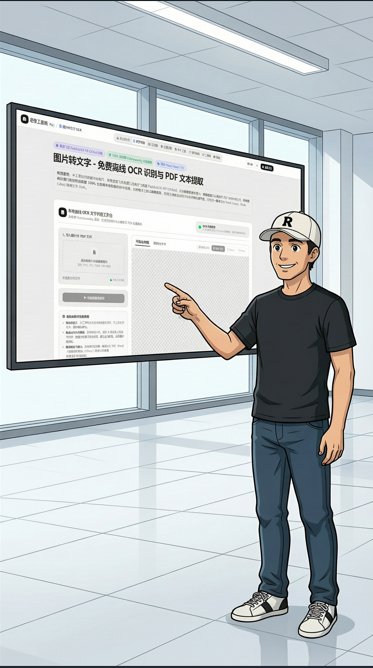
实测效果:用 Picture 1 的卡通人物、Picture 2 的网站截图做一次合成,人物站在明亮房间里指向身旁的悬浮大屏幕,屏幕上清晰显示网站界面,人物与屏幕同框:
七、总结
在 12GB 显存的 RTX 3060 环境下,借助 PyTorch 2.14 + ComfyUI DynamicVRAM 动态显存管理以及 48GB 大内存锁页缓存,完全能够驾驭 32B 级多模态编码器与量化扩散模型的本地推理。日常创作建议开启 4 MP 模式快速抽卡构图,确定满意的随机种子(Seed)后,再开启 16 MP 开关一键直出 5.5K 商业级高清大图。
相关阅读
- Z-Image Turbo 本地安装教程:快速上手热门文生图AI模型——本文第三节排坑用的就是这个工作流。
- Z-Image 零基础教程:6G显存也能跑!免费生成带中文的商业海报(附ComfyUI配置)——低显存玩转 Z-Image 的入门版。
- 12G显存也能跑 LTX Video!ComfyUI GGUF工作流保姆级部署教程——同一张卡、同一个 ComfyUI 的视频工作流。
- ComfyUI教程一:从零开始掌握AI影像生成工具——第一次装 ComfyUI 先看这篇。