黑神話:悟空 的VR尝试:进入神话

前2天我们说到用VR大屏玩《黑神話:悟空》很爽,就萌生能不能试试进行VR化的玩法,因为《黑神话:悟空》采用虚幻5引擎开发,所以应该可以用UEVR打开该游戏,并用VR设备进行体验,进入神话,真正化身“天命人”。 一、在Steam平台购买《黑神话:悟空》游戏,并下载安装。 二、下载安装Steam VR 【Steam下载】 三、下载安装UEVR工具。 github下载:https://github.com/praydog/UEVR/releases 四、使用Meta HDMI Link连接Quest 3 有小伙伴可能会问,为什么不用Virtual Desktop等无线连接工具,其实都可以,只是我们觉得有线比较稳定而已。连接教程可以看我们前面文章 五、先运行游戏,根据电脑性能设置好游戏,建议不要一下开太高,然后用“管理员身份”打开UEVR工具 5.1:在“Inject”部分,选择以“b1-”开头的游戏进程 5.2:然后点击“Inject”按钮,会自动启动 Steam VR进行游戏,可能需要等待一段时间 5.3:如果发现画面闪烁,可以将虚幻引擎中的渲染模式设置为交替帧渲染(AFR)试试 5.4:如果会眩晕的小伙伴,可以启用 2D 屏幕模式,这会防止屏幕随头部移动,使其看起来像是在你面前的 3D 屏幕。如果不会,那恭喜你,拿起你的手柄,尽情享受进入神话带来的乐趣吧。 结语: 优点,完全进入游戏,以沉浸式的第一视角来体验“天命人”。缺点,硬件要求非常高,经过测试,如果显卡低于4080请谨慎使用,如果要比较好的效果需要 Quest 3 + RTX 4090级别的显卡了。

Continue reading

Meta HDMI Link:巨屏体验黑神话.悟空,开启掌机的赛博生活

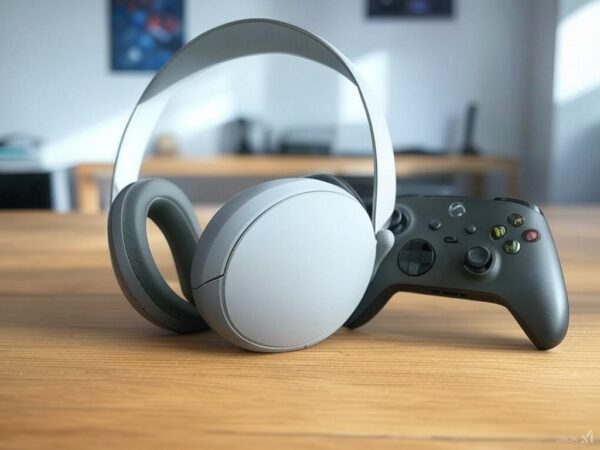
前言: 国产3A大作《黑神话:悟空》已经正式发售,如果你身边只有一台Steam Deck和Meta Quest 3,怎样才能在巨屏上玩游戏呢?别担心,Meta最近推出了一个重大更新:HDMI Link,它可以将Meta Quest 2、3和Pro连接到任何拥有HDMI或DisplayPort输出的设备,例如游戏掌机、电脑甚至手机,实现真正的独享虚拟巨幕! 今天这篇文章,就让我快速带你了解如何在Meta Quest 3上使用HDMI Link。 设置步骤 一、需要准备一台Meta Quest VR一体机,无论是Quest 2、Quest 3还是Quest Pro都可以,并确保你的系统版本更新至v67或以上,因为这个版本新增了一个功能,可以像Apple Vision Pro一样自由在空间里摆放2D窗口,无论放大缩小拉近推远都可以。然后,前往Meta Horizon Store下载免费软件Meta Quest HDMI Link。 二、需要一个兼容UVC和UAC,并支持USB 3.0的采集卡,建议买有带PD充电的采集卡会更好。采集卡一端是Type C插口,另一端是HDMI接口,所以你需要根据要连接的设备准备一条HDMI线、USB-C转HDMI线或者Lightning转HDMI线,将设备连接到采集卡上。 如果你主要连接Steam Deck和MacBook Pro,只需要一根USB-C转HDMI线即可。如果你想连接Switch游戏机,记得USB-C转HDMI线要有一个PD充电口,在有供电的情况下才能把Switch的画面投放到VR里。 确保Steam Deck连接好Quest 3后,你需要在头显端进行操作。第一次连接时,HDMI …

Continue reading

如何本地部署使用Flux.1:目前最强大的开源免费图像生成模型

最近,由前Stability AI员工创立的黑森林实验室推出了开源图像生成模型Flux.1,这款模型迅速受到众多用户的关注。必须说,Flux.1的效果确实令人惊艳,性能不亚于Midjourney V6!在这篇文章中,我将为大家详细介绍如何使用Flux.1,即使你是新手小白,也能轻松跟随我的步骤,体验这款强大的文生图模型。如果因网络问题等无法下载,我们也把包含Flux Schnell模型和其他文件一起打包上传到网盘,小伙伴可以自行下载,地址在文章结尾处。 Flux模型概述 Flux模型共有三个版本:Flux Pro、Flux Dev和Flux Schnell。以下是它们的性能对照: Flux Pro:顶级模型,仅支持API调用。Flux Dev:从Flux Pro提炼而来,开源但不能商用,质量与Flux Pro相似。Flux Schnell:经过蒸馏的四步模型,速度比Flux Dev快10倍,采用Apache 2开源许可,可商用。目前,ComfyUI已经支持Flux模型,确保你更新到最新版即可使用。 使用步骤 一、下载最新版ComfyUI 首先,你需要下载最新版的ComfyUI。【点击前往ComfyUI下载】。下载后,解压缩文件以备后用。 二、设置中文语言 为了更好地使用ComfyUI,你可以下载中文语言包。将ZIP包解压至ComfyUI/custom_nodes目录中。下载链接:【点击下载中文语言包】。 三、下载Flux模型 Flux模型有四个可选版本,选择适合你显卡的版本: FLUX.1 [dev] :官方版本,满配版,最低显存要求24G。下载地址:点击下载FLUX.1 [dev]。 FLUX.1 [dev] fp8:优化后的[dev]版本,最低12G显存可运行。推荐下载此版本:点击下载FLUX.1 [dev] fp8。 FLUX.1 [schnell] …

Continue reading

最简单的把手机变成电脑摄像头的方法-无需安装任何APP,支持Android、IOS等任意系统,支持直播使用。How to turn your phone into a computer camera

一、前言:用手机做电脑摄像头的理由 1、如今我们家里一般都用闲置的手机,所以我们可以让这些闲置手机发挥余热 2、手机的摄像头不管是分辨率和清晰度都远超一般的电脑摄像头。 3、手机可以通过网络无线连接电脑,这样比USB接口的摄像头方便使用。 接下来我们就来说说如何用最简单的方法把手机变成电脑摄像头使用,而且无需安装任何APP,支持Android、IOS等任意平台,支持直播使用。 二、使用教程 1、电脑及手机端设置 (1)、电脑浏览器打开https://vdo.ninja/ (2)、选择第四个图标“创建可重复使用的链接” (3)、可以为生成的媒体链接取个名字,然后也可以对选项进行一些设置,具体看图片,没问题就点击“GENERATE THE INVITE LINK”生成链接 (4)、然后可以看到一个链接和一个二维码,用需要做摄像头的手机扫描该二维码就可以进入手机设置界面,选择“START”。然后再把obs那的链接复制到电脑浏览器里打开就可以看到手机摄像头的图像了。 2、用OBS直播软件进行直播设置 (1)、下载安装OBS软件。【官网下载】 (2)、打开OBS,点界面下面的“+”号添加画面,选择浏览器 (3)、再URL那填入前面生成的OBS链接,宽度和高度可以自行设置,最后勾选最下面的“场景变为活动状态时,刷新浏览器”,再点击“确定”就可以了。 三、结语 该方法的优势是不用安装任何APP,全平台适用,可以充分利用手机高清的摄像头。而且还有很多不同的玩法,有需要的小伙伴请自行尝试。

Continue reading

Meta Quest v68 更新:全新“Layout”实用应用程序、提高图形性能等

前言: Meta Quest v68 固件更新已经开始推送,如果您今天没有看到 v68,请放心,插上电源耐心等待即可。 我们现在就聊下 v68两个比较大的更新,一个是新增一个“Layout”实用应用程序,还有就是提高设备图形性能。 一、“Layout(布局)”实用应用程序 Layout,这是一款 在v68上新增的一款有趣又实用的应用程序,它不但可以帮助您在物理空间中测量现实世界中的物品的尺寸,还可以在叠加虚拟家具到现实空间里,您可以轻松地(重新)布置您的房间。比如您想要在角落放置一张新的双人沙发,您可以先叠加一个虚拟双人沙发放在那里,看看感觉如何。在订购那些吧台高度的凳子之前,请检查您的厨房岛有多高。使用调平工具检查您的相框是否确实是水平的。 或者您可以在电视墙叠加虚拟电视,然后轻松决定需要买多大的电视才合适。更多使用技巧等待您的发现。 二、提高提高图形性能 1、提高整体帧速率和降低预测延迟 v68更新了针对 OpenXR 的新帧时序算法,该算法将提高 Meta Quest 上的整体帧速率和降低预测延迟,从而减少 OpenXR 应用程序的延迟和卡顿。这将全面改善 Meta Quest 3体验,无论操作、游戏还是创作都能比以往更敏捷、响应更快。 2、内容自适应亮度 根据 Meta 的介绍,内容自适应亮度“会降低暗场景的对比度,从而改善显示效果”。自适应亮度类似于许多液晶电视上提供的自适应亮度功能。在这些电视屏幕上,它通过在暗场景中调暗背光来实现更深的黑色,这些黑色比液晶电视通常达成的浑浊灰色更接近真正的黑色 3、更高分辨率的屏幕截图 v68 版本将 Quest 3 上的屏幕截图分辨率从 …

Continue reading

在本地部署使用llama 3.1并设置远程使用的简单方法

前言: Llama 3.1 是 Meta(Facebook 的母公司)发布的一系列最先进的开源大语言模型。Llama 3.1 系列包括 8B(80 亿参数)、70B(700 亿参数)和 405B(4050 亿参数)模型。其中,405B 是 Meta 迄今为止最大的模型。 本地部署的硬件要求,请确认您的硬件是否能够正常运行,以免浪费时间 Windows:3060以上显卡+8G以上显存+16G内存,硬盘空间至少20G Mac:M1或M2芯片 16G内存,20G以上硬盘空间 具体模型的显卡需求: 如果确定没问题,请继续往下看。 一、下载Ollama Ollama 是一个开源的大模型管理工具,它提供了丰富的功能,包括模型的训练、部署、监控等。通过Ollama,你可以轻松地管理本地的大模型,提高模型的训练速度和部署效率。此外,Ollama还支持多种机器学习框架,如TensorFlow、PyTorch等,使得你可以根据自己的需求选择合适的框架进行模型的训练。【官网下载地址】请根据您的系统下载对应的版本 二、安装使用Ollama 双击安装,默认安装在C盘。安装完成后打开 windows powershell 或 CMD 命令行终端,输入 ollama 命令,回车,即可显示 ollama …

Continue reading

如何自定义 Windows 安装:使用响应文件简化安装过程

前言: 在安装 Windows 10 或 11 的过程中,许多用户可能会面临繁琐的设置步骤。虽然微软官方提供了 ISO 映像文件供用户下载,但你是否知道可以通过响应文件来简化这一过程?响应文件不仅可以帮助你修改 Windows 映像中的设置,还能在安装的不同阶段自动执行各种配置。今天,我们将详细介绍如何通过响应文件自定义 Windows 安装介质,以满足你的需求。 什么是响应文件? 响应文件是一个 XML 文件,通常命名为 autounattend.xml,它包含了在安装过程中需要的各种设置。通过使用响应文件,你可以: 这种方法是完全合法的,且已经存在很长时间,主要用于简化大规模的 Windows 部署,特别是在企业环境中。 创建响应文件的步骤 第一步:访问创建响应文件的网站 生成响应文件的最简单方法是访问以下网站(Generate autounattend.xml files for Windows 10/11)。该网站提供了一个用户友好的界面,允许你根据自己的需求生成 autounattend.xml 文件。 第二步:填写设置选项 完成所有设置后,点击“下载 XML 文件”按钮,生成并下载 …

Continue reading

三种方式,轻松让你在安装Windows 11时跳过微软账户登录 适用于23H2版本

前言: 随着Windows 11的流行,越来越多的用户在安装或升级到这个最新的操作系统时,发现自己被要求登录微软账户。这一步骤对于一些希望维持更多个人隐私或者习惯使用本地账户的用户来说,可能会感到不便。幸运的是,这里有两种简单有效的方法可以帮助你在安装Windows 11时跳过微软账户登录,直接使用本地账户。 方法一:通过“域”方式加入 适用于专业版等大部分版本的Windows 11,这种方法的操作相当直观: 1、在安装过程中,当出现“注册工作或学校账户”的界面时,选择第二项。 2、点击下一步,然后在出现的界面中不要输入任何内容,直接选择“登录选项”。 3、然后选择“改为域加入(或类似选项)”,这样就可以跳过微软账户登录的界面。 4、接下来,你可以输入你的姓名,并设置一个密码(可以留空或填写你想要的密码)。 5、继续点击下一步,接受条款,之后就可以正常继续进行安装操作了,系统不会要求你登录微软账户。 方法二:错误邮箱账户法 对于不能直接使用“域加入”方式的系统版本(例如家庭中文版),可以采用错误邮箱账户法: 1、选择“针对个人使用进行设置”在要求登录微软账户的界面,选择登录选项。 2、输入一个错误频率较高的邮箱地址,比如简单地输入一个“a”。 3、然后输入任意密码(例如“123”),因为这个密码肯定是错误的。 4、尝试登录后,系统会提示“哎呀,出错了”,这时点击下一步。 5、奇迹出现了!你将可以直接使用本地账号进行登录。 6、输入你的英文名,设置密码(可以选择留空),点击下一步继续安装。 方法三:断网命令行法 适用于在下面界面不能显示“我没有internet连接”的版本 1、先断开网络,然后按键盘的【Shift+F10】键,调用出CMD命令行窗口。有些笔记本电脑可能会是【Shift+Fn+F10】才能调出 2、在命令行界面输入“oobe\bypassnro”命令回车,可以全部小写,不用空格。 3、系统会自动重启安装,然后网络连接下面就会出现“我没有internet连接”,点击就可以继续安装了。 通过这三种方法,你可以轻松绕过微软账户登录的要求,使用本地账户继续安装Windows 11。这样不仅可以保护你的隐私,还能给你更多的自由度来管理你的电脑。 安装完成后,你可以在系统设置中查看账户信息,确认是以本地账户管理员的身份登录的。如果日后你想要切换到微软账户,Windows 11也提供了非常便捷的方式来完成这一操作。 结语 通过跳过微软账户登录,你可以在保持个人隐私的同时享受Windows 11带来的所有新功能和改进。无论你是IT专家还是普通用户,这两种方法都值得一试。关键词:Windows 11, 微软账户, 本地账户, …

Continue reading

轻松安装ChatTTS:一键部署文本转语音模型,100%安装成功

本文将引导你完成ChatTTS——一款专为对话场景设计的先进文本转语音模型的一键本地安装过程。 ChatTTS的优点 ChatTTS不仅仅是另一个TTS模型。它专门为对话场景设计,支持英文和中文,特别优化了对话式TTS,能够预测和控制笑声、停顿和插入词等韵律特征,使合成的语音更加逼真和自然。该模型使用了超过10万小时的中英文语料进行训练,显著提高了语音的自然度和表现力。 快速安装ChatTTS 下载使用一键安装包,使得部署变得前所未有的简单。以下是安装ChatTTS的步骤: 提升你的TTS体验 为了充分利用ChatTTS的能力,这里有一些小技巧可以帮助你优化输出的语音效果: 结语 通过一键安装ChatTTS,你将能够为你的项目或内容添加高质量、自然流畅的对话式文本转语音功能。无论你是一名内容创作者,还是在寻求增强应用可访问性的开发者,ChatTTS都能为你提供强大的支持。 记住,成功的TTS集成不仅仅是技术的实现,更是为你的用户创造更加丰富和互动的体验。开始使用ChatTTS,让你的内容“说话”吧!

Continue reading

Meta Quest v66 更新简介

一、改善直通体验 直通功能进行了许多改进,调整了曝光、颜色和对比度,以在混合现实中提供更逼真的图像。 在 v66 中,进一步提高了图像质量,改进了 Meta Quest 的软件,显著减少了在直通中的图像失真,让您的手和其他物体在混合现实中看起来更加自然。这项改进还减少了运动时这些物体周围的扭曲效果。而且虚拟手现在在 直通中与现实世界手的图像更好地对齐,从而使得在混合现实中与虚拟物体和面板的交互更加自然。 二、背景音频 v66改进 Meta Quest 上 2D 应用的背景音频工作方式。现在您可以启动浏览器等 2D 应用、播放音乐或视频,并最小化应用而不会自动暂停播放。 三、腕部按钮 Meta推出一项新的实验性功能来改善 v66 中的手部追踪体验,该功能使 Meta Quest 菜单更易于访问。启用此功能后,您现在会在手腕上看到带有 Meta 和菜单图标的按钮。 与控制器上的相应按钮一样,点击这些手腕按钮将弹出(或关闭)游戏内和系统级菜单。您可以使用 Meta 按钮调出游戏和应用内的主菜单,这样您就可以快速轻松地访问投射和屏幕截图等功能、调整耳机的设置或在体验之间切换。 您可以在“实验设置”面板中启用此功能。(您还可以在“设置”菜单中交换“Meta”和“菜单”按钮的位置。) 四、家长监管更新 V66还对 Meta Quest …

Continue reading

最新Rope换脸软件:珍珠版详细教程及相关参数介绍

简介在这篇文章中,我们将详细介绍如何使用Rope换脸软件的最新版本——珍珠版。本文涵盖了从安装、升级、设置目录到执行换脸操作的具体步骤,旨在帮助您轻松掌握这款软件的基本操作。 步骤1:安装与升级 1.1 安装Rope珍珠版 如果您之前没有使用过Rope,可以参照我们之前发布的红宝石版安装视频进行安装,因为两者的安装过程是相同的。 1.2 升级到最新版本 步骤2:设置目录 2.1 创建目录 您可以在Rope的安装目录内创建这些目录,名称可以自定义,例如:video、face、output。 2.2 设置目录 步骤3:基本操作介绍 3.1 选择视频 3.2 识别人脸 3.3 替换人脸 步骤4:多张人脸替换 4.1 选择多张人脸 4.2 混合人脸 步骤5:整段视频的人脸替换 5.1 设置起始位置 5.2 开始替换 步骤6:输出效果 6.1 停止替换 高级参数设置 Restorer(面部修复) …

Continue reading