
你刚花大钱升级了显卡,兴冲冲打开游戏,结果画面设置菜单像天书一样——Ray Tracing 开不开?DLSS 选哪个模式?为什么 FPS 忽高忽低?别慌,这篇文就是为你量身定做的。基于一份超实用的 GPU 功能解释文档(其实是 YouTube 视频转录),我帮你拆解清楚。10 分钟读完,你就能像 pro 一样调设置了。走起!
最大的痛点:为什么游戏画面总觉得“不对劲”?
咱们先吐槽一下新手常见的坑。买了高配电脑,却玩不出电影级画面?或者画面美了但卡成 slideshow?这些问题超常见:
- 光影假得像塑料玩具:传统游戏用小把戏模拟反射和阴影,结果水洼里反射的不是身后大楼,而是预设的假图。看起来总觉得廉价。
- 高分辨率下 FPS 暴跌:想上 4K 画质?显卡直接跪,帧数掉到 30,玩起来像慢动作。
- 锯齿和模糊毁一切:物体边缘像锯子,远处地板糊成一团, immersion 瞬间破功。
- 屏幕撕裂和延迟:FPS 不稳,画面裂开;录个屏或直播,游戏还卡顿。
- 老卡玩新游戏:预算有限的机器,画面设置拉满就 stutter,纹理加载慢得像龟速。
这些痛点本质上是 GPU 处理图形的方式太“原始”了。幸好,现代黑科技来了,能让你低成本升级视觉体验。
核心解决方案:GPU 黑科技如何一键救场
别担心,这些功能不是科幻小说里的东西,而是 Nvidia、AMD 等大厂的杀手锏。简单说,它们分成几类:提升真实感、boost 性能、优化清晰度、同步流畅、和实用工具。核心思路是“聪明渲染”——用 AI 或硬件trick,让 GPU 少干活、多出活。
- 真实光影党:Ray Tracing 模拟真实光线,像物理课上的光路图。
- 性能救星:DLSS、FSR、Frame Generation 用低分辨率“骗”出高画质,帧数翻倍。
- 画面美容师:Anti-Aliasing 和 Anisotropic Filtering 磨平锯齿、锐化纹理。
- 流畅守护者:G-Sync、FreeSync、VSYNC 让显示器和 GPU “同步心跳”,bye bye 撕裂。
- 幕后英雄:VRAM 存数据、Shaders 搞特效、NVENC 录屏不掉帧。
这些合起来,能让你的游戏从“及格”变“满分”,不管是单机沉浸还是直播分享。
逐个功能拆解:怎么用?有什么坑?
现在咱们一个一个扒,拉上生活比喻,保准你秒懂。每个功能我都会说“具体实现”(怎么工作)、“优势”(为什么开)和“场景”(啥时候用)。
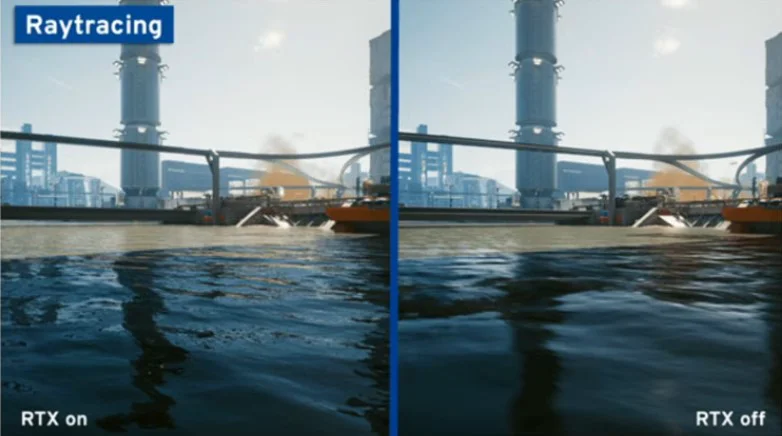
Ray Tracing:光线像子弹一样“射”出去
- 具体实现:不像老游戏用假把戏,Ray Tracing 模拟真实光线——从光源射出,碰到镜子反弹、穿过玻璃折射、在地上投软影。GPU 计算这些路径,得出超准反射和阴影。
- 优势:画面 immersion 爆表!比如水洼反射身后敌人,而不是空气。光影自然,像看电影。
- 场景:单机大作如《赛博朋克2077》,开它纯享视觉盛宴。但不提升操作,只加美感——竞技游戏别开,帧数会掉。
- 小坑:吃性能,高配 GPU 必备。

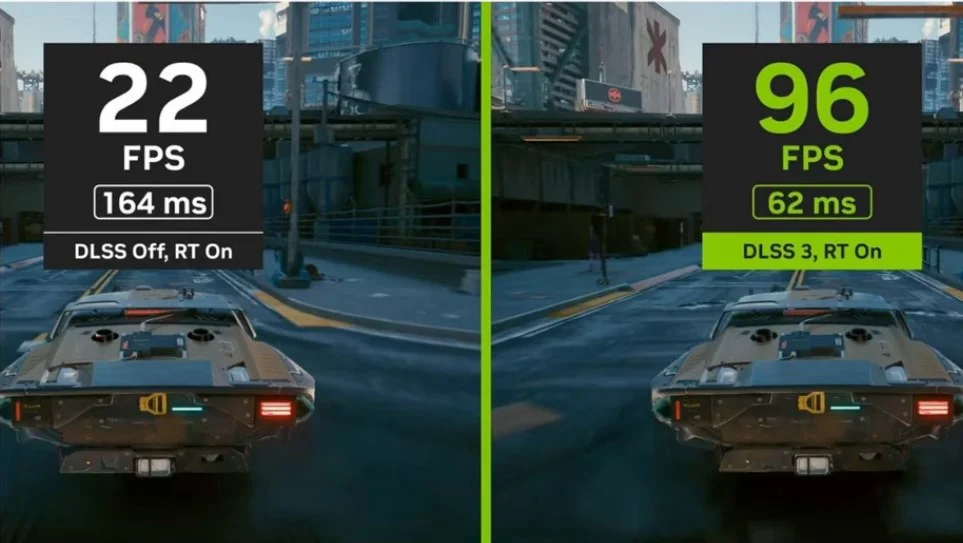
DLSS:AI 当“魔术师”,低分辨率变高清
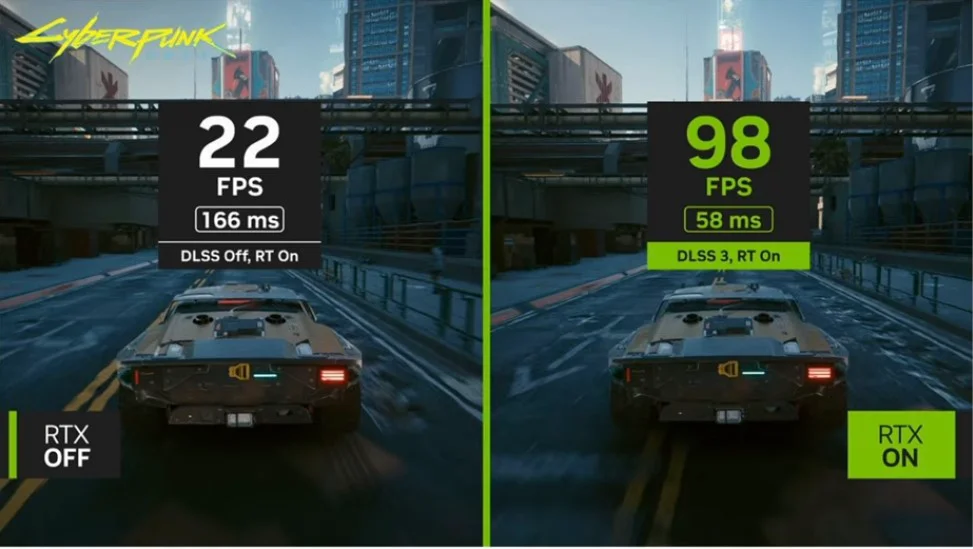
- 具体实现:游戏先低分辨率渲染(省力),然后 AI“猜”细节,upscale 到高分辨率。Nvidia 专属,用深度学习训练模型,补齐像素。
- 优势:FPS 大涨,还可能比原生更干净(减闪烁)。4K 或 Ray Tracing 时,神器!
- 场景:Nvidia 用户,高画质党。模式有 Quality(画质优先)、Performance(帧数优先)。

FSR:穷人版 DLSS,兼容王者
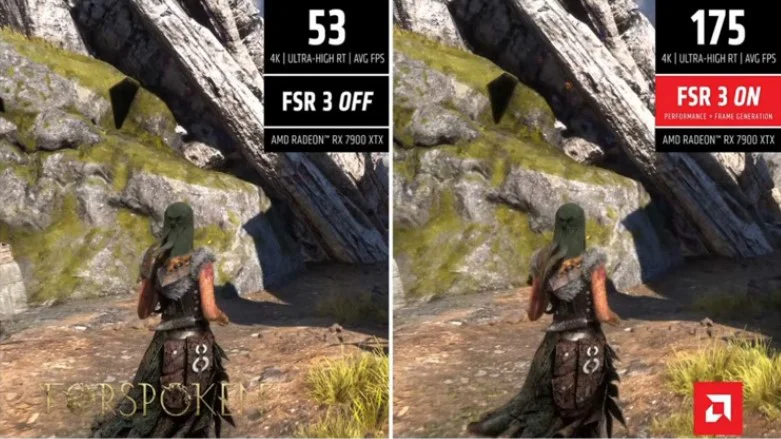
- 具体实现:类似 DLSS,低分辨率渲染后 upscale,但不靠 AI 硬件——纯算法搞定。
- 优势:跨平台!AMD、Nvidia、甚至老卡和主机都行。FPS 提升明显,预算建机救星。
- 场景:老 GPU 玩新游戏,拉高设置不卡。画质稍逊 DLSS,尤其动起来,但性价比高。

Frame Generation:AI “捏”新帧,60fps 变 120fps
- 具体实现:基于前后帧的运动数据,AI 生成中间帧。不用全渲染,帧数直接翻倍。
- 优势:运动超丝滑,视觉 demanding 游戏如动作片。
- 场景:单机游戏首选。竞技 multiplayer 慎用——会加点输入延迟,操作不灵敏。

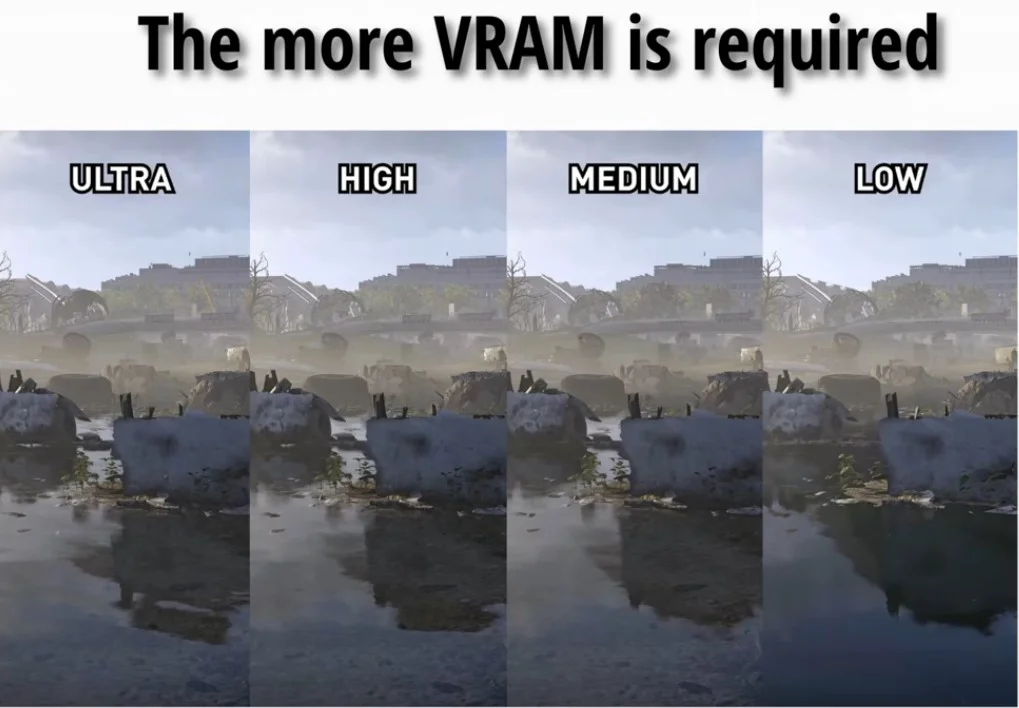
VRAM:显卡的“短期记忆库”
- 具体实现:存纹理、模型等数据。高分辨率或高纹理吃 VRAM 多。
- 优势:够用就不 stutter、纹理不 pop-in。
- 场景:4K 游戏或 mod 纹理包,必看 VRAM 容量(8GB+ 推荐)。不够?降设置。

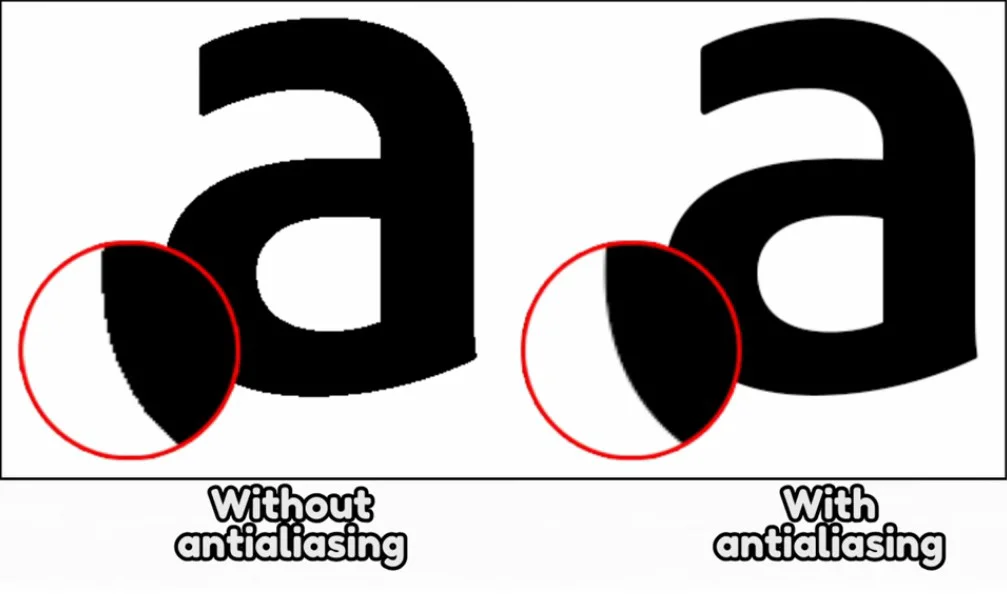
Anti-Aliasing:磨平锯齿,像美颜滤镜
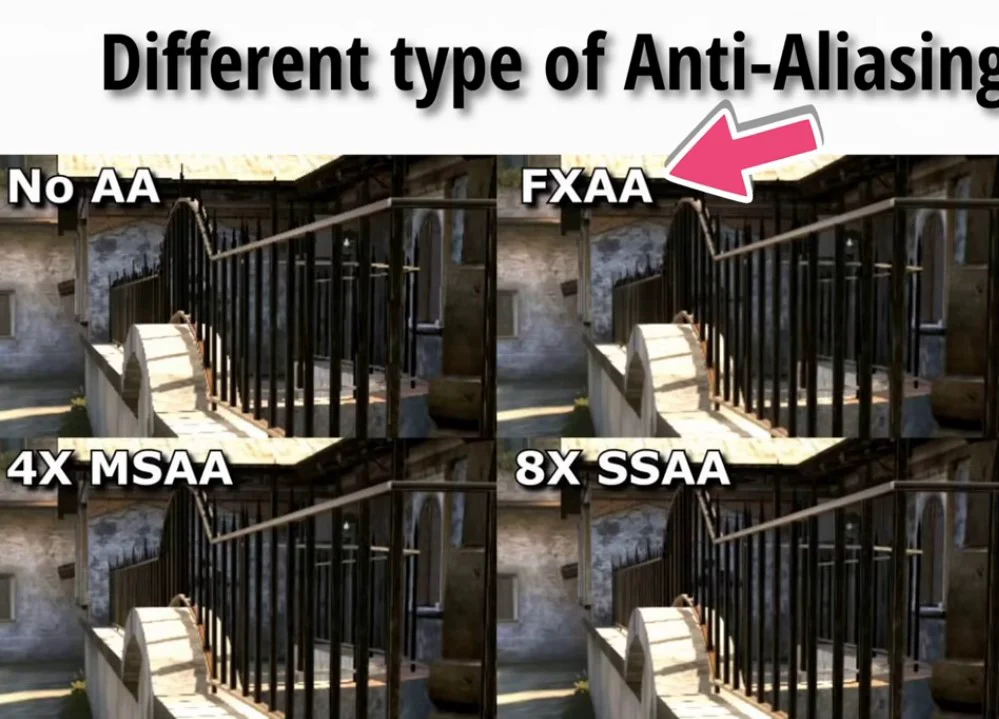
- 具体实现:像素边缘混色,平滑曲线/斜线。类型多:MSAA 质量高、TAA 性能友好。
- 优势:物体自然,不再像像素画。
- 场景:所有游戏开,低性能冲击。别过度——高模式会 blur。


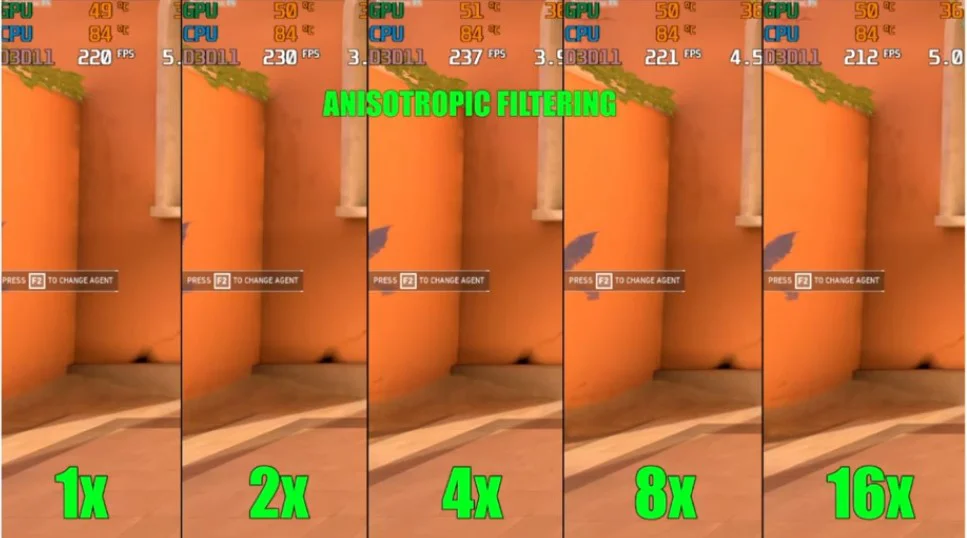
Anisotropic Filtering:远处纹理全程高清
- 具体实现:角度看纹理不模糊,地板/墙壁远近都清晰。现代 GPU 几乎零成本。
- 优势:视觉 clarity up up,推荐 max(16x)。
- 场景:开放世界游戏,神技。开它不亏。

G-Sync / FreeSync:显示器和 GPU “谈恋爱”
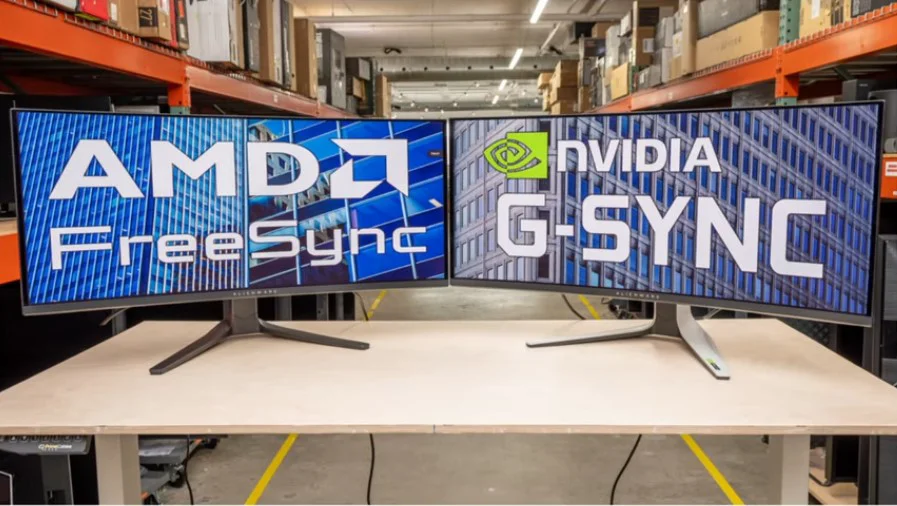
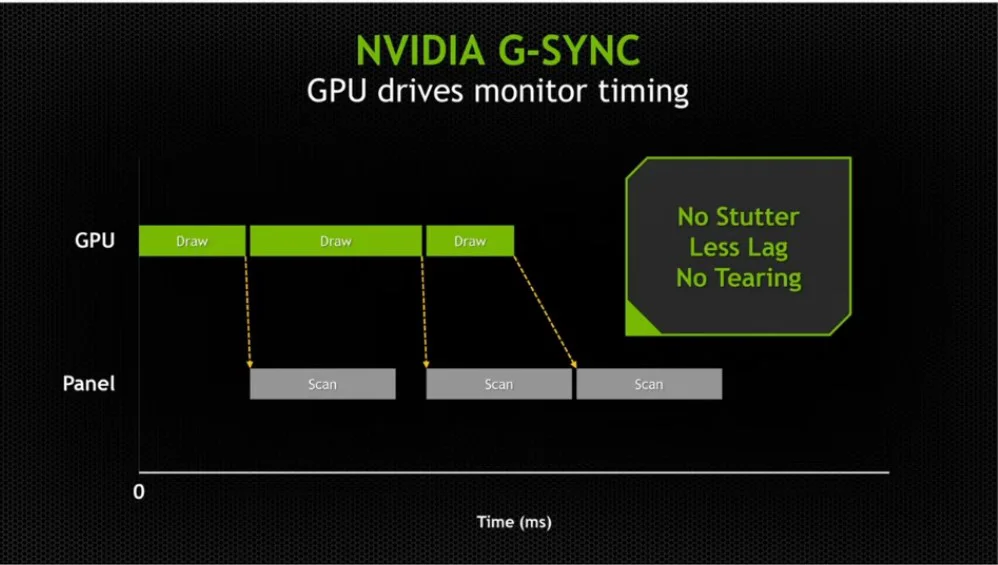
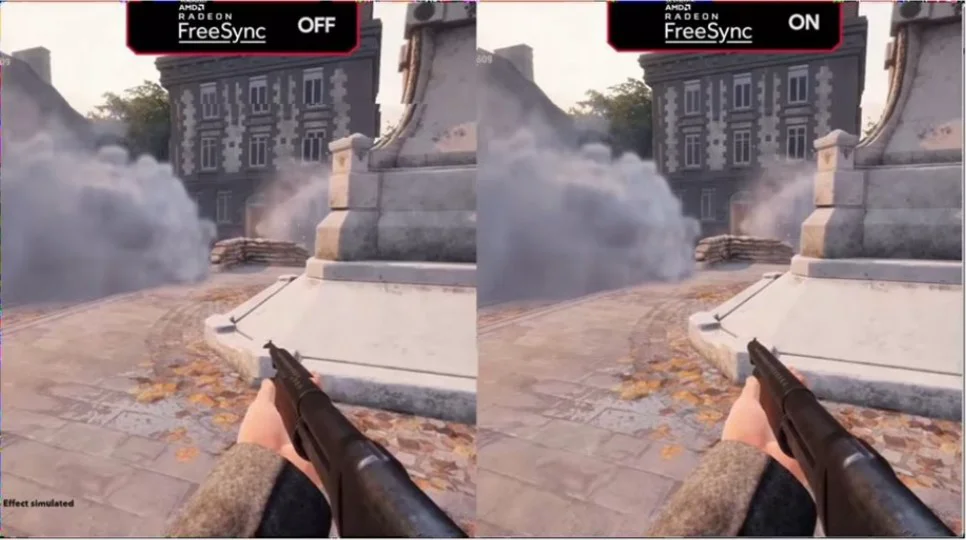
- 具体实现:动态调显示器刷新率,匹配 FPS。Nvidia 的 G-Sync、AMD 的 FreeSync。
- 优势:零撕裂、无 stutter。FreeSync 更便宜、兼容广。
- 场景:FPS 波动大时用。需兼容硬件。



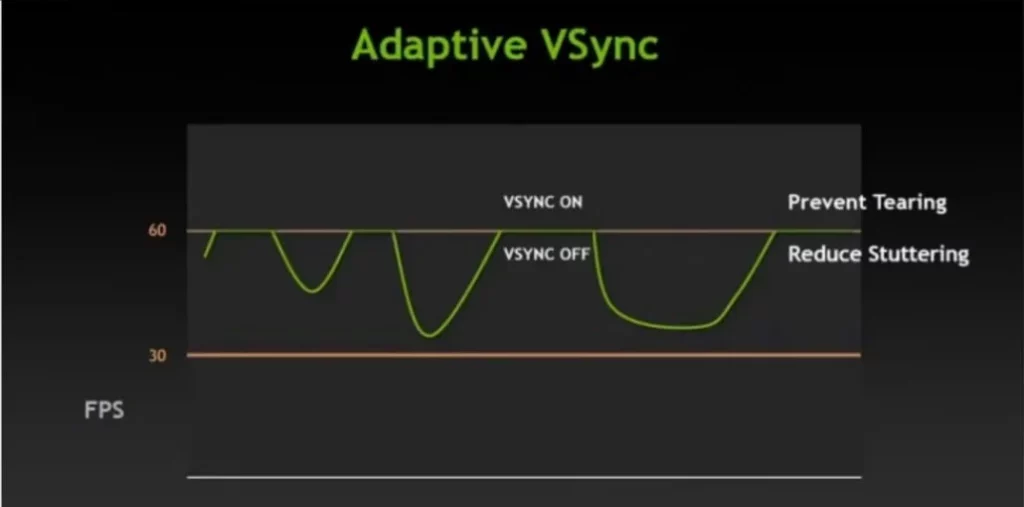
VSYNC:老派防撕裂,但有副作用
- 具体实现:锁 FPS 到显示器刷新率,等帧就绪再显示。
- 优势:简单防撕裂。
- 场景:慢节奏游戏。快节奏 shooter 别用——延迟高。

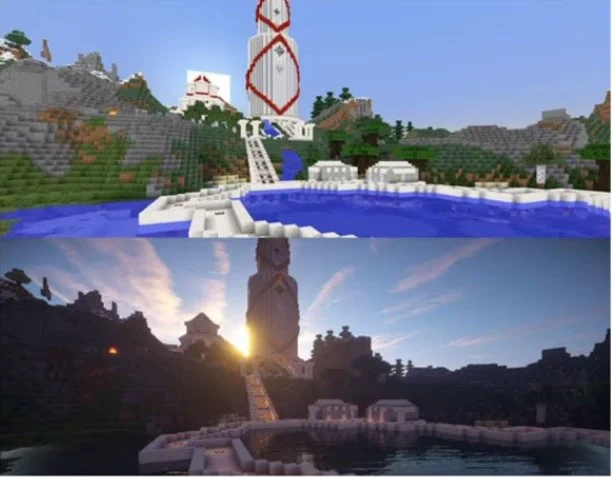
Shaders:画面特效的“大厨”
- 具体实现:GPU 小程序,算光影、烟火、水波。游戏加载时编译,初次 stutter 正常。
- 优势:现代视觉靠它。
- 场景:高设置游戏,耐心等编译。

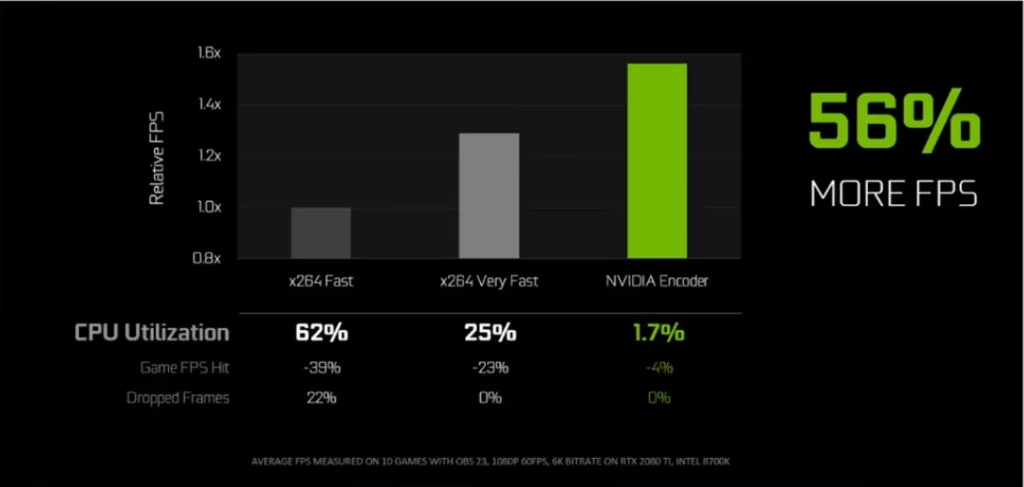
NVENC:录屏直播不掉帧
- 具体实现:Nvidia GPU 内置编码器,用硬件处理视频,不吃 CPU/GPU。
- 优势:游戏顺滑录/播。
- 场景:内容创作者必备。

总结与实用建议:怎么组合用?
搞懂这些,你就能自定义设置了。
新手模板:Ray Tracing + DLSS/FSR(平衡模式)+ Anti-Aliasing(中)+ Anisotropic(高)+ FreeSync。预算低?优先 FSR 和 VRAM 够用。
未来趋势:AI 会更聪明,upscaling 成主流。
不确定细节?比如最新 GPU 兼容,我建议查官网
3 个 FAQ
Q1: Ray Tracing 值不值得开?
A: 如果你追求 immersion 是的,但竞技游戏关掉——它不帮你瞄准,只美化画面,吃性能。
Q2: DLSS 和 FSR 哪个更好?
A: DLSS 画质更干净(Nvidia 专属),FSR 兼容更广(AMD/老卡)。看你硬件选。
Q3: 为什么游戏初次加载卡?
A: 往往是 Shaders 在编译。第二次就好,耐心点!