Ollama 是在本地跑大模型的命令行工具:一条命令拉模型,一条命令开聊,还自带本地 API。本文不讲大道理,只给一套能直接照做的东西:按显存挑模型的对照表、常用命令、OpenAI 兼容接法、WebUI,以及下载慢、显存不够这类常见坑。
什么是 Ollama?
Ollama 是一个开源工具,帮你在本地计算机上下载、运行和管理大语言模型。它提供一个简单的命令行界面,不用复杂配置就能把模型跑起来。
- 本地运行:模型在你自己机器上跑,不用依赖云服务。
- 离线可用:模型下载好之后,不联网也能聊,数据不出本机。
- 跨平台:Windows、macOS、Linux 都有。
定位要说清楚:Ollama 管的是“下载、运行、服务”三件事,不管聊天界面——它给你的是命令行和本地 API,想要图形界面得另配 WebUI 或客户端(见第 7 节)。模型以下载好的量化版本运行,具体能跑多大,看显存和内存(见第 4 节)。
安装 Ollama
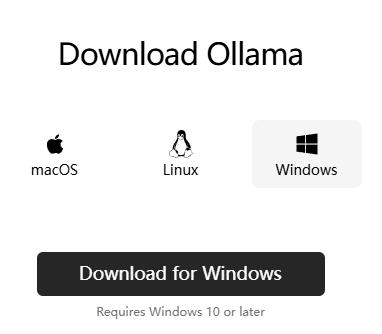
- Windows、macOS:去 ollama.com/download 下载图形安装包,一路下一步;装完系统托盘(或菜单栏)出现 Ollama 图标,说明服务已经起来了。
- Linux:一行脚本装完:
curl -fsSL https://ollama.com/install.sh | sh - 验证:
ollama --version,能显示版本号就是装成功了。
注意:第一次运行模型时,Ollama 会自动起本地服务,默认端口是 11434,不需要、也不要再手动 ollama serve 起第二个。服务地址是 http://localhost:11434,后面接 API 和 WebUI 都用它。
模型怎么挑
按用途和显存两维挑,先看对照表再拉,别先拉个 70B 下来才发现跑不动。模型以 ollama.com/library 当日为准,库里的热门一直在变,别照着几年前的例子拉。
| 用途 | 例子 | 约需显存/内存 | 适合机型 |
|---|---|---|---|
| 日常聊天 | qwen3:8b、gemma4:e2b | 5–8GB | 8GB 显存独显,或 16GB 内存的 Mac |
| 写代码 | qwen3-coder:30b、deepseek-r1:8b | 8–20GB | 12GB 以上显存,或 32GB 内存 |
| 看图多模态 | qwen3-vl:8b、gemma4 | 6–12GB | 8–12GB 显存 |
| 轻量/嵌入 | nomic-embed-text、llama3.2:3b | 1–3GB | 普通笔记本,CPU 也能跑 |
表里是 Q4_K_M 量化下的约数,含运行开销,不含长上下文的额外 KV 占用。Ollama 下载的模型默认多为 Q4_K_M 量化,体积小、速度快、效果损失小;Q8_0 体积约翻倍,更接近原始效果;Q2/Q3 只有小模型配弱硬件才考虑,效果损失大。显存不够时,模型会回落到内存跑(变慢)甚至跑不动;Mac 看统一内存,GPU 大约占其中的四分之三。
起手示例:日常聊天先从 qwen3:8b 起手,ollama run qwen3:8b,没拉过会自动先下载再开聊。别再以 llama2 为主例,那是旧代模型了。
常用命令
ollama run qwen3:8b:拉取并开聊,没拉过会自动先下载ollama pull qwen3:8b:只下载,不开聊ollama list:看已下载的模型ollama ps:看当前已加载到显存/内存的模型ollama show qwen3:8b:看模型信息(参数量、量化、上下文长度)ollama stop qwen3:8b:停掉某个已加载的模型,腾显存ollama cp qwen3:8b mychat:复制模型,改个名字做不同配置的副本ollama rm qwen3:8b:删除模型,腾空间
OpenAI 兼容 API 接法
Ollama 本地服务地址是 http://localhost:11434。原生接口在 /api 下面(比如 /api/chat、/api/tags),OpenAI 兼容接口在 /v1 下面。
curl 最小示例(原生接口):
curl http://localhost:11434/api/chat -d '{"model": "qwen3:8b", "messages": [{"role": "user", "content": "你好"}], "stream": false}'Python(OpenAI SDK):
from openai import OpenAI

client = OpenAI(base_url="http://localhost:11434/v1", api_key="ollama")
response = client.chat.completions.create(
    model="qwen3:8b",
    messages=[{"role": "user", "content": "你好"}],
)
print(response.choices[0].message.content)
说明三点:api_key 随便填一个非空值就行,SDK 要求这个字段,本地 Ollama 不校验;模型名填本地已下载的标签;已有 OpenAI 代码只改 base_url 和模型名就能跑。边界也要说清:/v1 只兼容子集,聊天补全、embeddings 没问题;图像理解不走 /v1;工具调用看模型是否支持,带 tools 能力的模型才行;上下文长度不在 /v1 里调,用 Modelfile 的 num_ctx 或 OLLAMA_CONTEXT_LENGTH 环境变量,或者走原生 /api。顺带一提,LobeHub 这类聊天前端也可以通过这个 /v1 接口连本地 Ollama(见相关阅读)。
WebUI
想要浏览器聊天界面、多用户、对话管理时再上 WebUI,纯命令行够用就不必装。Docker 一条命令(Mac、Windows 的 Docker Desktop):
docker run -d -p 3000:8080 --add-host=host.docker.internal:host-gateway -e OLLAMA_BASE_URL=http://host.docker.internal:11434 -v open-webui:/app/backend/data --name open-webui --restart always ghcr.io/open-webui/open-webui:main装完打开 http://localhost:3000。注意三点:容器里的 localhost 指容器自己,所以地址必须写 host.docker.internal:11434,不能写 localhost:11434;Linux 上 host.docker.internal 需要加 extra_hosts,或者改用 –network=host(这时 UI 在 8080 端口);Open WebUI 会把第一次连上的地址存进数据库,之后改环境变量不生效,要去管理后台的设置 → 连接里改。
常见问题与排障
- 下载慢:模型文件几个 GB 到几十 GB,国内直连慢是常态;给终端设好代理再 pull;下载中断后重跑同一条 pull 命令会接着下。
- 显存/内存不足:表现是变慢(回落到内存)或直接报错跑不动;办法是降档,换更小参数量或更低量化,或者 ollama stop 停掉其他已加载的模型腾显存;动手前先看第 4 节的对照表。
- 端口 11434 被占:改 OLLAMA_HOST,比如
OLLAMA_HOST=127.0.0.1:11435 ollama serve;或者先查谁占了 11434。 - 服务没起来:先看托盘图标在不在、ollama –version 能不能出版本号;再用 ollama ps 看模型加载状态;Windows 装完要重开终端。
- 平台差异:Windows 有 NVIDIA 独显会用 GPU;macOS 用统一内存;Linux 需要装好 NVIDIA 驱动。
- 安全提醒:Ollama 本身没有登录,别把 11434 暴露到局域网或公网——OLLAMA_HOST=0.0.0.0 会让网内任何设备都能拉取、删除你的模型,用你的 GPU。
常见问题
Ollama 和直接跑 llama.cpp、LM Studio 怎么选?
选 Ollama 是因为省事:一条命令装模型、开聊、开服务,适合先用起来。llama.cpp 是底层引擎,控制最细,但要自己搭;LM Studio 是带图形界面的管理工具,适合想在界面里比模型、调参数的人。三者底层常是同一套,Ollama 不是性能最强的那个,是上手最快的那个。
模型存在哪,删模型怎么腾空间?
模型存在本地模型目录,Windows 在用户目录下的 .ollama,Linux 在 ~/.ollama,想放别的盘可以设 OLLAMA_MODELS 环境变量。先 ollama list 看已下载的模型和大小,再 ollama rm 模型名删除,空间就腾出来了。
本地模型能接 ChatGPT 客户端吗?
能走 OpenAI 兼容接口的客户端都行:把 base_url 改成 http://localhost:11434/v1,api_key 随便填一个非空值,模型名改成本地已下载的标签。注意客户端里原来填的 GPT-4 之类模型名必须改掉,不然会因为找不到模型报错。
显存 8GB、16GB、无独显分别能跑多大模型?
都是 Q4 量化下的约数。8GB 显存跑 7–9B 日常用;16GB 显存跑 13–14B 比较舒服,32B 也能跑但偏慢;无独显的话 3B 左右用 CPU 能跑,7–9B 靠内存也能聊但慢;Mac 看统一内存,GPU 大约占其中的四分之三。