刚拿到 Quest 3,先别急着进游戏。按下面 7 组设置走一遍再玩:账号和系统更新、画面与佩戴、Navigator、防晕、新手路线、录制投屏、优惠和看电影。全部按 2026 年 11 月的现行系统写,设置路径都是实测过的;换机或重置头显后,照着这篇也能快速恢复。
一、开箱先做:账号、系统更新与首次佩戴
- 先把系统更新到最新版再开始设置:设置 → 系统 → 软件更新。很多设置项的位置和默认值会跟着版本变,旧版界面按新版找不着,先更新能省掉一半麻烦。Navigator 那节就是例子:v85 之后它已经是默认界面了,不用再去实验性功能里开。
- 账号:用你常用的 Meta 账号登录;商店价格和优惠按账号地区算,换区靠改设置解决不了。
- 首次佩戴:头带先调松紧,上下两条带子拉到贴合但不压脸;面罩和脸之间别留缝,漏光会分心。戴好后先别急着调 IPD,下一节一起说。
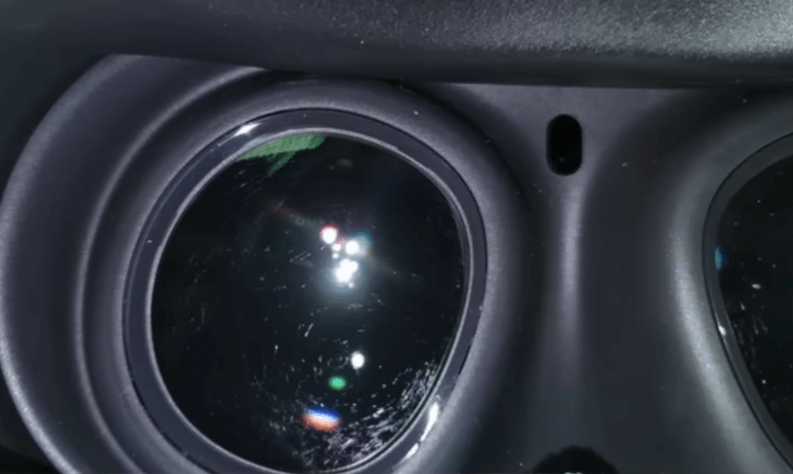
- 镜头清洁:每天用前拿纯 microfiber 布擦一下,别用衣服、纸巾擦,会划伤镜片。
- 看一眼剩余空间:128GB 版装几个大作就满了,设置 → 存储里先看剩余空间,再决定先下哪几个游戏,别下到一半才发现不够。
二、画面与舒适
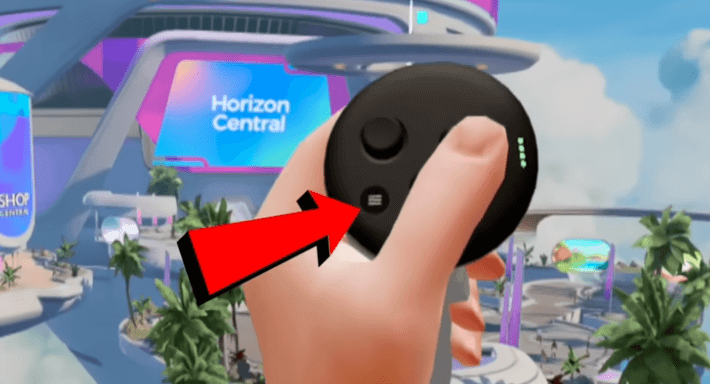
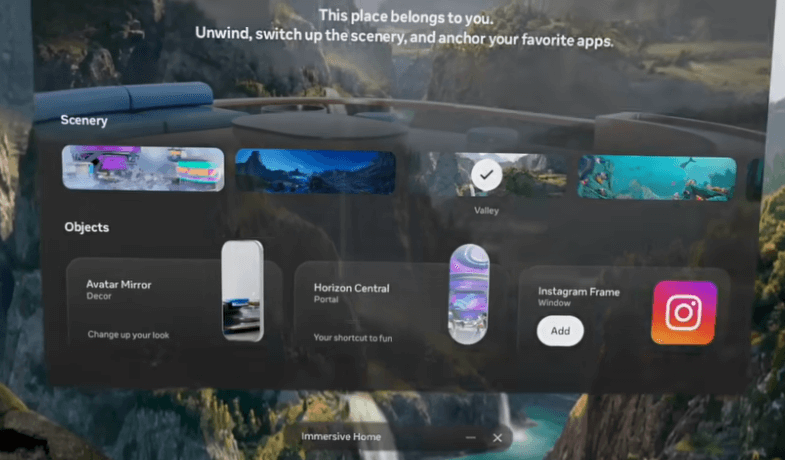
家园环境:默认的 Horizon 家园看腻了就换。左手柄按三横菜单 → Home Environments,选喜欢的场景(天空、太空站、森林等),立即生效,不影响游戏。
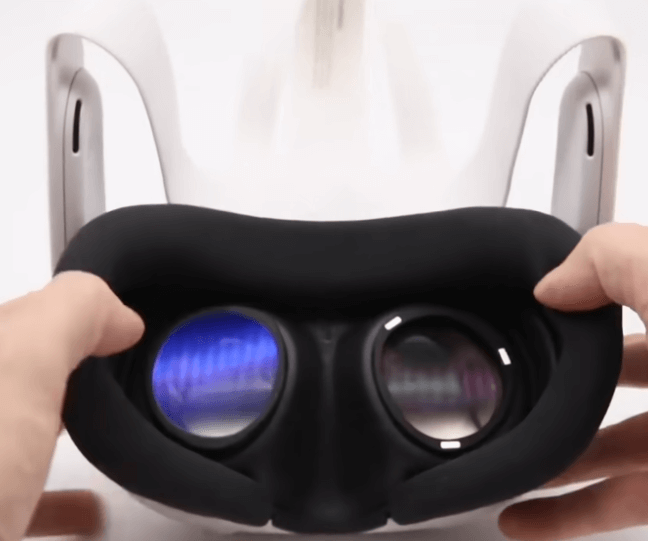
IPD:画面模糊,十有八九是 IPD 不对。头显底部滚轮左右滑动,盯着一行字调,直到文字最清晰——那个点就是甜区。调好就别再动了。
眼镜用户:直接换磁吸处方镜片,比戴眼镜舒服,也不会刮花头显镜片。第三方(比如 VR Wave)价格大约是官方的一半,磁吸安装几秒搞定,一般还带蓝光滤镜和防眩光涂层。度数按验光单配,别凭感觉估。
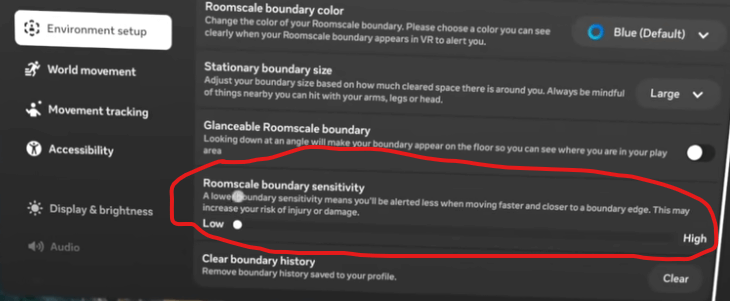
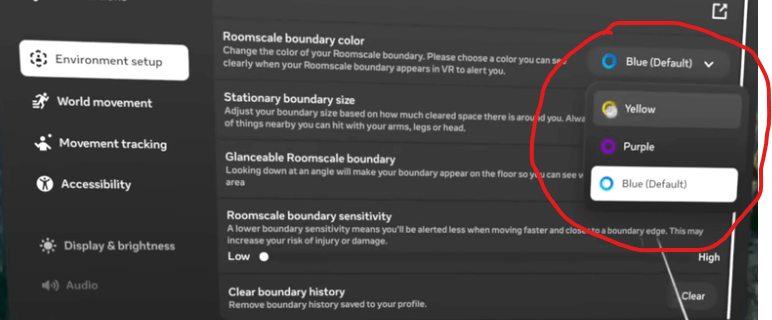
守护边界:默认的蓝网格太敏感,稍微一动就弹出来。设置 → 守护边界 → 房间规模边界灵敏度,把滑块往左拉,活动空间能多出大约 50cm;网格颜色也能顺手换一个顺眼的。注意:房间规模和固定边界是两回事,小空间用固定边界更稳。
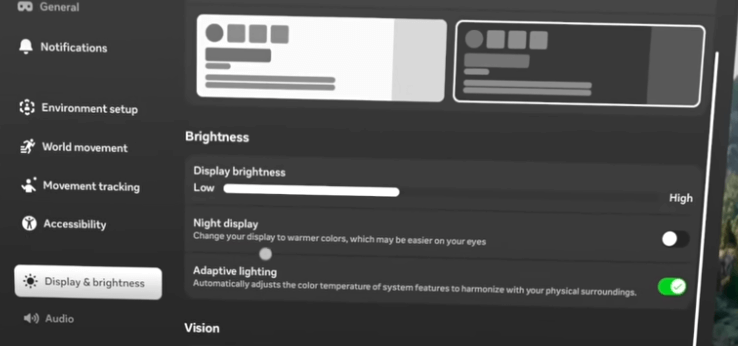
亮度与文字:设置 → 显示与亮度。深色、浅色按习惯选,夜间模式和自适应亮度开着更护眼;菜单字太小直接调大字体尺寸,别凑合看。
防晕:新手最容易栽在这儿。先在设置里把舒适度选项打开:移动方式选传送、开暗角(视野收窄能明显减轻晕感)、刷新率按头显支持的上限来。别一上来就玩高强度游戏,晕一次要缓半天。

三、Navigator 现在不用开了
原文这节已经过时了:Navigator 现在是所有 Quest 用户的默认导航界面,v85 起就是默认的,按一下右手柄的 Meta 键就能打开,应用、设置、好友、通知都在一个地方,不用再去“设置 → 实验性功能”里开。
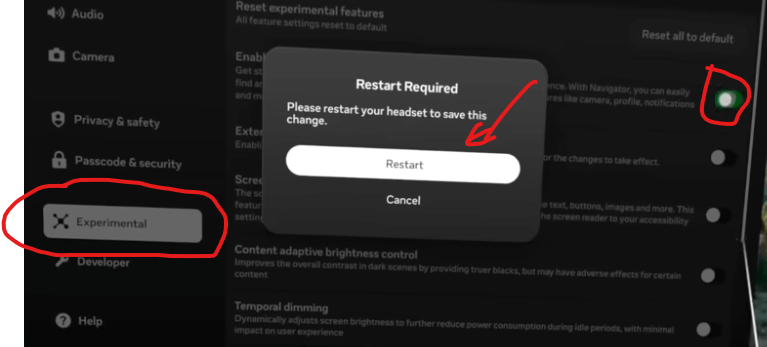
如果你的头显里还看不到 Navigator,先检查系统更新,升到 v85 或更新版本就有。2026 年 11 月 Meta 还在测更简化的 Navigator,界面可能还会再变,以头显里实际看到的为准。
四、教学游戏与新手路线
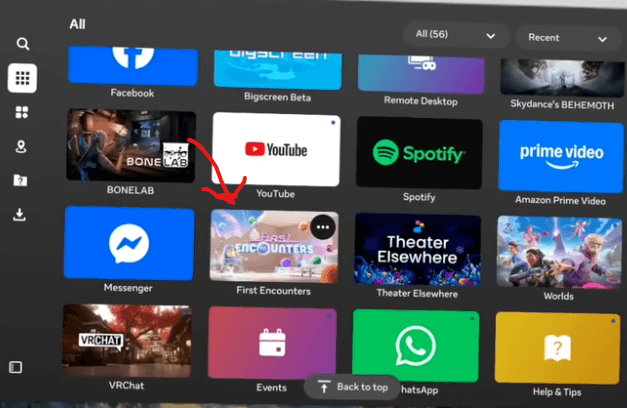
先玩两个官方预装的教学游戏:First Encounters(手柄混合现实射击小怪兽,练手柄操作)和 First Hand(纯手势演示,练手势追踪)。两个都不花钱,新手练手感最合适。

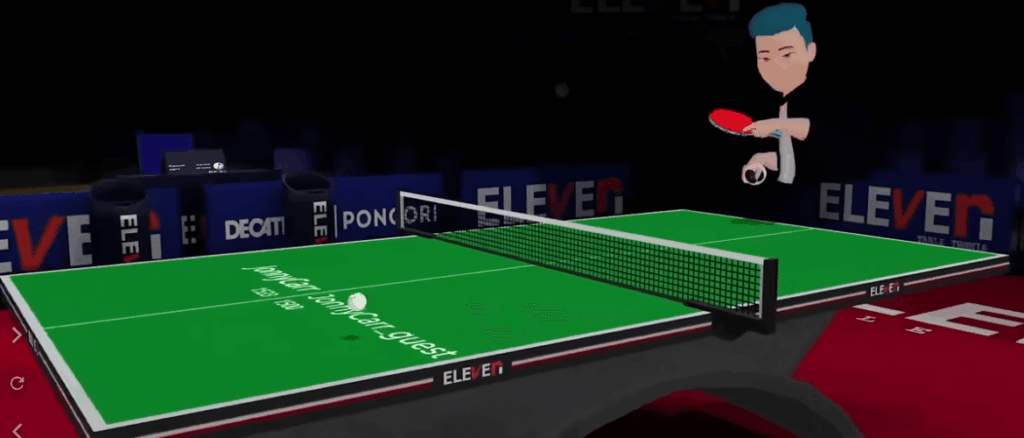
再从低强度游戏起步:Beat Saber(最经典的节奏游戏)、Eleven Table Tennis(11 乓球,动作幅度小)、All-in-One Sports VR(免费,类似 Wii Sports 的合集)。别直接上高强度游戏,新手必晕。
顺序建议:教学游戏 → 低强度 → 再按自己喜好加。每次先玩 15–20 分钟,觉得没问题再加时长。
五、录制与投屏实测
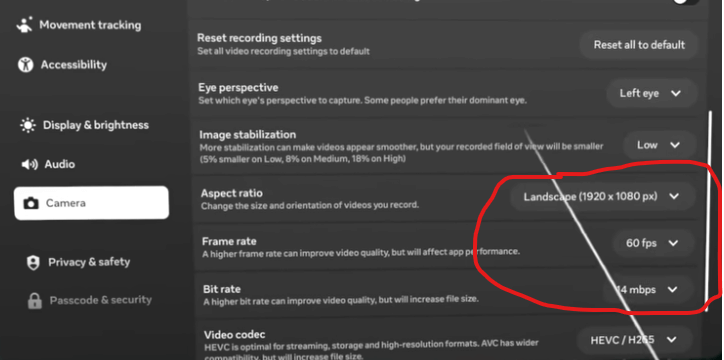
录制:设置 → 摄像头与麦克风。画面比例改横向(Landscape,适合发 YouTube、B 站);比特率拉到 14;帧率改 60fps;图像稳定关掉——开着会在画面边缘留下黑边。
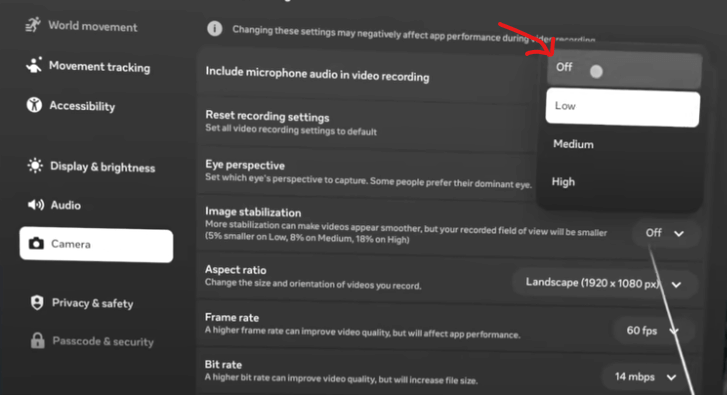
录完的视频存在头显相册里,手机装 Meta Horizon 应用能同步,同步后在手机上下载、剪映里剪就行。录之前先确认两件事:麦克风开不开——只录画面就关麦,想解说就开麦,别等录完才发现没声音;存储够不够——60fps 高比特率录 10 分钟就要几百 MB,空间不够先清掉不玩的游戏。
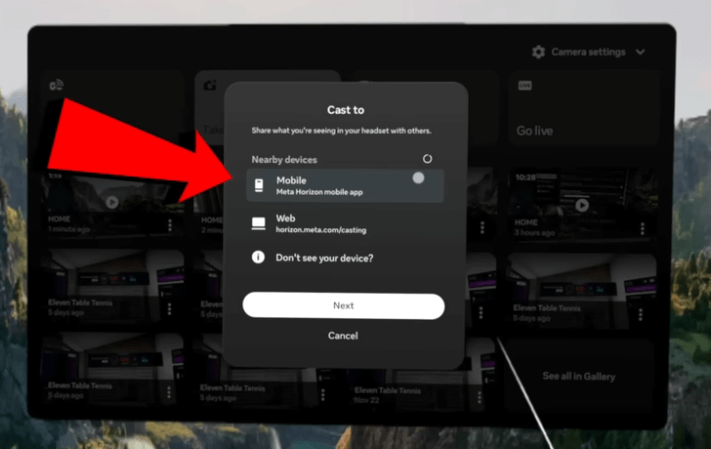
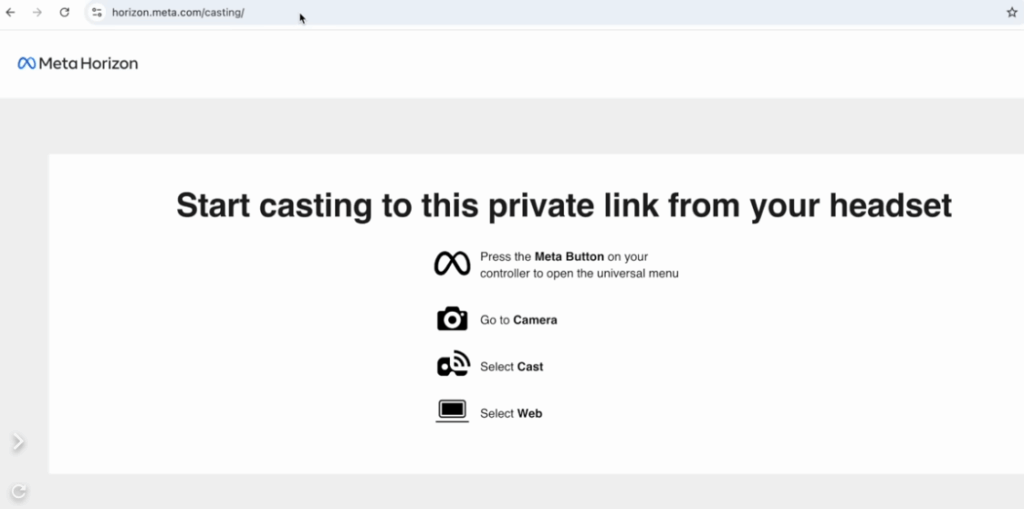
投屏:两种方法。方法一,头显里点摄像头图标 → 投屏 → 选设备;方法二,电脑浏览器打开 horizon.meta.com/cast,按提示连接。投屏看的是实时画面,延迟有一点,玩游戏别靠投屏判断操作。
六、优惠与看电影
优惠分两种,别混在一起:买新机用朋友的推荐链接——在激活头显之前先点链接,买完激活后你和朋友各得 $30 商店余额(Quest Cash),激活之后再点就领不到了,得找客服补;游戏推荐链接是另外一套,前 5 次领 25% 折扣,之后是 10% 折扣,分享的人还能得 $5。两边的规则不一样,领之前先看清是哪种。
看电影:简单办法是直接打开头显浏览器上 Netflix、YouTube、B 站,点右下角“放大”调成曲面屏,再把环境调暗,效果就很接近私人影院。
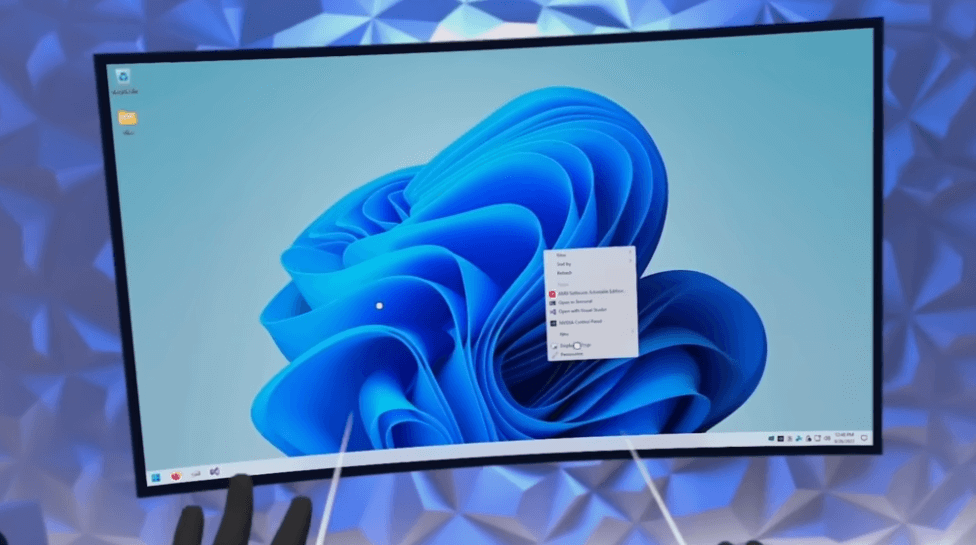
进阶办法是买 Virtual Desktop:$24.99 一次性买断(原文写的约 88 元已经过时了),能把电脑桌面完整投进头显,支持 PCVR 游戏和多屏办公。只看电影没必要买,浏览器就够了。
七、重置后快速恢复
换机或重置之后,不用从头摸索:按这篇的顺序重设一遍就行——先更新系统,再调 IPD 和守护边界,然后录制和投屏参数,最后优惠和看电影。
建议把这篇收藏起来,每次重置头显都能照着来。守护边界和录制参数是最容易忘的两个,重点核对。
Quest 3 开箱第一件事做什么?
先更新系统,再调佩戴和 IPD。系统版本决定了设置项的位置,旧版界面按新版找不着;IPD 不对,画面再怎么调都是糊的。
Navigator 找不到,在实验性功能里也没有?
v85 起 Navigator 已经是默认界面,不用再去实验性功能里开。先检查系统更新,升到最新版就有。2026 年 11 月 Meta 还在测更简化的版本,界面可能还会变。
录制视频为什么有黑边?
图像稳定开着会在画面边缘留黑边。设置 → 摄像头与麦克风,把图像稳定关掉,画面比例改横向,比特率拉到 14,帧率 60fps。
Virtual Desktop 到底多少钱?
$24.99 一次性买断,不是订阅。原文写的约 88 元已经过时了。只看电影没必要买,浏览器直接上 Netflix、YouTube、B 站就行;要玩 PCVR 或多屏办公再买。
相关阅读
想把 Quest 3 再往深了用,可以看看Meta Quest 3 & Quest 3S 隐藏功能与实用技巧全解(纯干货版)(设置熟了之后再挖);15件你绝对不能对Meta Quest 3和Quest 3S做的事情(避坑);Meta Quest 3 / 3S PCVR 画质提升全攻略(画质再往上走)。