
欢迎来到本地 AI 的世界!如果你早就想把那些聪明绝顶的大语言模型(LLM)部署在自己的电脑或服务器上,但又被满屏幕的报错代码劝退,那么这篇本地大模型部署教程就是为你量身定制的。
无论是为了保护隐私、搭建纯本地的自动化工作流,还是单纯想压榨一下手头那张昂贵显卡的算力,我们今天将用最说人话的方式,手把手带你拿下本地 AI 领域的三大神器:LM Studio、Ollama 与 Llama.cpp。
为了方便理解,我们可以把它们比作买车:LM Studio 是“精装自动挡跑车”,Ollama 是“带 API 接口的模块化底盘”,而 Llama.cpp 则是“硬核 V8 发动机图纸”。
📊 核心一览:这三个本地 AI 工具到底有什么区别?
在正式开始安装之前,我们先通过一张对比表,快速搞懂它们的核心定位:
| 维度 | Llama.cpp (底层引擎) | Ollama (服务端框架) | LM Studio (桌面客户端) |
| 交互形态 | 纯命令行 (CLI) 与编译参数 | 极简终端命令 (类似 Docker) | 华丽的图形界面 (GUI) 桌面软件 |
| 模型下载方式 | 需手动去 Hugging Face 下载 .gguf 文件 | 命令行一键拉取 (ollama run) | 软件内直接搜索并一键下载 |
| 最佳运行环境 | 任何环境(需折腾编译与依赖) | Ubuntu 服务器、NAS 等无头环境 | Windows / Mac 桌面端主力电脑 |
| 适合你的场景 | 硬核 C++ 开发者、追求极限硬件压榨 | 运维人员、后端开发、自动化工作流搭建者 | 业务人员、本地算力发烧友、小白尝鲜 |
🚗 一、LM Studio 教程:小白必备的“精装自动挡”
适用场景: 在拥有独立显卡(比如一张性能不错的 RTX 显卡)的桌面电脑上快速测试最新大模型,点点鼠标就能用,完全不需要碰代码。
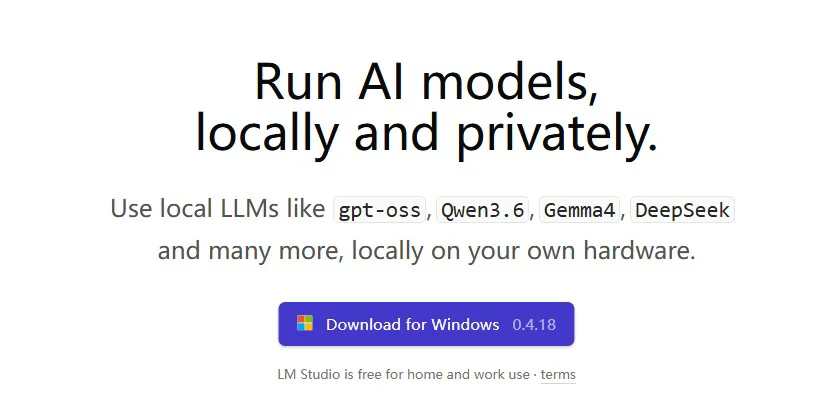
1. 下载与安装:比装微信还简单
要开始你的本地大模型之旅,第一步非常简单:
- 打开浏览器,访问官网:
lmstudio.ai。 - 根据你的操作系统(Windows, Mac, Linux)下载对应的安装包。
- 双击运行,一路“下一步”,直接搞定。
2. 下载模型:自带 AI 版的“App Store”
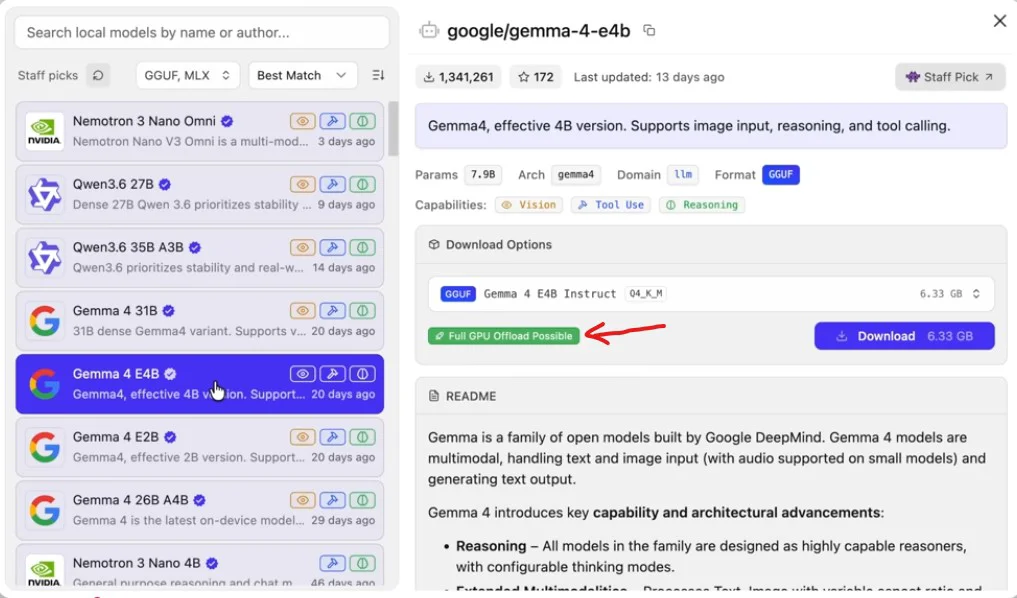
- 打开 LM Studio,你会看到一个类似应用商店的主界面。
- 在顶部的搜索框里,直接输入你想玩的开源大模型名字,比如
Llama-3-8B-Instruct或者Qwen。 - 高光时刻: 搜索结果里会列出一大堆文件。不用慌!LM Studio 会根据你当前电脑的物理内存和显存(VRAM),用绿色高亮标注出
Should Work(应该能跑)的版本。 - 找到带绿标的版本,点击右侧的
Download(下载)。
3. 本地调试与 GPU 加速:榨干显卡算力
- 下载完成后,点击左侧导航栏的“对话气泡”图标(Chat)。
- 在顶部中间的下拉菜单里,选中刚才下载的模型加载进内存。
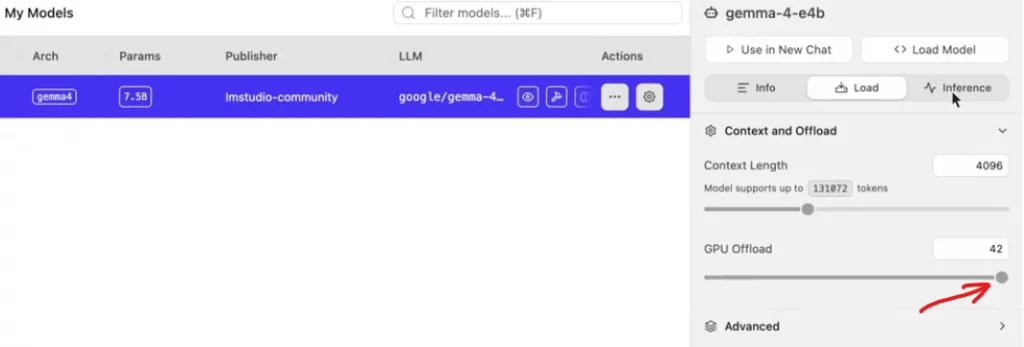
- 核心调试技巧: 注意看右侧边栏的
GPU Offload(显卡卸载)设置。把Max GPU load滑块尽量往右拉(前提是你的显卡显存够大)。这决定了有多少计算任务交给 GPU 来做,拉得越多,AI 生成文字的速度就越快!
🚙 二、Ollama 安装与配置:服务器与自动化工作流的“核心底盘”
适用场景: 如果你打算在 HomeLab 的 Ubuntu Server 上常驻运行 AI,或者想把大模型完美接入到 n8n 自动化抓取工作流、沉浸式翻译等插件中,Ollama 是目前生态最好、最省心的选择。
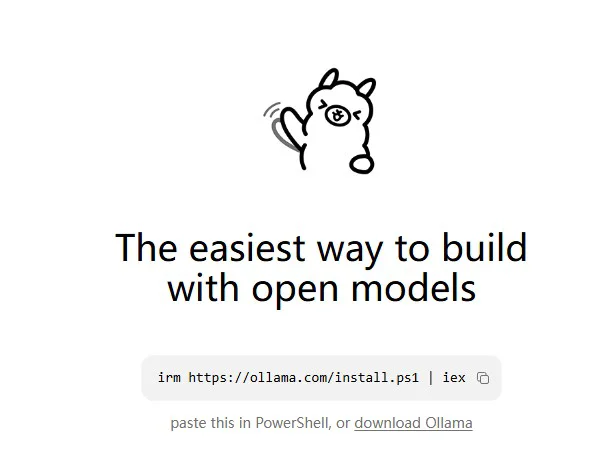
官方网站:https://ollama.com/
1. Ollama 一键安装命令
如果你使用的是 Linux(比如常用的 Ubuntu Server),安装过程极其极客且舒适。打开终端通过 SSH 连上服务器,复制并运行这行魔法代码:
Bash
curl -fsSL https://ollama.com/install.sh | sh
(如果是 Windows 或 Mac 系统,直接前往 ollama.com 下载安装包双击安装即可。)
2. 运行大模型:只需一行代码
Ollama 最大的魅力在于把环境配置、模型下载和运行合并成了一步。
在终端里输入:
Bash
ollama run qwen2
Ollama 会自动去云端拉取经过优化的 qwen2 最新模型权重,下载完成后自动加载,并在终端给你弹出一个 >>> 的对话提示符。输入问题,即可开始与 AI 畅聊。
3. 进阶玩法:通过 REST API 接入自动化工作流
Ollama 的本体其实是一个后台 API 服务,它默认在本地的 11434 端口静默运行。
如果你在搭建电商数据抓取或文章重写的自动化系统,只需要将请求地址指向 http://localhost:11434/v1,你的工作流就能瞬间拥有本地 AI 大脑,数据完全不下放云端,隐私拉满。
🏎️ 三、Llama.cpp 编译指南:硬核极客的“V8 发动机”
适用场景: 想要在定制化的硬件上压榨最后一丝算力,或者遇到特殊底层环境限制必须从源码进行编译。警告:前方含有硬核命令行操作。
1. 获取源码并编译
以在 Linux 环境下利用 Nvidia 显卡(CUDA)加速为例,你需要先克隆源码:
Bash
git clone https://github.com/ggerganov/llama.cpp.git
cd llama.cpp
接下来,带上支持显卡的参数进行编译:
Bash
make LLAMA_CUDA=1
等待编译完成,你就会得到一个名为 main 的可执行核心文件。
2. 手动下载 GGUF 模型文件
Llama.cpp 严格依赖 .gguf 格式的量化模型文件。
- 前往 Hugging Face (
huggingface.co)。 - 搜索并进入所需大模型的
Files and versions页面。 - 手动下载一个量化版本(对于普通电脑,推荐后缀为
Q4_K_M的版本,它是性能和精准度的最佳平衡点),并保存到你的llama.cpp目录下。
3. 命令行启动与参数调优
通过命令行启动并挂载模型:
Bash
./main -m model.gguf -n 512 -c 2048 -ngl 33 --color -i
关键参数解密:
-m:指定你刚才下载的本地大模型文件路径。-c:Context Window,上下文窗口大小。-ngl 33:最关键的 GPU 加速参数! 意思是把多少层神经网络卸载到显卡上计算。数字越大越吃显卡显存,但也越快。-i:进入交互式的聊天模式。
💡 总结建议:你的本地 AI 架构该怎么选?
看到这里,相信你已经对这三大本地部署工具了如指掌。
如果你刚刚接触本地大模型,毫无疑问,先下载 LM Studio 在自己的主力电脑上感受一下 AI 的魅力;如果你是一位折腾不止的站长或极客,准备用 n8n 打造一套从信息抓取、AI 润色到自动发布的本地闭环系统,那么立刻把 Ollama 部署到你的服务器上吧!
互动时间: 你目前正在使用什么配置的电脑跑大模型?在部署过程中有没有遇到什么奇怪的报错?欢迎在评论区留言,我们一起探讨解决!
❓ 附录:本地大模型部署高频常见问题 (FAQ)
很多新手在刚刚搭建属于自己的 AI 服务器时,总会遇到一些“水土不服”的问题。以下是三个最常见踩坑点的解决方案:
Q1:我把 Ollama 部署在内网的 Ubuntu 服务器上了,为什么同一局域网下的 n8n 或其他自动化工具连不上它的 API?
答: 这是一个非常经典的“网络绑定”问题!Ollama 默认出于安全考虑,只会监听本地回环地址(127.0.0.1:11434)。这意味着只有服务器自己能访问它。 解决办法: 你需要修改环境变量,让它监听所有网络接口。
- 编辑 Ollama 的服务文件:
systemctl edit ollama.service - 在
[Service]区块下添加一行:Environment="OLLAMA_HOST=0.0.0.0" - 重载配置并重启服务:
systemctl daemon-reload && systemctl restart ollama现在,你的 n8n 就可以通过http://服务器局域网IP:11434顺畅调用它来自动处理数据了!
Q2:我习惯用类似 Portainer 这样的面板来管理服务,Ollama 支持容器化部署吗?
答: 完全支持,而且体验极佳!Ollama 官方提供了非常完善的 Docker 镜像。对于喜欢用容器隔离环境的玩家来说,直接拉取镜像运行是最干净的方案。 如果你有独立显卡并且想在容器里开启硬件加速,只需在 Docker 运行命令中加入 --gpus=all 参数(前提是宿主机已经安装了 NVIDIA Container Toolkit)。这样既保持了系统的纯净,又不会损失任何 AI 推理性能。
Q3:为什么我在 LM Studio 里下载的模型,一聊天就报错,或者回复速度像挤牙膏一样慢?
答: 这通常是因为模型太大了,直接“撑爆”了你的显卡显存(VRAM),导致系统只能使用极其缓慢的 CPU 和虚拟内存来强行计算。 解决办法:
- 看准绿标: 在 LM Studio 搜索下载时,严格遵守系统给你的“绿色高亮”推荐,不要越级挑战大参数模型。
- 选择合适的量化版本: 对于 8B 级别的模型,一张 8GB 或 12GB 显存的显卡推荐下载后缀为
Q4_K_M或Q5_K_M的版本,这能在几乎不影响 AI 智商的前提下,将显存占用压缩一半以上。 - 调整 GPU 卸载: 回到聊天界面的右侧边栏,适当调低
GPU Offload的层数,给系统的图形显示保留一点点显存空间。