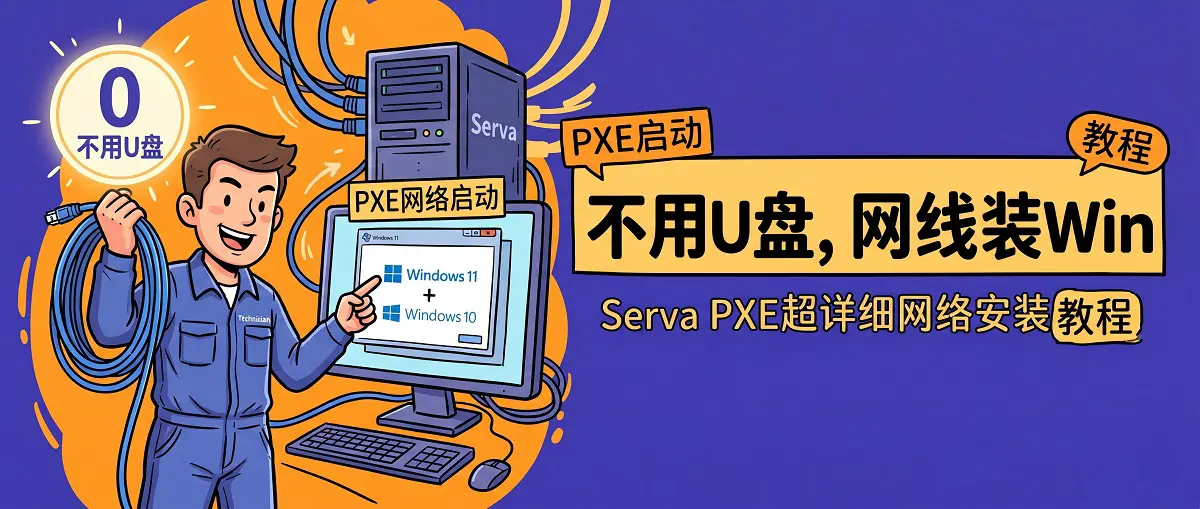
你有没有遇到过这种情况:想重装 Windows 11 或 Windows 10,却发现手里没有 U 盘,或者电脑 USB 口坏了?别急,今天教你一个完全不用 U 盘的硬核方法——用一根网线 + 两台电脑就能完成安装。
这个方法特别适合:
- USB 端口故障
- 没有刻录 U 盘的条件
- 想通过局域网快速部署系统
下面我一步步手把手带你操作,思路清晰,照着做基本不会出错。
一、这个方法的核心思路
我们用其中一台已经能正常进入 Windows 的电脑作为服务器(主机A),另一台要安装系统的电脑作为目标机(主机B)。通过一根网线直接连接两台电脑,再用 Serva 这个免费工具快速搭建一个PXE 网络启动服务器。
简单说,主机A 就像一个临时“网吧服务器”,主机B 通过网线从它那里“下载” Windows 安装程序启动,整个过程稳定又快速。
二、准备工作
- 两台电脑:一台已安装 Windows(服务器),一台要重装(目标机)
- 一根网线(直连即可,不需要路由器)
- Windows 10 / Windows 11 官方 ISO 文件
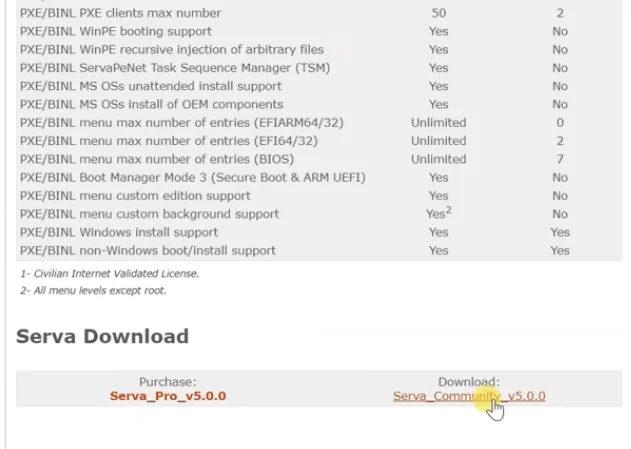
- Serva 社区版(免费)
Serva 下载地址(官方社区免费版): 👉 下载 Serva Community v5.0.0
Windows ISO 官方下载:
注意:全程建议使用官方 ISO,并用正版密钥激活。
三、服务器端配置(主机A)——最关键一步
1. 设置静态 IP
- 把网线两头分别插到两台电脑的网口上。
- 在主机A上右键点击 开始菜单 → 网络连接。
- 找到 以太网 适配器 → 右键 → 属性。
- 双击 Internet 协议版本 4 (TCP/IPv4)。
- 选择 使用下面的 IP 地址:
- IP 地址:192.168.10.1
- 子网掩码:255.255.255.0
- 默认网关和 DNS 留空
- 确定保存。
2. 下载并配置 Serva
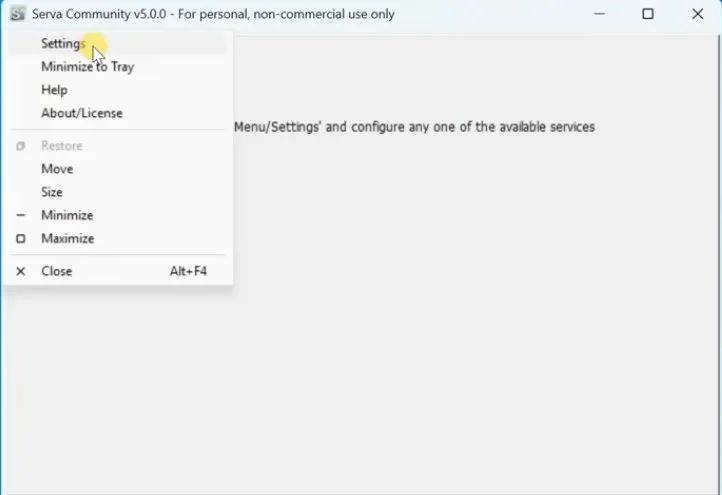
- 下载 Serva 后解压,以管理员身份运行 serva64.exe。
- 点击 Settings 进行配置:
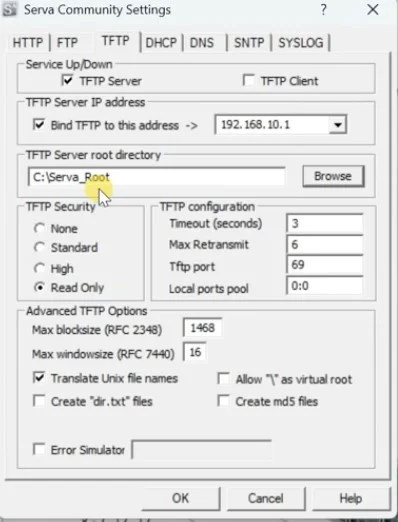
TFTP 选项卡:
- 勾选 TFTP Server
- 勾选 Bind TFTP to this address,选择 192.168.10.1
- Root Directory:新建一个文件夹 C:\ServaRoot,并选择它
DHCP 选项卡:
- 勾选 DHCP Server
- Bind DHCP to 192.168.10.1
- IP Pool start:192.168.10.2
- Pool size:10
- Subnet mask:255.255.255.0
- Router 和 DNS 留空
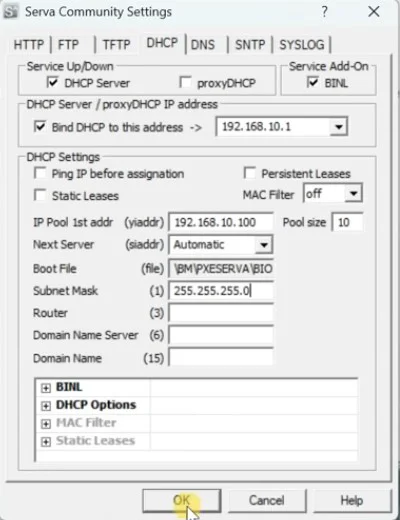
点击 OK 保存,然后完全关闭 Serva 再重新以管理员身份打开(这一步很重要,让它自动创建必要文件夹)。
3. 放入 Windows 安装文件
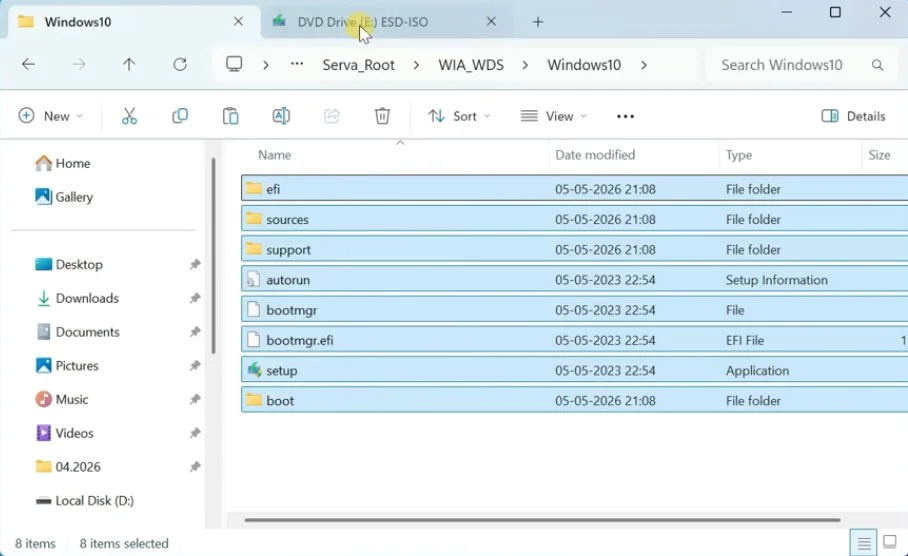
- 打开 C:\ServaRoot\WIA_WDS 文件夹(Serva 重启后会自动生成)。
- 在里面新建两个文件夹(不要带空格):
- Windows10
- Windows11
- 分别挂载 Windows 10 和 Windows 11 的 ISO,把里面的所有文件复制到对应文件夹。
4. 共享文件夹并创建账户
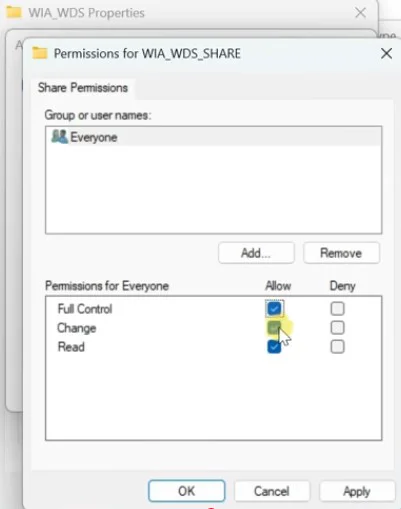
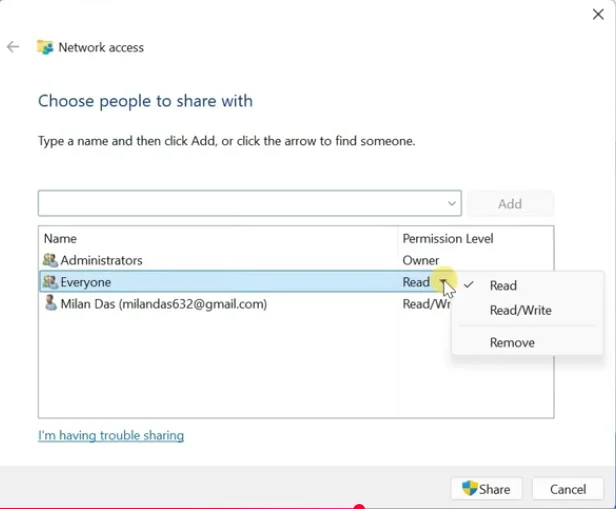
- 右键 WIA_WDS 文件夹 → 属性 → 共享 → 高级共享。
- 勾选共享,共享名改为 WIA_WDS share。
- 设置 Everyone 有完全控制权限。
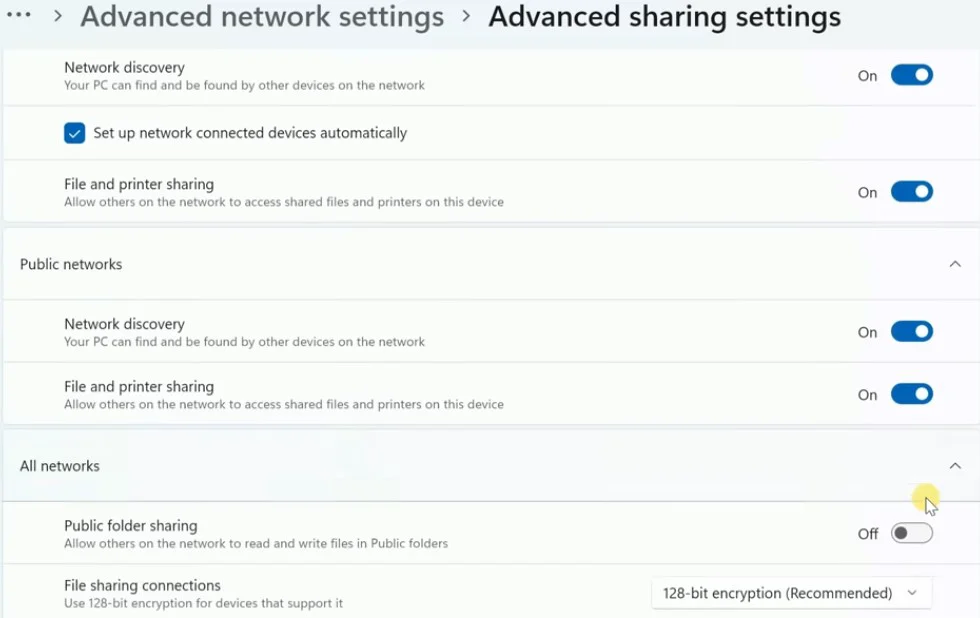
- 同时在网络和共享中心开启网络发现、文件和打印机共享、公用文件夹共享。
- 创建网络登录账户(管理员 CMD 执行下面命令):
cmd
net user vgoods 12345 /add四、启动 Serva 并测试
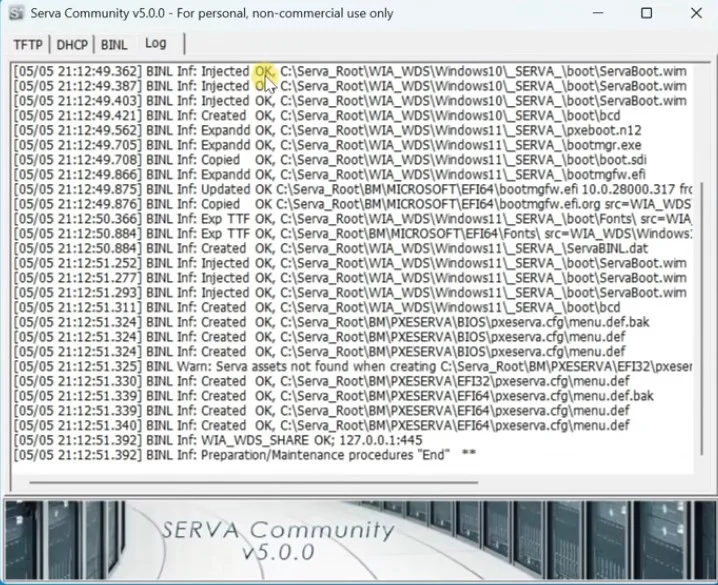
重新打开 Serva,等待它扫描 WIA_WDS 文件夹,看到出现 “injected OK”、“created OK”等提示就代表准备完成。保持 Serva 一直运行。
五、目标机(主机B)安装步骤
- 关闭目标机,插好网线,开机进入 BIOS。
- 开启 UEFI Network Stack 和 PXE Boot(不同品牌位置不同,Dell 一般在 System Configuration → Integrated NIC)。
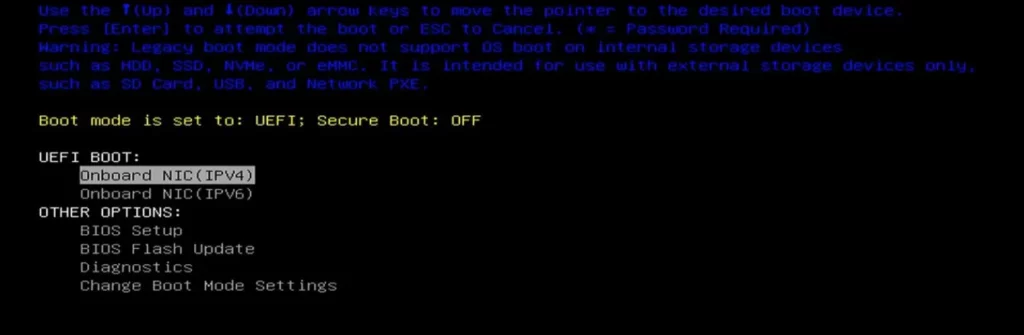
- 保存退出,按 F12(或对应热键)进入 Boot Menu,选择 Onboard NIC IPv4。
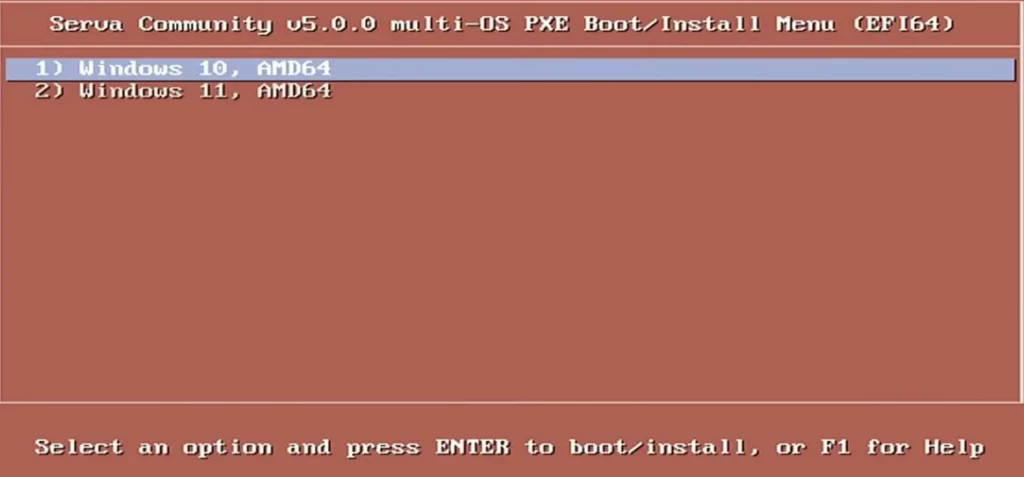
- 启动后会出现 Serva 引导菜单,选择你要安装的 Windows 10 或 Windows 11。
- 输入网络凭证:
- 用户名:vgoods
- 密码:12345
- 之后就和正常 U 盘安装一样,选择磁盘、分区、输入密钥即可。
安装过程中所有文件都通过网线从主机A 传输,速度稳定,远比无线网络可靠。
六、总结
这个 Serva + 网线 的安装方式,完美解决了没有 U 盘的尴尬场景。一次配置好后,你甚至可以把 Windows 10 和 Windows 11 都放进去,像多启动 U 盘一样随时选择。
优点:
- 不需要 U 盘
- 支持多系统选择
- 安装过程稳定快速
注意事项:
- 两台电脑必须用网线直连
- Serva 运行时不要关闭
- 目标机 BIOS 要开启网络启动
常见问题 FAQ
Q1:Serva 运行后目标机一直找不到引导菜单怎么办?
A:检查服务器静态IP是否设置正确、Serva 是否以管理员运行、网线是否正常连接,以及目标机 BIOS 是否开启 PXE IPv4。
Q2:可以只安装 Windows 11,不放 Windows 10 吗?
A:完全可以,只放一个文件夹也没问题,Serva 会自动识别。
Q3:安装过程中提示网络凭证错误怎么办?
A:确认用户名是 vgoods,密码是 12345(或你自己设置的),并且 WIA_WDS 文件夹已经正确共享给 Everyone。