OpenManus部署教程:一步步教你本地部署AI代理

openmanus2

介绍 OpenManus 是一个令人兴奋的开源项目,允许用户在本地机器上部署 AI 代理,连接到强大的大型语言模型。这对于希望探索 AI 技术但不希望依赖云服务的用户来说非常有用。本教程将指导您逐步完成在 Windows 或 macOS 上设置 OpenManus 的过程,确保您能轻松上手。 部署步骤 以下是两种安装方法,适合不同操作系统: 一、使用 Conda(Windows) 二、使用 uv(macOS) 配置详情 编辑 config.toml 文件,设置 LLM 模型、基础 URL(如 http://localhost:11434/v1)和 API 密钥等参数。示例配置包括: 运行和管理 详细报告 以下是详细分析和扩展内容,旨在为用户提供全面的指导。 项目背景 OpenManus 是一个开源项目,旨在复制 Manus AI 代理的功能,Manus 是一个通用的 AI,能够自主执行复杂任务,如旅行规划和股票分析。OpenManus 由 MetaGPT 的贡献者开发,使用 Python、JavaScript 和 Docker 等技术,提供灵活的平台,支持多代理 AI 系统开发。该项目在短时间内获得了超过 3300 个 GitHub 星标,显示了其社区的广泛关注。 部署准备 部署 … Read more

ComfyUI教程一:从零开始掌握AI影像生成工具

image 8

如果你对AI影像生成感兴趣,想要一款免费、本地运行且功能强大的工具,那么ComfyUI绝对值得一试!这款工具以其独特的节点式界面设计,让你可以通过可视化操作自由设计影像创作流程。本文将带你从安装到生成第一张AI图像,逐步掌握ComfyUI的基本操作,适合新手入门。让我们开始吧! 什么是ComfyUI? ComfyUI 是一款开源的AI影像生成工具,基于Stable Diffusion模型运行。它采用节点式界面,允许用户通过拖拽和连接节点的方式,直观地控制图像生成流程。以下是它的核心优势: 自2024年底,ComfyUI官方推出了桌面版安装程序,大幅简化了安装步骤,让新手也能快速上手。 第一步:安装ComfyUI 下载与安装:【官方下载地址】 1、选择适合的版本:根据你的操作系统(Windows、Mac或Linux),从ComfyUI官网下载对应的安装文件。 2、运行安装程序:双击安装文件,ComfyUI会自动完成环境配置,无需手动设置Python或依赖库。 3、初次启动提示:首次运行时,ComfyUI会要求下载Stable Diffusion 1.5模型。这是一个通用的AI影像模型,下载后将作为默认模型使用。 小贴士 第二步:生成第一张图像 安装完成后,让我们用默认设置生成第一张图像,熟悉基本操作: 1、启动ComfyUI:打开软件,进入主界面。 2、运行默认流程:在界面底部点击“Queue(执行)”按钮,ComfyUI会根据预设提示词生成图像。 3、查看结果:生成完成后,你会在最后一个节点看到一张漂亮的玻璃瓶图像。 这只是ComfyUI的开胃菜,接下来我们将创建一个自定义工作流,生成更有趣的图像! 第三步:创建自定义工作流(Workflow) 为了更好地理解节点操作,我们从零开始搭建一个工作流,生成“一位穿棒球服的年轻女性”图像。 1. 添加文本编码节点 小技巧:为节点设置颜色(右键菜单选择颜色),如绿色表示正面提示词,红色表示负面提示词,方便区分。 2. 加载AI模型 专业术语解析: 3. 配置采样器(KSampler) 4. 添加画板(Latent Image) 5. 解码并预览图像 第四步:优化与扩展 下载新模型 默认的Stable Diffusion 1.5效果不错,但你可以通过以下步骤使用更强大的模型: 示例:生成动漫风格图像 保存工作流 实用技巧 结语 通过这篇ComfyUI教程,你已经学会了从安装到生成自定义AI图像的全过程。无论是初学者的简单尝试,还是高级用户的复杂工作流,ComfyUI都能满足你的需求。试着探索更多模型和提示词,释放你的创意吧!

如何将Xbox无线手柄连接到Meta Quest头显?

image 4

想要在Meta Quest上获得更好的游戏体验?将你的Xbox无线手柄连接到Quest头显,让你玩游戏更加得心应手!本篇教程将详细介绍如何将蓝牙3.0 Class 2游戏手柄(例如Xbox无线手柄)与Meta Quest头显配对。 准备工作 在开始之前,请确保你拥有以下设备: 连接步骤 注意事项 常见问题解答 总结 通过以上步骤,你可以轻松地将Xbox无线手柄或其他蓝牙3.0 Class 2游戏手柄连接到你的Meta Quest头显,从而获得更丰富的游戏体验。如果你在连接过程中遇到任何问题,请随时查阅Meta Quest的官方文档或联系客服支持。

NVIDIA 應用程式調整指南:提升 FPS 及優化你的遊戲 PC

image 3

NVIDIA 推出了一個全新的統一應用程式,取代了之前的 GeForce Experience 和 NVIDIA 控制面板。雖然您可能已經看到了這一變化,甚至在驅動程式更新後不得不使用這個新應用,但這並不是所有壞事。事實上,通過正確的配置,新的 NVIDIA 應用程式可以真正解鎖更多的 GPU 性能,並使您在遊戲中獲得明顯的 FPS 提升。我們還跳過了不必要的登錄,這是一個加分項!在本指南中,我們將逐步指導您如何正確設置 NVIDIA 應用程式,以優化您的遊戲系統,即使您對此過程還不熟悉。而且您還可以免費提升性能! 快速提示:如果這個指南幫助您提升了遊戲體驗,請務必點贊此文章,並考慮訂閱以獲得更多內容! 瀏覽新的 NVIDIA 應用程式:逐步指南 讓我們進入 NVIDIA 應用程式,並探索關鍵設置:【NVIDIA驅動官网】 1. 設置標籤: 2. 系統設置: 3. 視頻設置: 4. 性能設置: 5. 我的裝置資訊標籤: 6. 圖形設置:優化的核心 特定遊戲設置: 將上述全局設置用作基礎。然後,根據您的喜好在每個遊戲中微調設置。專家們普遍認為,您在遊戲中的具體圖形設置對性能的影響遠超過在 NVIDIA 應用程序中的調整。 (在這一點上,原視頻展示了一些示例,以防任何人想要複製這些設置。) 總結 新的 NVIDIA 應用程式將許多關鍵設置整合到一個地方,這也為從 NVIDIA GPU 中榨取額外性能提供了機會。通過仔細調整上述正確設置,您可以改善遊戲中的幀率,從而創造出更快速、更流暢的體驗。 無論您是想在競技遊戲中獲得微小的優勢,還是希望充分發揮顯卡的效果,花時間優化您的 NVIDIA 應用程式都會得到豐厚的回報。

评测对比:如何在Quest头显上玩PCVR游戏——Airlink、Virtual Desktop与Steam Link的对比

image 2

随着虚拟现实(VR)技术的不断发展,VR一体机已经成为许多玩家的首选设备。然而,Quest的官方应用商店(Meta Store)虽然提供了丰富的VR内容,但许多高质量的PCVR游戏仍然需要通过其他方式体验。本文将对比三种主流PCVR串流方案:Steam Link、Airlink和Virtual Desktop,帮助您选择最适合自己的方式。 1. Steam Link:快速便捷的Steam VR体验 优点: 缺点: 适用场景: 2. Airlink:Meta官方的PCVR串流方案.[Meta官网下载] 优点: 缺点: 适用场景: 3. Virtual Desktop:功能强大的全能选手.[官网下载] 优点: 缺点: 适用场景: 对比总结 功能/特性 Steam Link Airlink Virtual Desktop 安装难度 非常简单 中等 中等 费用 免费 免费 付费(约20美元) 平台支持 仅Steam 多平台 多平台 网络要求 高 高 高 额外功能 非VR游戏支持 远程桌面、投屏 多任务、精美环境 适用场景 Steam VR玩家 多平台玩家 追求极致体验的玩家 推荐PCVR游戏 无论您选择哪种串流方式,以下几款PCVR游戏都值得一试:

震撼!Google 超级强大 AI 工具 NotebookLM 深度解析,可以分析和處理高達 2500 萬字的龐大資料

image

大家好! 你是否經常被海量的文檔、論文、網頁資訊搞得焦頭爛額?今天,我將為大家揭秘一款神器——Google 推出的 AI 工具 NotebookLM!它能幫你輕鬆駕馭高達 2500 萬字的龐大數據,讓你從資訊的海洋中快速提取精華。 為什麼你需要 NotebookLM? 現在市面上的 AI 助手(如 ChatGPT、Claude)已經很強大了,但 NotebookLM 有其獨到之處: 超強資料處理能力: 可處理高達 2500 萬字的資料,無論是學術論文、研究報告,都能輕鬆應對。 多源資料整合: 支持文件(PDF、Google 文檔、簡報)、網頁、影音資料(YouTube)等多種來源,實現資訊整合。 精準基於用戶資料回答: 根據你提供的資料回答問題,避免 AI 幻覺,並提供來源標注。 如何使用 NotebookLM?[点击进入官网] 建立筆記本: 在 NotebookLM 首頁建立新筆記本。 上傳資料: 將文件、網頁連結、YouTube 影片網址等拖入中間區域。 單個筆記本最多 50 個檔案或連結。 單個檔案大小上限:200MB 或 50 萬字。 支持 PDF、Google 文檔、簡報、網頁、YouTube 等。 資料管理: 左側「來源」面板查看已上傳資料。 點擊來源可查看全文和 AI 自動生成的摘要。 Google 雲端硬碟匯入為複本,需手動更新。 快速總結: 點擊「簡介文件」,自動生成整合性摘要。 提問與探索: 在右側提問,NotebookLM 會根據資料回答,並標註引用來源。 儲存重要內容: 對話內容可點擊「儲存至記事」。 手動添加記事,記錄閱讀心得。 若要讓 … Read more

如何使用 Meta Quest 3/3S 在 Windows 11 上体验沉浸式远程桌面

469352901 547941784826846 1556137890085767011 n

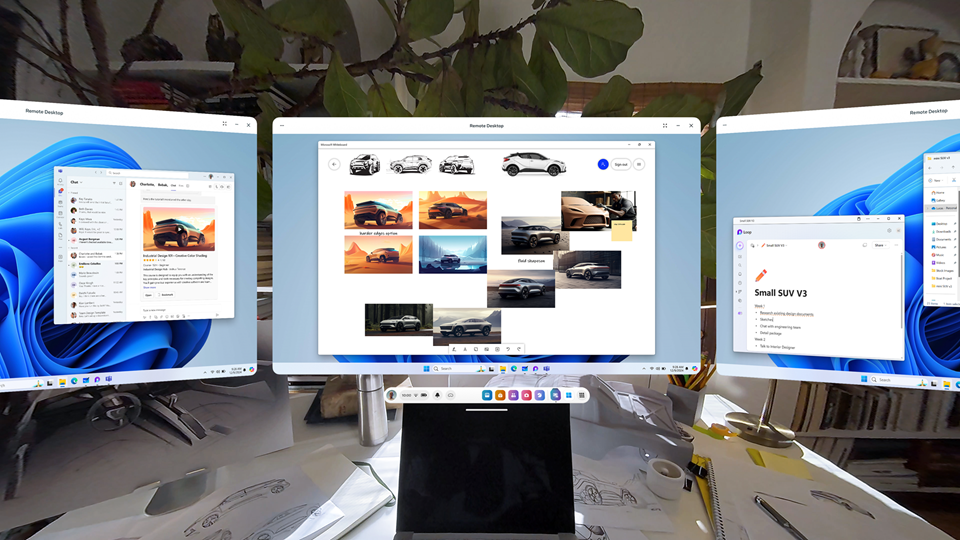
想不想体验身临其境的 Windows 11 桌面?现在,借助 Meta Quest 3 和 3S,以及 Microsoft 的 Mixed Reality Link 应用,你可以将你的 VR 头显变成 Windows 11 PC 的自然延伸,享受前所未有的沉浸式远程桌面体验。本文将一步步教你如何设置。 前提条件 : 在开始之前,请确保你拥有以下设备和软件: 设置步骤: 整个设置过程非常简单,主要分为 PC 端和 Quest 端的操作: PC 端: Quest 端: 连接到你的 PC: 完成配对后,你可以随时通过以下方式重新连接到你的 PC: 体验沉浸式桌面: 配对成功后,你就可以在虚拟环境中体验 Windows 11 桌面了。这将为你带来全新的工作和娱乐方式,例如: 总结: Meta 与 Microsoft 的合作,将 Meta Quest 3 和 3S 与 Windows … Read more

如何禁用笔记本内置键盘:一条命令就可以

th

在某些情况下,禁用笔记本的内置键盘可能是必要的,例如外接键盘出问题时或避免误触。本文将详细介绍通过禁用i8042键盘和PS/2鼠标端口驱动程序来实现禁用笔记本内置键盘的步骤。 一、禁用i8042键盘和PS/2鼠标端口驱动程序 禁用笔记本内置键盘的最直接方法是禁用i8042键盘和PS/2鼠标端口驱动程序。以下是实现步骤: 1、手动以管理员身份运行CMD,输入以下命令: 2、如需重新启用内置键盘,可以运行以下命令: 或者: 二、使用第三方软件禁用内置键盘 除上述方法外,您还可以使用第三方软件来禁用内置键盘。以下是推荐的软件: 三、注意事项 在禁用内置键盘之前,请确保: 你有能用的外置键盘能重新启用内置键盘,避免在没有外置键盘的情况下无法操作电脑。 结论 禁用笔记本内置键盘并非难事,但需要谨慎操作,确保不会影响系统的其他功能。希望本文的教程能帮助您顺利禁用内置键盘,提高工作效率。如果您有任何问题或需要进一步的帮助,请在评论区留言。

Meta Quest 新功能!手把手教你如何使用Meta AI助手

images

Meta AI是什么? Meta AI是Meta Quest最新推出的智能语音助手,它能让你通过语音与你的Quest头显进行更自然的交互。无论是想查询信息、控制设备,还是进行有趣的对话,Meta AI都能满足你的需求。 Meta AI能做什么? 如何启用Meta AI? 如何使用Meta AI? 如何自定义Meta AI? Meta AI的隐私保护 Meta非常重视用户隐私,你的语音数据会受到严格保护。你可以随时在“设置”中关闭语音对话功能。 总结 Meta AI是Meta Quest的一项重大更新,它让VR体验变得更加智能和便捷。如果你想体验这项新功能,不妨按照上述步骤进行设置。 友情提示: 希望这篇教程能帮助你快速上手Meta AI,享受更智能的VR体验!

用Meta官方升级工具手动更新Quest3的固件

1、确保您的网络能正常连接国际互联网 2、打开“Meta Quest 软件更新工具”的网页。 3、按照提示选择对应的设备型号。 4、根据提示,有重要数据的请先备份下 5、以Quest3为例,先把设备关机,然后网页下面继续按钮 6、开始刷机 I、戴上耳机并确保其已关闭。同时按住电源和音量减小按钮,等待 Meta 徽标出现。出现后,立即松开电源和音量减小按钮。您的耳机现在应该会显示启动屏幕。 II、选择 Sideload update在启动屏幕上,使用音量按钮选择到Sideload update。然后按电源按钮选择它。选择后,取下耳机。 III、连接您的设备使用设备随附的 USB-C 线将其连接到计算机。然后点击此页面上的“连接设备”按钮。在弹窗里选择您的设备,然后点连接 7、点击“开始下载”下载并更新固件 注意事项:

如何提高Meta Quest虚拟现实头戴式设备的图形质量

4

如果您刚刚购买了Meta Quest虚拟现实头戴式设备,但感到图像模糊不清,不要担心!本教程将向您展示如何提高您的Meta Quest虚拟现实头戴式设备的图形质量,无需购买新游戏。 方法1:使用Side Quest(免费) Side Quest是一款免费应用程序,允许您在Meta Quest虚拟现实头戴式设备上运行不受支持的应用程序。我们将使用它来提高图形质量。 方法2:使用Quest Game Optimizer(需付费) Quest Game Optimizer是一款付费应用程序,允许您创建自定义的图形配置,为您的Meta Quest虚拟现实头戴式设备上的游戏提供最佳体验。 注意事项 *提高图形质量可能会导致电池耗电更快,请谨慎使用。*部分游戏可能不兼容自定义图形配置,请先测试。*使用ADB驱动程序和开发者模式可能会对您的设备造成风险,请谨慎使用。 结论 提高Meta Quest虚拟现实头戴式设备的图形质量是一件简单的事情,只需使用Side Quest或Quest Game Optimizer应用程序即可。通过这些方法,您可以提高设备的图形质量,使您的游戏体验更加真实和令人印象深刻。

仅需2步-轻松打造能装进口袋里的私有AI助理

OIG1

想拥有一款随时随地可以使用的智能助手,但又不想占用庞大的存储空间? PocketPal 来了!这篇文章将带你了解如何利用 PocketPal,打造属于你自己的口袋 AI 助手。 PocketPal 的优势: 如何构建你的 PocketPal 助手: 1、安装 2、下载模型 3、加载模型 下载后,点击“Load”将模型载入内存。就可以聊天了! 小提示: PocketPal目前支持最新的llama-3.2-3b-instruct模型。推荐下载 PocketPal 的应用场景: PocketPal 让 AI 走进你的生活,赋能你的一切可能!