老显卡的福音:2025 年最强本地端文字生成影片模型Wan2.1安装与使用指南

image 22 1

Wan2.1 是 2025 年一款令人惊艳的本地端文字生成影片模型,支持中英文混合提示词,兼容消费级 GPU,即使是老旧的 NVIDIA RTX 2060 也能生成高质量影片。本教程将带你一步步完成 Wan2.1 的安装与使用,生成属于你的创意影片!无论你是新手还是有经验的用户,这篇简单易懂的指南都能帮到你。 目录 Wan2.1 模型简介:官方地址 Wan2.1 是全球首款支持中英文混合提示词的文字生成影片模型,基于 ComfyUI 平台运行,包含以下四种模型: 亮点 本教程以 T2V-1.3B 文字转影片模型 为例,带你完成从安装到生成影片的全流程。 安装准备 1. 确保硬件支持 2. 安装 ComfyUI:官网下载 Wan2.1 基于 ComfyUI 运行,请确保安装最新版本的 ComfyUI:安装可看我之前文章《ComfyUI教程一:从零开始掌握AI影像生成工具》 模型与工作流下载 1. 下载模型 Wan2.1 提供多个模型版本,推荐从官方页面下载 T2V-1.3B 模型: 2. 下载工作流 文字生成影片操作流程 1. 导入工作流 2. 配置工作流 Wan2.1 的工作流与文生图类似,核心节点包括: 3. 生成影片 示例效果:生成的影片能清晰呈现玻璃上的水滴、蒸汽等细节,品质令人惊艳。 优化影片生成速度与品质 Wan2.1 … Read more

解决 Docker Ghost 博客邮件发送难题:告别 Mailgun 的 SMTP 配置指南

SMTP 配置指南

本文章是想帮助在docker部署Ghost博客系统遇到的邮件设置问题,如果碰到无法通过SMTP发送的事务性邮件,而又不想开通Mailgun进行批量发送邮件的,可以参考。 背景与问题分析 Ghost 是一个开源博客平台,广泛用于内容管理和发布。当使用 Docker 部署 Ghost 时,config.production.json 文件通常位于容器内部的特定路径(如 /var/lib/ghost/config.production.json)。然而,Docker 容器设计为短暂的,内部文件修改可能在容器重建时丢失,因此直接编辑文件不推荐。相反,我们需要持久化和灵活的配置方法。 配置方法详解 对于 config.production.json 中的嵌套 JSON 键,使用双下划线(__)分隔。例如,database.connection.host 对应环境变量 database__connection__host。 优势: 注意事项: 2. 使用卷挂载自定义配置文件 另一种方法是通过 Docker 卷挂载,将主机上的自定义 config.production.json 文件映射到容器内部。社区讨论(如 Hello, Blog! – An advanced setup of Ghost and Docker made simple)中提到,可以挂载文件到 /var/lib/ghost/config.production.json。 这里,./config.production.json 是主机上的文件,:ro 表示只读挂载,确保容器不会修改主机文件。 优势: 限制与注意事项: 对比与推荐 以下表格总结两种方法的优劣: 方法 灵活性 易用性 持久性 适用场景 环境变量配置 高 … Read more

12种AI生成图像风格全解析:打造完美视觉效果的必知指南

12 种图像风格 1

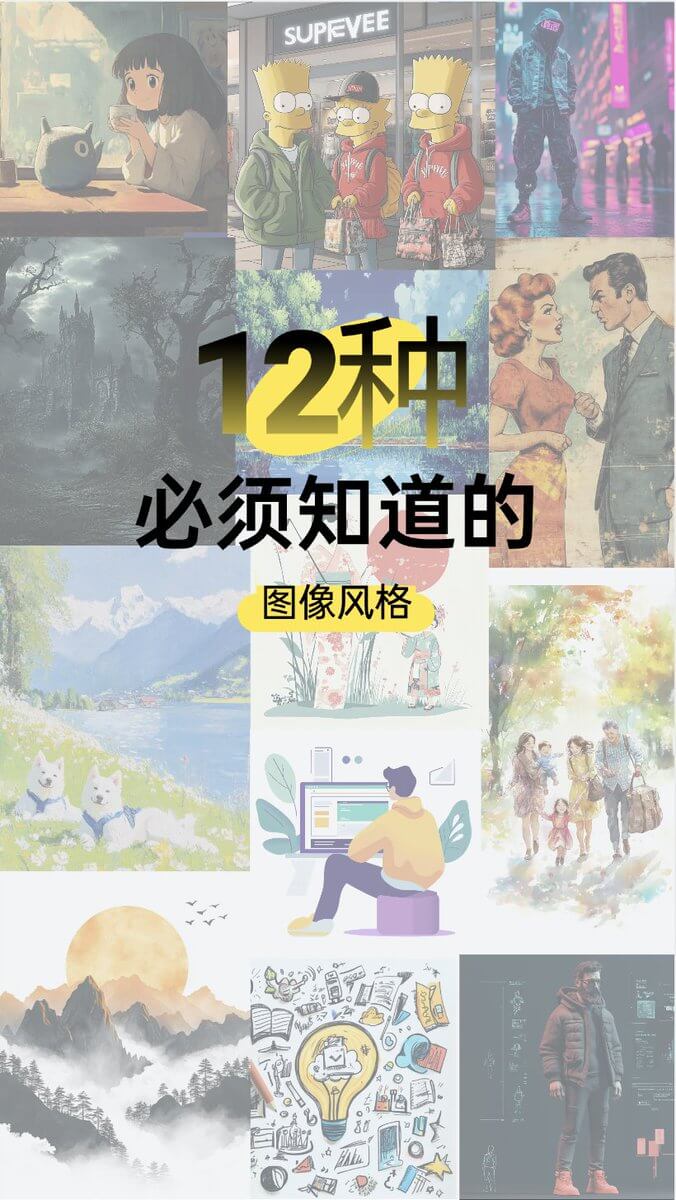
1、卡通风格(Cartoon) 🚩Q版风格(Chibi):夸张比例,头大身小,可爱风格。 🚩欧美卡通(Western Cartoon):如迪士尼、辛普森,色彩浓烈。 🚩日式动漫(Manga/Anime):细腻情感描写,人物美型。 2、像素风(Pixel Art) 明显像素格子,16位风格游戏感。 分辨率低、像素块清晰。 应用:复古游戏、NFT艺术。 3、赛博朋克(Cyberpunk) 高科技与低生活、霓虹灯、未来都市感。 应用:游戏封面、未来感壁纸。 4、水墨/国风(Ink/Chinese Style) 水墨画风:泼墨、留白、黑白为主,适合山水、人物。 古风插画:融合传统服饰、诗意构图。 新中式设计风格:传统元素 + 现代排版/配色。 5、日式风格(Japanese Style) 浮世绘风:平面感强,波浪/山岳/人物线描明显。 和风插画:色彩柔和,结构简约,常配和纸纹理。 当代日系萌风:细眼线、温暖色调、角色可爱。 6、插画笔刷风(Brush Style) 用各种画笔(油画、水彩、蜡笔等)形成独特风格。 7、涂鸦风(Doodle Style) 手绘感、随性线条、童趣或街头感十足。 8、油画风(Oil Painting) 材质厚重,笔触浓烈,有传统艺术质感。 9、黯黑幻想风(Dark Fantasy) 神秘、冷色调、怪物、魔法、末世感。 10、扁平风格(Flat Design) 极简扁平:最少图形、纯色背景,强调功能。 插画扁平:角色或场景的完整描绘,有叙事感。 线性扁平:以线条勾勒主图,少量填色。 11、欧美复古风(Vintage/Retro) 50s广告风:复古印刷色调 + 标语排版。 粗粒子风:模仿旧胶片颗粒感。 怀旧手绘风:水彩或铅笔画感,模仿童年回忆。 12、3D风格(3D Style) 写实3D:拟物效果强,有真实材质与光影。 3D插画风(Clay风):色彩温和、体积饱满、风格童趣。 等距3D(Isometric):技术感强,用于数据图、建筑场景。

2025年Markdown终极教程:从入门到精通的完整指南

image 21 1

关键要点: 什么是 Markdown?Markdown 是一种简单易用的标记语言,允许你在纯文本编辑器中添加格式,如粗体、列表和链接。它由 John Gruber 在 2004 年创建,特别适合网络写作和文档编制。 如何开始使用? 在哪里可以找到更多资料? 详细调研笔记 Markdown 是一种轻量级标记语言,旨在通过纯文本编辑器创建格式化的文档。它由 John Gruber 在 2004 年创建,最初用于简化网络写作,现已广泛应用于网站、文档、笔记、书籍、演示文稿、电子邮件和协作工具等领域。其设计目标是提高可读性,允许文档以纯文本形式发布,而无需渲染。 Markdown 的背景与优势 根据 The Markdown Guide,Markdown 的核心优势包括便携性、未来性和广泛支持。由于它是纯文本格式,Markdown 文件可以在任何文本编辑器中打开,跨平台兼容,且长期保存不会受应用程序变化影响。研究表明,Markdown 被广泛用于 Reddit、GitHub 和许多桌面、网络应用,体现了其在协作和文档编制中的实用性。 Markdown 的应用场景 Markdown 的用途多样,包括但不限于以下领域: Markdown 的基本语法 以下是 Markdown 的基本语法元素,基于 The Markdown Guide 的内容: 元素 语法示例 说明 标题 # 一级标题 到 ###### 六级标题 使用 # 数量表示级别,建议前后加空行以确保兼容性。 … Read more

协同定位教程:如何在Meta Quest上实现多人共享虚拟空间

添加标题 1

引言 虚拟现实(VR)技术的进步让多人互动体验变得更加有趣和真实。借助Meta Quest的协同定位功能,您可以与朋友或家人在同一物理空间内,使用各自的头戴设备共享虚拟空间或享受本地多人模式。无论是玩游戏还是探索虚拟世界,协同定位都能让所有参与者的虚拟形象和对象位置精准对齐,带来沉浸式的体验。 本文将为您提供一份简单易懂的教程,详细说明如何在Meta Quest上设置协同定位功能。无论每个参与者都拥有应用副本,还是只有一人拥有副本,我们都会一步步指导您完成设置。此外,我们还提供了一些实用技巧,帮助您解决可能遇到的问题。让我们开始吧! 什么是协同定位? 协同定位是Meta Quest的一项强大功能,它通过共享空间锚点,让多个用户在同一物理空间内使用头戴设备时,虚拟世界中的对象、游戏内容和虚拟形象能够正确对齐。当您移动虚拟物体时,所有参与者都能实时看到这些变化。这种技术非常适合本地多人游戏或互动体验,让您和朋友仿佛置身于同一个虚拟空间。 前置条件:打开强化空间服务 在开始协同定位之前,所有参与者的头戴设备都需要启用强化空间服务。这是实现协同定位的关键基础。以下是如何检查和打开强化空间服务的步骤: 小贴士:如果这是您第一次启用强化空间服务,建议重启头戴设备,确保功能正常运行。 场景一:每个参与者都拥有应用或游戏副本 如果您和朋友都拥有想要一起使用的应用或游戏副本,设置协同定位非常简单。以下是具体步骤: 场景二:只有一名参与者拥有应用或游戏副本 如果只有您拥有应用或游戏副本,需要额外设置应用共享功能。以下是详细步骤: 与三个或更多用户协同定位 如果您想与更多朋友一起体验协同定位,只需为每个新参与者重复上述步骤: 注意: 疑难解答 在使用协同mechanism过程中可能会遇到一些小问题。以下是常见问题及解决方法: 结语 通过Meta Quest的协同定位功能,您可以轻松与朋友在同一空间内共享虚拟现实体验。无论您是想玩多人游戏还是探索虚拟世界,本教程提供的步骤都能帮助您快速上手。只要确保强化空间服务已启用,按照场景需求完成设置,您就能享受无缝的VR互动乐趣。 如果遇到问题,请参考疑难解答或访问Meta Quest官方网站获取更多支持。快戴上头戴设备,邀请朋友一起进入虚拟世界吧!

ComfyUI 基礎教學三:使用 ControlNet 精準控制影像生成

image 10 1

第三篇將介紹一個超實用的工具——ControlNet,它能幫助你在生成圖片時精準控制細節,例如保留原始圖片的結構或人物姿勢,讓最終生成的影像完全符合你的期待。不管你是想創作一位功夫大師還是不同季節的山景,這篇簡單易懂的教程都會帶你一步步完成。讓我們開始吧! ComfyUI教程一:从零开始掌握AI影像生成工具 ComfyUI 教程二:LoRA 模型与图像放大的实用技巧 什麼是 ControlNet? ControlNet 是一種先進的技術,能讓 AI 在生成圖片時根據參考圖進行精準控制。它特別適合需要保留特定構圖或姿勢的場景,例如: 透過這篇教程,你將學會如何在 ComfyUI 中設置和使用 ControlNet,打造屬於你的創意作品。 準備工作:啟動你的 ComfyUI 工作流 1. 載入工作流 首先,打開 ComfyUI,載入一個現成的工作流。你可以在下方下載工作流的 JSON 文件,然後直接拖曳到 ComfyUI 介面中。這篇教程中,我們將用它生成一張「功夫大師」的圖片。 【JSON演示工作流下载】 2. 修改提示詞 提示詞(Prompt)是告訴 AI 你想要什麼的關鍵。例如: 安裝 ControlNet 所需資源 3. 下載 ControlNet 模型 ControlNet 需要專用的 AI 模型來分析影像。步驟如下: 4. 安裝自訂節點 ControlNet 還需要一個自訂節點來擴充功能: 設置 ControlNet 工作流 5. 建立 ControlNet 節點 6. … Read more

ComfyUI 教程二:LoRA 模型与图像放大的实用技巧

image 9 1

今天,我们将接续ComfyUI 教程一的内容,深入探讨如何使用 LoRA 微调模型 为生成的图像增添艺术风格,以及如何通过 AI 技术放大图像 以提升画质。本文将为你提供简单明了的步骤和实用技巧,帮助你轻松掌握这些功能。 1. 快速入门:建立基本工作流 如果打开 ComfyUI 后发现画布是空白的,不用担心。只需按照以下步骤操作: 这样,你就能在 ComfyUI 中建立一个基础的图像生成工作流,作为后续操作的起点。 2. 认识 LoRA 微调模型 在上一篇文章中,我们介绍了 Juggernaut 和 Animagine 这类完整的 Checkpoint 基础模型。它们功能强大,包括影像生成、文本理解和影像解码,但文件较大,占用较多内存资源。 今天的主角是 LoRA 微调模型,它可以为图像添加特定的艺术风格或细节,例如生成卡通贴纸效果。LoRA 的优点包括: 示例:Stickers Redmond LoRA 模型可以生成卡通贴纸风格的图像。 3. 如何安装和使用 LoRA 模型 要使用 LoRA 模型,请按照以下步骤操作: 安装步骤 在工作流中集成 LoRA 提示词设置 LoRA 模型通常需要特定关键字。例如,Stickers Redmond 模型需要在提示词中包含“Sticker”。操作如下: 4. 处理已有图像:加载与放大 除了生成图像,ComfyUI 还能处理已有图片。以下是具体步骤: 加载图像 … Read more

OpenManus部署教程:一步步教你本地部署AI代理

openmanus2

介绍 OpenManus 是一个令人兴奋的开源项目,允许用户在本地机器上部署 AI 代理,连接到强大的大型语言模型。这对于希望探索 AI 技术但不希望依赖云服务的用户来说非常有用。本教程将指导您逐步完成在 Windows 或 macOS 上设置 OpenManus 的过程,确保您能轻松上手。 部署步骤 以下是两种安装方法,适合不同操作系统: 一、使用 Conda(Windows) 二、使用 uv(macOS) 配置详情 编辑 config.toml 文件,设置 LLM 模型、基础 URL(如 http://localhost:11434/v1)和 API 密钥等参数。示例配置包括: 运行和管理 详细报告 以下是详细分析和扩展内容,旨在为用户提供全面的指导。 项目背景 OpenManus 是一个开源项目,旨在复制 Manus AI 代理的功能,Manus 是一个通用的 AI,能够自主执行复杂任务,如旅行规划和股票分析。OpenManus 由 MetaGPT 的贡献者开发,使用 Python、JavaScript 和 Docker 等技术,提供灵活的平台,支持多代理 AI 系统开发。该项目在短时间内获得了超过 3300 个 GitHub 星标,显示了其社区的广泛关注。 部署准备 部署 … Read more

ComfyUI教程一:从零开始掌握AI影像生成工具

image 8

如果你对AI影像生成感兴趣,想要一款免费、本地运行且功能强大的工具,那么ComfyUI绝对值得一试!这款工具以其独特的节点式界面设计,让你可以通过可视化操作自由设计影像创作流程。本文将带你从安装到生成第一张AI图像,逐步掌握ComfyUI的基本操作,适合新手入门。让我们开始吧! 什么是ComfyUI? ComfyUI 是一款开源的AI影像生成工具,基于Stable Diffusion模型运行。它采用节点式界面,允许用户通过拖拽和连接节点的方式,直观地控制图像生成流程。以下是它的核心优势: 自2024年底,ComfyUI官方推出了桌面版安装程序,大幅简化了安装步骤,让新手也能快速上手。 第一步:安装ComfyUI 下载与安装:【官方下载地址】 1、选择适合的版本:根据你的操作系统(Windows、Mac或Linux),从ComfyUI官网下载对应的安装文件。 2、运行安装程序:双击安装文件,ComfyUI会自动完成环境配置,无需手动设置Python或依赖库。 3、初次启动提示:首次运行时,ComfyUI会要求下载Stable Diffusion 1.5模型。这是一个通用的AI影像模型,下载后将作为默认模型使用。 小贴士 第二步:生成第一张图像 安装完成后,让我们用默认设置生成第一张图像,熟悉基本操作: 1、启动ComfyUI:打开软件,进入主界面。 2、运行默认流程:在界面底部点击“Queue(执行)”按钮,ComfyUI会根据预设提示词生成图像。 3、查看结果:生成完成后,你会在最后一个节点看到一张漂亮的玻璃瓶图像。 这只是ComfyUI的开胃菜,接下来我们将创建一个自定义工作流,生成更有趣的图像! 第三步:创建自定义工作流(Workflow) 为了更好地理解节点操作,我们从零开始搭建一个工作流,生成“一位穿棒球服的年轻女性”图像。 1. 添加文本编码节点 小技巧:为节点设置颜色(右键菜单选择颜色),如绿色表示正面提示词,红色表示负面提示词,方便区分。 2. 加载AI模型 专业术语解析: 3. 配置采样器(KSampler) 4. 添加画板(Latent Image) 5. 解码并预览图像 第四步:优化与扩展 下载新模型 默认的Stable Diffusion 1.5效果不错,但你可以通过以下步骤使用更强大的模型: 示例:生成动漫风格图像 保存工作流 实用技巧 结语 通过这篇ComfyUI教程,你已经学会了从安装到生成自定义AI图像的全过程。无论是初学者的简单尝试,还是高级用户的复杂工作流,ComfyUI都能满足你的需求。试着探索更多模型和提示词,释放你的创意吧!

如何将Xbox无线手柄连接到Meta Quest头显?

image 4

想要在Meta Quest上获得更好的游戏体验?将你的Xbox无线手柄连接到Quest头显,让你玩游戏更加得心应手!本篇教程将详细介绍如何将蓝牙3.0 Class 2游戏手柄(例如Xbox无线手柄)与Meta Quest头显配对。 准备工作 在开始之前,请确保你拥有以下设备: 连接步骤 注意事项 常见问题解答 总结 通过以上步骤,你可以轻松地将Xbox无线手柄或其他蓝牙3.0 Class 2游戏手柄连接到你的Meta Quest头显,从而获得更丰富的游戏体验。如果你在连接过程中遇到任何问题,请随时查阅Meta Quest的官方文档或联系客服支持。

NVIDIA 應用程式調整指南:提升 FPS 及優化你的遊戲 PC

image 3

NVIDIA 推出了一個全新的統一應用程式,取代了之前的 GeForce Experience 和 NVIDIA 控制面板。雖然您可能已經看到了這一變化,甚至在驅動程式更新後不得不使用這個新應用,但這並不是所有壞事。事實上,通過正確的配置,新的 NVIDIA 應用程式可以真正解鎖更多的 GPU 性能,並使您在遊戲中獲得明顯的 FPS 提升。我們還跳過了不必要的登錄,這是一個加分項!在本指南中,我們將逐步指導您如何正確設置 NVIDIA 應用程式,以優化您的遊戲系統,即使您對此過程還不熟悉。而且您還可以免費提升性能! 快速提示:如果這個指南幫助您提升了遊戲體驗,請務必點贊此文章,並考慮訂閱以獲得更多內容! 瀏覽新的 NVIDIA 應用程式:逐步指南 讓我們進入 NVIDIA 應用程式,並探索關鍵設置:【NVIDIA驅動官网】 1. 設置標籤: 2. 系統設置: 3. 視頻設置: 4. 性能設置: 5. 我的裝置資訊標籤: 6. 圖形設置:優化的核心 特定遊戲設置: 將上述全局設置用作基礎。然後,根據您的喜好在每個遊戲中微調設置。專家們普遍認為,您在遊戲中的具體圖形設置對性能的影響遠超過在 NVIDIA 應用程序中的調整。 (在這一點上,原視頻展示了一些示例,以防任何人想要複製這些設置。) 總結 新的 NVIDIA 應用程式將許多關鍵設置整合到一個地方,這也為從 NVIDIA GPU 中榨取額外性能提供了機會。通過仔細調整上述正確設置,您可以改善遊戲中的幀率,從而創造出更快速、更流暢的體驗。 無論您是想在競技遊戲中獲得微小的優勢,還是希望充分發揮顯卡的效果,花時間優化您的 NVIDIA 應用程式都會得到豐厚的回報。

评测对比:如何在Quest头显上玩PCVR游戏——Airlink、Virtual Desktop与Steam Link的对比

image 2

随着虚拟现实(VR)技术的不断发展,VR一体机已经成为许多玩家的首选设备。然而,Quest的官方应用商店(Meta Store)虽然提供了丰富的VR内容,但许多高质量的PCVR游戏仍然需要通过其他方式体验。本文将对比三种主流PCVR串流方案:Steam Link、Airlink和Virtual Desktop,帮助您选择最适合自己的方式。 1. Steam Link:快速便捷的Steam VR体验 优点: 缺点: 适用场景: 2. Airlink:Meta官方的PCVR串流方案.[Meta官网下载] 优点: 缺点: 适用场景: 3. Virtual Desktop:功能强大的全能选手.[官网下载] 优点: 缺点: 适用场景: 对比总结 功能/特性 Steam Link Airlink Virtual Desktop 安装难度 非常简单 中等 中等 费用 免费 免费 付费(约20美元) 平台支持 仅Steam 多平台 多平台 网络要求 高 高 高 额外功能 非VR游戏支持 远程桌面、投屏 多任务、精美环境 适用场景 Steam VR玩家 多平台玩家 追求极致体验的玩家 推荐PCVR游戏 无论您选择哪种串流方式,以下几款PCVR游戏都值得一试: