
想在 3060/4070 显卡上运行 LTX Video?官方模型爆显存怎么办?本文提供完整的 ComfyUI GGUF 工作流下载、模型连接指南及 DualCLIPLoader 报错修复方案,教你生成 5秒高清 AI 视频。
Continue reading
搬运未来科技-Moving Future Technology
想在 3060/4070 显卡上运行 LTX Video?官方模型爆显存怎么办?本文提供完整的 ComfyUI GGUF 工作流下载、模型连接指南及 DualCLIPLoader 报错修复方案,教你生成 5秒高清 AI 视频。
Continue reading
“想给孩子一个安全的 Minecraft 游戏空间?本文手把手教你使用 itzg/docker-minecraft-server 镜像,通过 Docker 快速搭建稳定、低维护成本的家庭专属服务器。零基础也能搞定。”
Continue reading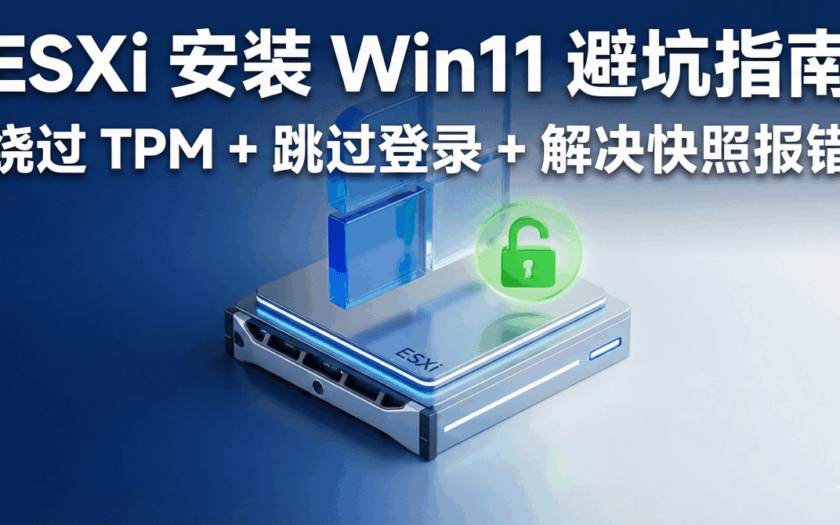
ESXi, Windows 11 IoT LTSC, TPM 2.0 绕过, 远程桌面, RDP 连接失败, 快照磁盘空间不足, 虚拟机安装教程
Continue reading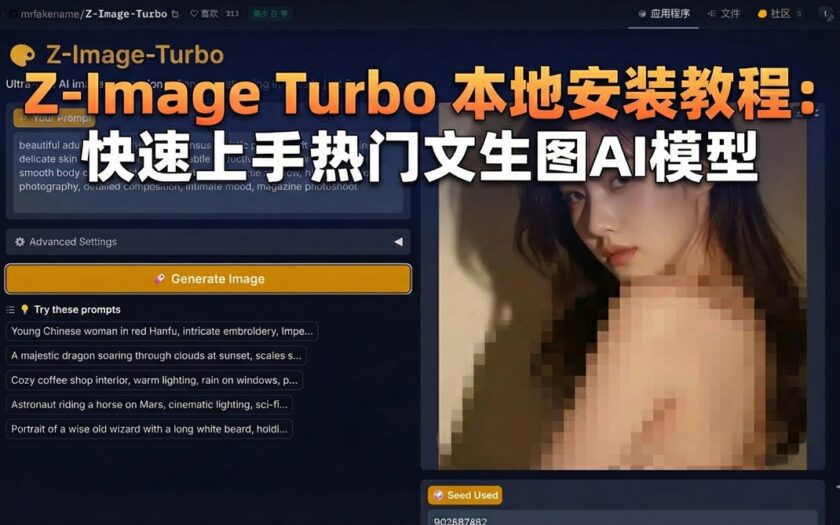
Z-Image Turbo 是最近爆火的开源文生图AI,能用中文提示生成图片,支持NSFW内容,没审查限制。速度超快,VRAM只要8GB就够用。官方用ComfyUI部署,Windows和Mac都行。下面一步步教你怎么装,简单上手就能玩。 本文只支持大于等于12G显存的显卡,小于12G显存的请看我另一篇文章 地址:https://www.vgoods.top/z-image-comfyui-tutorial-low-vram/ 先准备这些东西 安装步骤:两种方式挑一个 方式1:一键懒人包(超简单,推荐新手) 方式2:手动部署(想自己搞的来这个) 硬件不够?直接用免费在线版:Hugging Face平台,高峰期可能排队。
Continue reading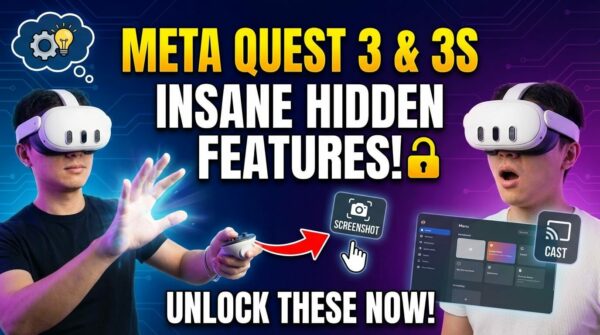
无论你是刚入手 Quest 3 还是更实惠的 Quest 3S,这篇教程都能让你30分钟内从新手变老鸟。下面所有操作基于 v83+ 系统实测,按使用频率从高到低排列,直接上手即可。
Continue reading
Sora 2 生成的视频带有水印,可通过免费在线平台或本地开源项目去除。本教程介绍两种方法。 方法一:使用在线去水印平台这些平台提供免费额度,直接上传视频即可处理。以下是推荐工具: 使用步骤: 方法二:本地部署 SoraWatermarkCleaner(无限使用) 使用 GitHub 开源项目,在 Windows 上部署。需 PowerShell(管理员权限)。 准备工作 安装步骤 验证: 2.安装 uv(Python 包管理器)执行: 验证: 3.克隆项目并安装依赖执行: 4.激活虚拟环境执行: 若提示执行策略错误,先运行: 启动与使用 确保虚拟环境激活: 启动应用: 浏览器打开 http://localhost:8501(首次加载模型约 2 分钟)。 上传视频,选择处理,下载结果。 模型下载(若自动失败) 创建目录: 下载 YOLO …
Continue reading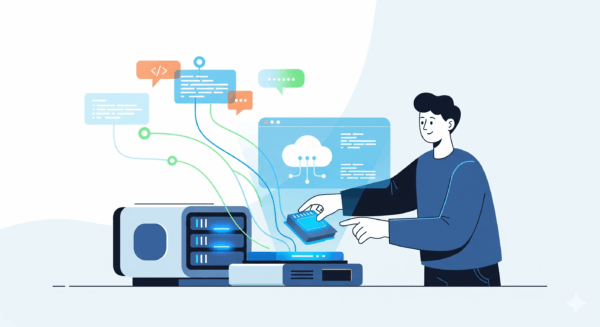
拥有自己的服务器,听起来是不是很酷?它能让你实现各种想法,无论是搭建个人网站、游戏服务器,还是运行各种监控和数据分析工具,都得心应手。 市面上的服务器类型五花八门,根据不同的用途,搭建方式也大有不同。这篇教程将手把手教你如何从零开始,搭建一个属于自己的服务器。无论你是技术小白还是经验丰富的开发者,都能从中找到适合自己的方法。 第一步:准备工作,明确你的需求 在开始之前,先问自己一个问题:我搭建服务器想做什么? 不同的需求决定了你的选择。 明确用途后,接下来就要决定是自己组装一台物理服务器,还是租用一台虚拟服务器。 第二步:自建物理服务器,从硬件到系统 如果你选择了自建,以下是详细步骤: 1. 准备硬件 根据你的用途,选择合适的硬件。 2. 安装操作系统 服务器通常使用 Linux 操作系统,例如 Ubuntu Server 或 CentOS。 第三步:使用 VPS 搭建服务器,简单又高效 VPS 搭建过程更简单,适合新手。 1. 选择服务商 国内外都有很多优秀的 VPS 提供商,你可以根据自己的需求选择: 2. 创建服务器实例 登录服务商官网,按照以下步骤操作: 3. 远程连接服务器 …
Continue reading
在Meta Quest VR头显上安装非官方应用(APK文件)曾经很麻烦,需要电脑和开发者模式。现在,有一个新工具让一切变得超级简单。本教程基于最新方法,教你一步步操作。 为什么选择这个方法? 这个方法使用Anagan78开发的VR File Manager,它本质上是启动Quest的内置Android文件管理器,能绕过Meta限制安装未认证APK。 准备工作 步骤1:下载并安装VR File Manager 提示:这个app可能随时被Meta下架,尽快下载。 步骤2:安装SideQuest(示例:安装热门侧载工具) 验证:进入Quest设置,关闭开发者模式。SideQuest仍能正常使用。 步骤3:通过SideQuest安装其他应用(如QuestCraft) 扩展:SideQuest支持更多VR游戏和工具优化。 步骤4:安装备用文件管理器(防Meta下架) Meta可能移除VR File Manager,建议安装替代品如Amaze File Manager。 替代来源: 安装Spotify示例: 注意事项 这个方法让Meta Quest侧载APK变得前所未有简单。如果你想玩更多VR游戏如QuestCraft,或优化性能,这个教程必备。遇到问题?在评论区留言!喜欢请分享,订阅博客获取更多Meta Quest教程。
Continue reading
以下为你整理了当前最新、优质的人工智能(AI)在线学习课程,涵盖入门、进阶到实战开发,适合不同基础的学习者。每门课程均附有名称、网址和详细介绍,便于你选择适合自己的学习路径。 1. AI for Everyone(人人都能学AI) 2. 机器学习专业化(Machine Learning Specialization) 3. 深度学习专项课程(Deep Learning Specialization) 4. AI Engineering(AI工程师实战) 5. AI大学堂 6. OpenAI Academy 7. 阿里云AI学习路线 8. 华为云AI全栈成长计划 9. OpenAI Academy(英文) 10. Elements of AI 11. Google AI …
Continue reading
在某些情况下,禁用笔记本的内置键盘可能是必要的,例如外接键盘出问题时或避免误触。本文将详细介绍通过禁用i8042键盘和PS/2鼠标端口驱动程序来实现禁用笔记本内置键盘的步骤。 一、禁用i8042键盘和PS/2鼠标端口驱动程序 禁用笔记本内置键盘的最直接方法是禁用i8042键盘和PS/2鼠标端口驱动程序。以下是实现步骤: 1、手动以管理员身份运行CMD,输入以下命令: 2、如需重新启用内置键盘,可以运行以下命令: 或者: 二、使用第三方软件禁用内置键盘 除上述方法外,您还可以使用第三方软件来禁用内置键盘。以下是推荐的软件: 三、注意事项 在禁用内置键盘之前,请确保: 你有能用的外置键盘能重新启用内置键盘,避免在没有外置键盘的情况下无法操作电脑。 结论 禁用笔记本内置键盘并非难事,但需要谨慎操作,确保不会影响系统的其他功能。希望本文的教程能帮助您顺利禁用内置键盘,提高工作效率。如果您有任何问题或需要进一步的帮助,请在评论区留言。
Continue reading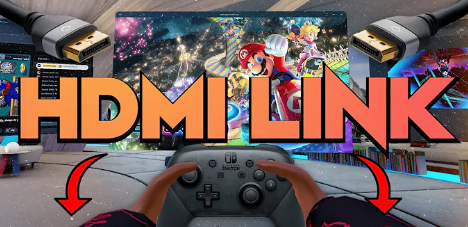
前言: 国产3A大作《黑神话:悟空》已经正式发售,如果你身边只有一台Steam Deck和Meta Quest 3,怎样才能在巨屏上玩游戏呢?别担心,Meta最近推出了一个重大更新:HDMI Link,它可以将Meta Quest 2、3和Pro连接到任何拥有HDMI或DisplayPort输出的设备,例如游戏掌机、电脑甚至手机,实现真正的独享虚拟巨幕! 今天这篇文章,就让我快速带你了解如何在Meta Quest 3上使用HDMI Link。 设置步骤 一、需要准备一台Meta Quest VR一体机,无论是Quest 2、Quest 3还是Quest Pro都可以,并确保你的系统版本更新至v67或以上,因为这个版本新增了一个功能,可以像Apple Vision Pro一样自由在空间里摆放2D窗口,无论放大缩小拉近推远都可以。然后,前往Meta Horizon Store下载免费软件Meta Quest HDMI Link。 二、需要一个兼容UVC和UAC,并支持USB 3.0的采集卡,建议买有带PD充电的采集卡会更好。采集卡一端是Type C插口,另一端是HDMI接口,所以你需要根据要连接的设备准备一条HDMI线、USB-C转HDMI线或者Lightning转HDMI线,将设备连接到采集卡上。 如果你主要连接Steam Deck和MacBook Pro,只需要一根USB-C转HDMI线即可。如果你想连接Switch游戏机,记得USB-C转HDMI线要有一个PD充电口,在有供电的情况下才能把Switch的画面投放到VR里。 确保Steam Deck连接好Quest 3后,你需要在头显端进行操作。第一次连接时,HDMI …
Continue reading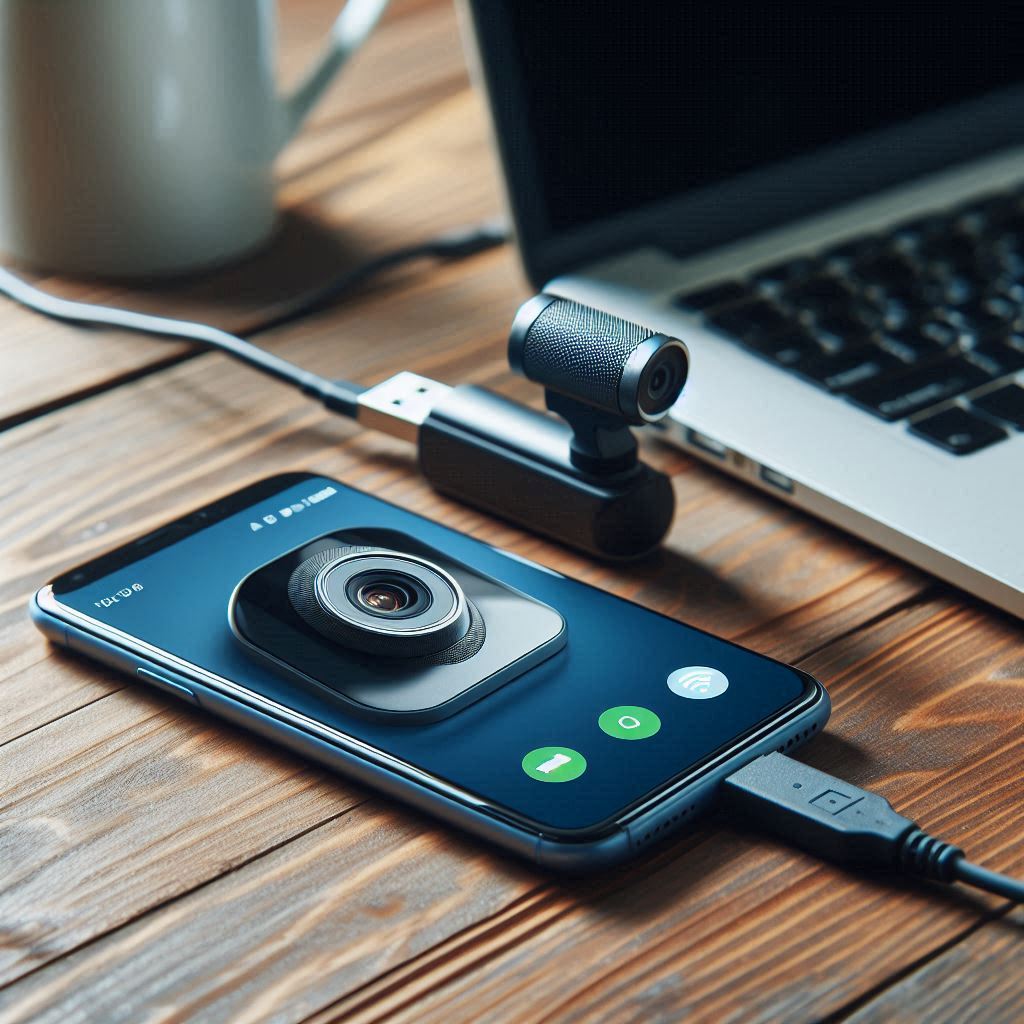
一、前言:用手机做电脑摄像头的理由 1、如今我们家里一般都用闲置的手机,所以我们可以让这些闲置手机发挥余热 2、手机的摄像头不管是分辨率和清晰度都远超一般的电脑摄像头。 3、手机可以通过网络无线连接电脑,这样比USB接口的摄像头方便使用。 接下来我们就来说说如何用最简单的方法把手机变成电脑摄像头使用,而且无需安装任何APP,支持Android、IOS等任意平台,支持直播使用。 二、使用教程 1、电脑及手机端设置 (1)、电脑浏览器打开https://vdo.ninja/ (2)、选择第四个图标“创建可重复使用的链接” (3)、可以为生成的媒体链接取个名字,然后也可以对选项进行一些设置,具体看图片,没问题就点击“GENERATE THE INVITE LINK”生成链接 (4)、然后可以看到一个链接和一个二维码,用需要做摄像头的手机扫描该二维码就可以进入手机设置界面,选择“START”。然后再把obs那的链接复制到电脑浏览器里打开就可以看到手机摄像头的图像了。 2、用OBS直播软件进行直播设置 (1)、下载安装OBS软件。【官网下载】 (2)、打开OBS,点界面下面的“+”号添加画面,选择浏览器 (3)、再URL那填入前面生成的OBS链接,宽度和高度可以自行设置,最后勾选最下面的“场景变为活动状态时,刷新浏览器”,再点击“确定”就可以了。 三、结语 该方法的优势是不用安装任何APP,全平台适用,可以充分利用手机高清的摄像头。而且还有很多不同的玩法,有需要的小伙伴请自行尝试。
Continue reading


