
想象一下,你的CPU像个超级厨师,L1/L2缓存就是他的案板——本该飞速切菜,结果线程们抢案板抢成一锅粥,导致微卡顿(stutters)、输入延迟、FPS直线下滑。
本篇文章教你(纯Windows原生优化,无需第三方工具),调整后,FPS稳升20-50%,输入如丝般顺滑!走起,10分钟搞定,让你的CPU满血复活。
😩 痛点:为什么你的游戏总在关键时刻卡顿?
游戏本该丝滑如奶油,结果呢?
- 症状:单核爆100%,其他核心闲鱼;微 stutter、输入延迟、帧率掉坑(尤其开放世界大作)。
- 罪魁祸首:缓存争用(cache contention)——多线程抢L1/L2缓存,数据访问变慢,像厨师案板上堆满乱七八糟的食材。
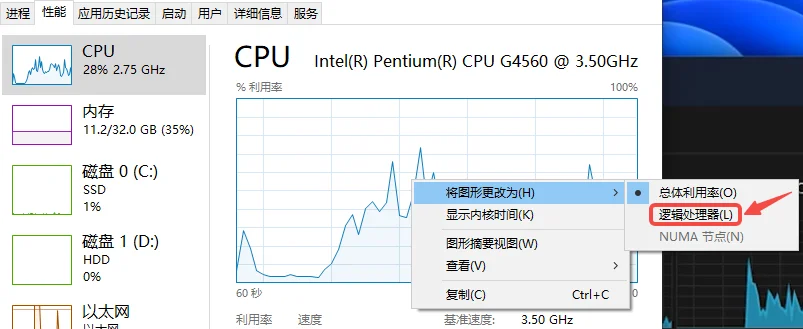
- 快速诊断:
- Ctrl + Shift + Esc 打开任务管理器。
- 性能 → CPU → 右键“更改图形为逻辑处理器”。
- 游戏中看:一核红线,其他绿油油?中招!
别慌,这不是硬件锅,是Windows在“省电”捣鬼。

💡 解决方案:5大杀招,释放CPU缓存全速!
核心思路:手动分配线程避开争用 + 关掉Windows的“省电模式” + 给游戏VIP优先级 + 砍安全开销。
- 预期收益:缓存延迟暴降,全核激活,FPS稳、输入快(CPU重游戏提升最明显)。
- 适用:Intel/AMD,Win10/11。无风险,原生操作,重启生效。
- 脚本可选扩展:Quick CPU工具或优化包(Intel/AMD版),但我推荐先纯手动——我没亲测第三方,优先安全。
🛠️ 具体实现:手把手,傻瓜式10分钟优化
备份提示:改前创建系统还原点(搜索“创建还原点”)。每个步骤后测试游戏!
步骤1:线程相关性——让游戏独占物理核,Bye缓存争用
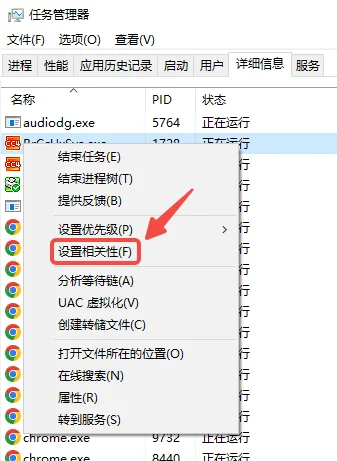
- 游戏运行中,任务管理器 → 详细信息页。
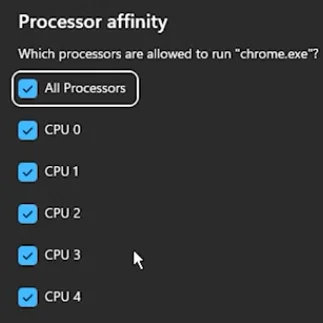
- 右键游戏.exe → 设置相关性。
- 只勾物理核(避开超线程虚拟核,通常前半部分;如8核16线程,勾0-7)。
- 为什么?物理核缓存独立,线程不互抢。
- 效果:stutters瞬间少,输入响应快!


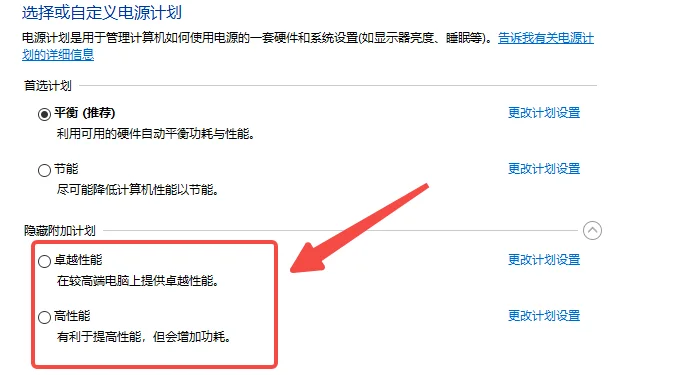
步骤2:电源计划升级——Ultimate Performance,全核永动机
- Win + R → powercfg -duplicatescheme e9a42b02-d5df-448d-aa00-03f14749eb61 → Enter。
- 电源选项 → 选“终极性能”。
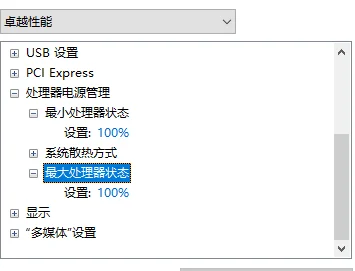
- 核心停车0%:高级电源设置 → 处理器电源管理 → 最小处理器状态100%,最大100%。
- 为什么?禁用停车,全核随时待命,无FPS掉坑。
- 重启测试!


步骤3:关电源节流——CPU别再偷偷刹车
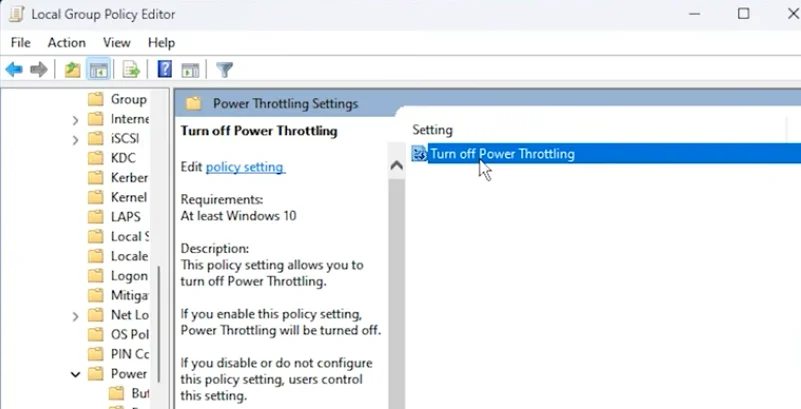
- Win + R → gpedit.msc(Home版无?跳过或升级Pro)。
- 导航:计算机配置 > 管理模板 > 系统 > 电源管理 > 电源节流。
- 双击“关闭电源节流” → 已启用 → 应用。
- 效果:后台不抢资源,游戏CPU满血!

步骤4:游戏优先级拉满——注册表一键VIP
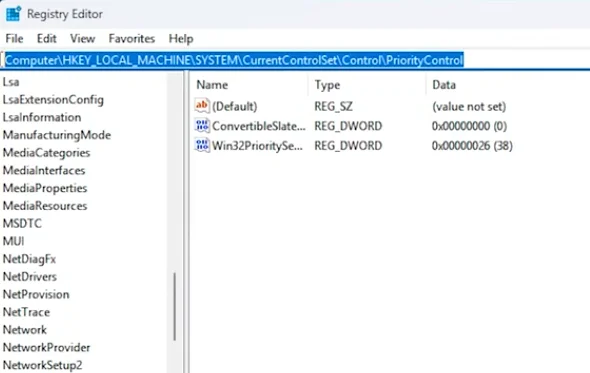
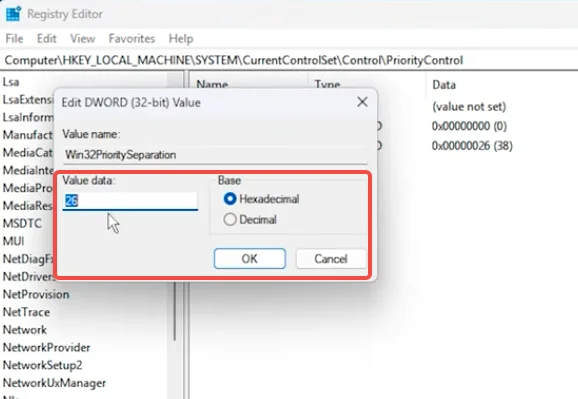
- Win + R → regedit(管理员)。
- 路径:HKEY_LOCAL_MACHINE\SYSTEM\CurrentControlSet\Control\PriorityControl。
- 双击Win32PrioritySeparation → 进制十六进制 → 值26 → OK。
- 为什么26 hex?短量子时,高前景提升(游戏优先)。基准显示FPS+!
- 重启!


步骤5:砍核心隔离——减安全开销,性能起飞
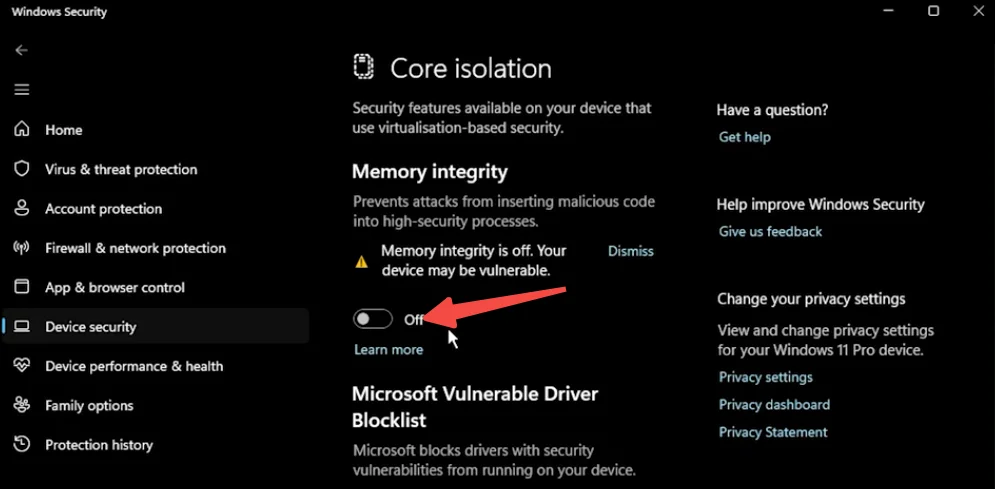
- Win + S → Windows安全中心 → 设备安全 → 核心隔离详细信息。
- 内存完整性 → 关闭 → 重启。
- 效果:少4-20%开销,尤其游戏。

🚀 总结:你的CPU从此无敌,FPS起飞!
优化完,重启进游戏——微 lag 没了,帧率稳如老狗!对比前后任务管理器+FPS监控(MSI Afterburner),你会惊艳。
注意:高负载测试,别超频过头。