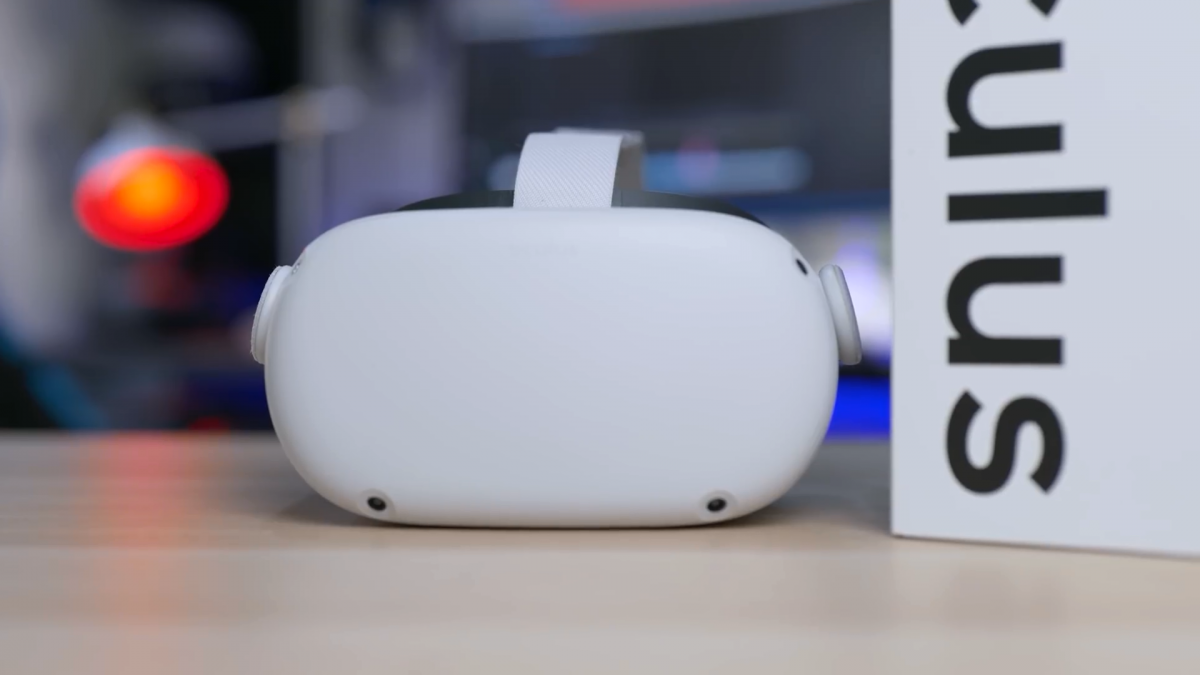
The first things to prepare are: 1、Oculus Quest 2 2、Link cable (better quality) 3、A high end computer (recommended 2070 graphics card or above), with a good Oculus PC client installed in advance Steps: 1、Connect the …
Continue reading
搬运未来科技-Moving Future Technology
The first things to prepare are: 1、Oculus Quest 2 2、Link cable (better quality) 3、A high end computer (recommended 2070 graphics card or above), with a good Oculus PC client installed in advance Steps: 1、Connect the …
Continue reading
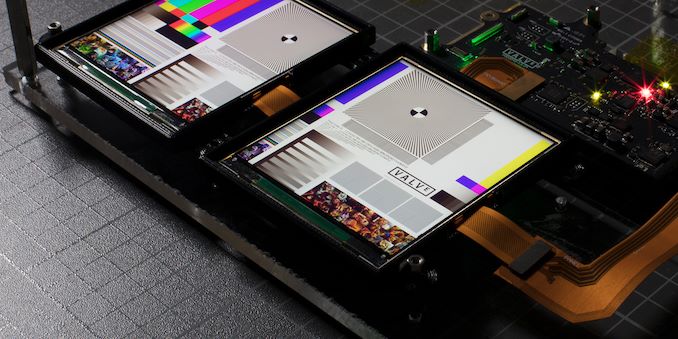
Earlier we talked about VR spatial positioning and motion capture as if they were the soul of VR, so in this chapter we talk about the most important physical part of a VR virtual reality …
Continue reading
Motion sickness actually encountered this problem a decade ago during the 3D game revolution: Why do some people experience dizziness and nausea when playing first-person 3D games? The reason lies in the “vestibular visual misalignment“. …
Continue reading
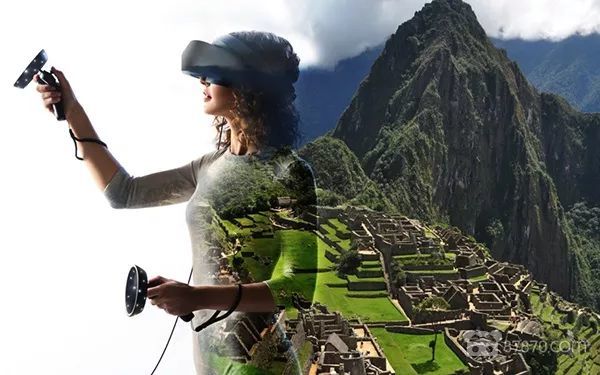
Preface: for a set of VR equipment, the most core technology is motion capture and spatial positioning technology, after all, VR is an immersive interactive simulation system, like the VR box on the phone can …
Continue reading
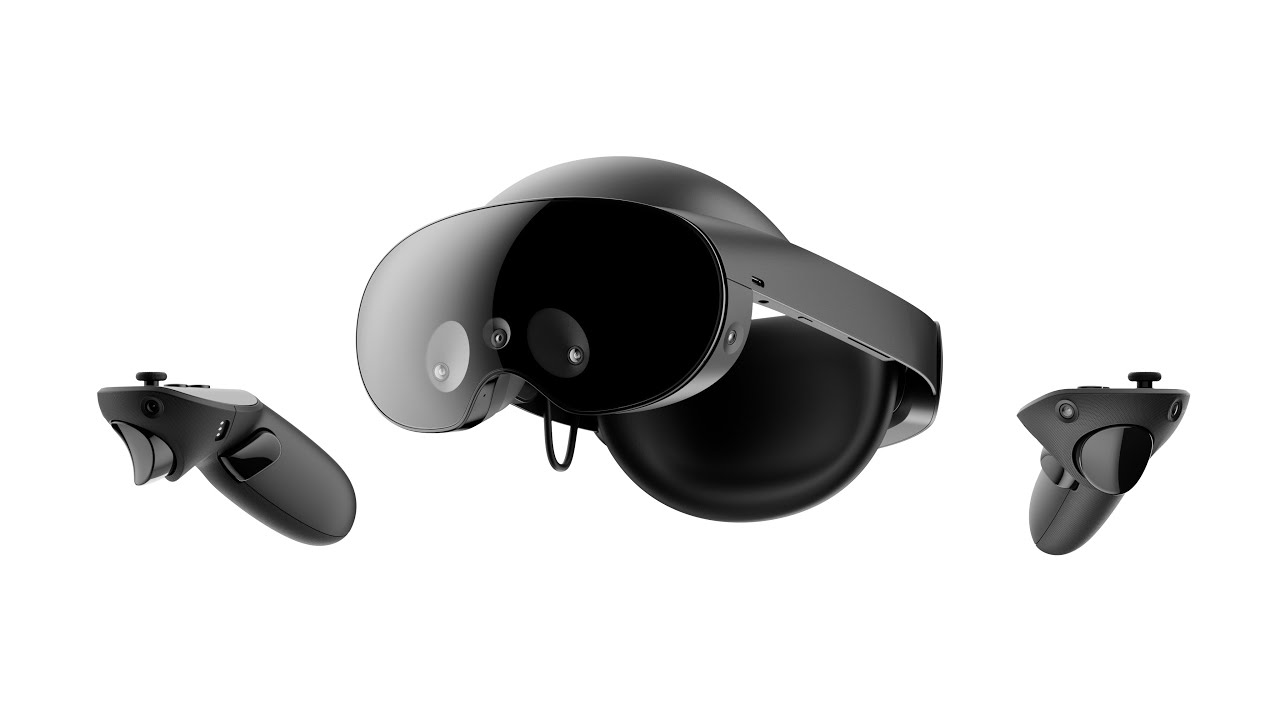
很多人已经拿到了最新的Meta Quest Pro设备 ,同时也有人反馈这个Meta最新的混合现实设备单从VR上,相对Quest2来说,提升实在有限,不值1500刀。但别忘了Meta是想打造一个能让人们获得更加身临其境的混合现实体验,提供更大的社交存在感。开发人员现在可以借助 Meta Quest Pro 的高级混合现实工具,如全彩 Passthrough、场景理解、共享空间锚点以及手部跟踪等,使自己的应用程序更上一层楼。 今天,我们将介绍一些可以充分利用 Meta Quest Pro 的新功能,供专业人士和MR爱好者使用的APP。当然这些应用程序也都可以在 Meta Quest 2 上使用。 不想看长文的小伙伴可以直接跳到文章最下面看视频。 1、Arkio 这款应用让大家能简单的,身临其境的进行合作设计。Meta Quest Pro可以用全彩 Passthrough 让您与多达 23 位其他人在混合现实中一起使用Arkio的工具来设计建筑物、室内设计、游戏环境等等。在房间里放置虚拟家具,尝试在墙上添加新窗户,甚至屏蔽墙壁。而且因为Arkio为 Meta Quest Pro 上的 Meta Avatars 整合了 Movement …
Continue reading
Meta发布了最新的V44版本的系统更新,其中几个比较重要的功能简单给小伙伴介绍下。 1、高级相机设置 在 v44 中, Experimental Settings 菜单下引入了 Advanced Camera Settings。 启用后可以看到许多选项,这些选项可以改善Quest里录制视频的质量,比如提高图像的稳定性,可以选择(16:9) 而不是方形 (1:1) 录制,还可以更改视频录制的帧速率和比特率。 但是,请注意。这些调整都是有利有弊的,增加图像稳定性必然会减小视野。提高视频录制的帧速率和比特率 ,会占用更多的系统性能存储空间。这些功能中的都需要权衡取舍,所以您需要根据实际情况做相应的设置。 2、新的家长监督工具 该功能能让监护人能够阻止绑定的孩子帐户进入开发者模式,从而阻止将应用程序侧载到 Meta Quest。 3、应用锁 V2 早在 v40 中,Meta就添加了App Unlock,也就是能锁定和解锁特定游戏和应用程序的功能。在 v44 中,该功能进行两项小的调整,这将使 App Unlock 的日常使用变得更加容易。 首先,添加了批量锁定和解锁多个应用程序的功能,因此无需滚动浏览您的库并单独锁定每个游戏或应用程序。第二将能够直接根据分级类别过滤和批量锁定您的游戏和应用程序——例如,如果您想保护所有18+分级的游戏。您将在“安全设置”页面的“应用程序锁定”页面上找到后一种功能。 结语: 以上就是V44比较重要的3个功能更新,希望对小伙伴们有所帮助。
Continue reading
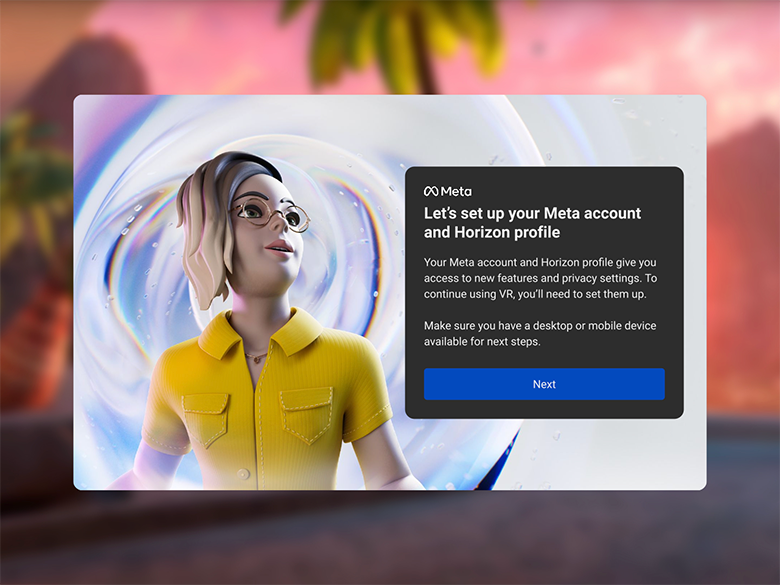
前言: 从2022 年 8 月开始,Meta就开始推出新的元账户结构。最大的改变就是让您不再需要使用 Facebook 帐户登录 Meta VR 设备。接下来我们就分别按不同情况看看怎么操作升级的。 正文: 一、META VR 新手 1、如果你是第一次使用META VR设备,你需要先在 Google Play Store 或 Apple App Store 下载安装好Oculus APP 2、戴上设备,打开电源,您将看到一串数字,它是用于将您的头戴设备与 Oculus APP配对的。 3、然后按提示继续,就可以看到提示选择用 Facebook 或 Instagram,或使用电子邮件地址创建 Meta 帐户。 4、选择一种方式创建,如果您使用 Facebook …
Continue reading
Meta Quest 系统更新到V41版本,增加了邀请朋友、改善Windows 11 系统下的一些问题,现在我们就简单来看看有什么新功能! 1、1. Meta Horizon Home Meta Horizon Home的一项新功能将允许用户使用Meta Quest化身加入彼此的虚拟家庭环境。新系统支持空间音频,以获得独特的身临其境的感觉,甚至可以一起实时启动支持的多人应用体验,而不需要额外配置。 Horizon Venues应用中的第一视角体验将使朋友们能够轻松地参加虚拟音乐会或在Oculus TV应用中举办电影之夜活动。 2、改进了Windows 11 beta 下的 Link/Air Link体验 极大改进和增强了Link/Air Link技术在Windows 11 beta 下与PC链接的稳定性和性能。并增加一个家长控制列表,将允许家长通过阻止Link和Air Link连接来限制PC使用时间,防止他们的孩子从Meta Quest VR访问PC。 3、界面颜色改善和增加颜色管理菜单 升级到V 41 后,许多人可能会注意到整个系统的色彩准确性有所提高,从 Oculus …
Continue reading
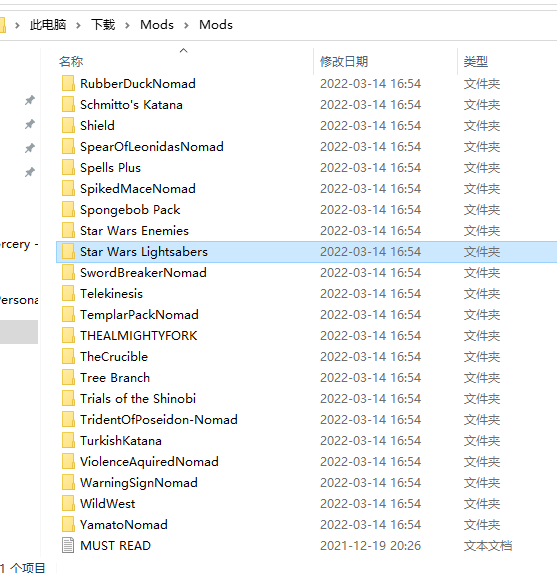
在Blade & Sorcery – Nomad v52+10.2 -版本测试通过 安装方法: 1、先在Quest2上安装好Blade & Sorcery 。游戏下载地址: Quest2游戏-Blade & Sorcery: Nomad《剑与魔法:游牧民族》-一款人气超高的物理引擎很好VR游戏 2、下载MOD合集压缩包,下载地址在文章底部 3、解压下载的压缩包, 4、在电脑上连接好quest2设备,确保打开了设备的开发者模式并打开USB调试了。然后把mods目录下的所有文件夹复制到Quest 2/Android/Data/com.Warpfrog.BladeAndSorcery/files/Mods目录下即可。
Continue reading
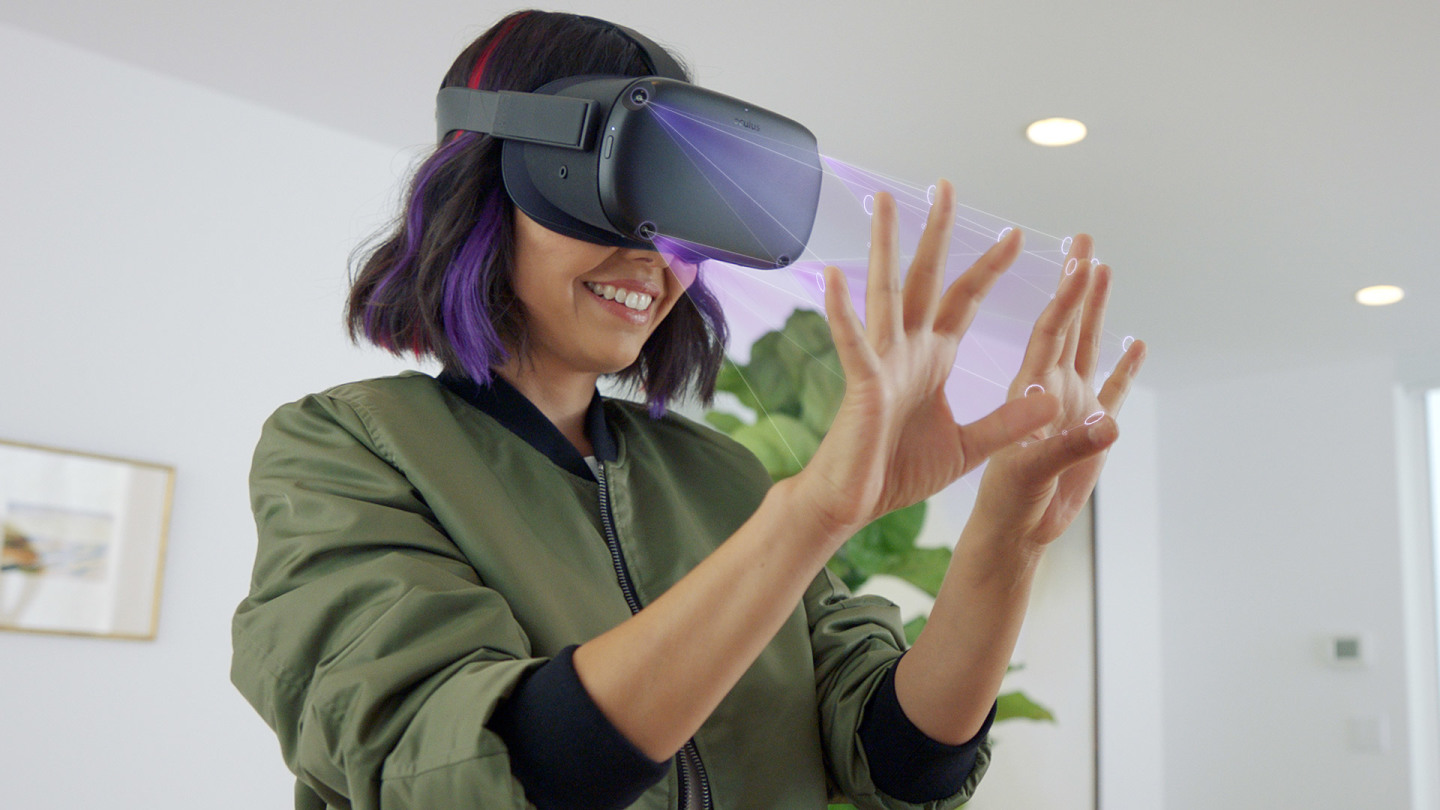
大家知道,Oculus Quest 2 和 Quest 的手势追踪功能让您能够直接使用双手进行互动和导航,无需借助 Touch 控制器。 但还有小伙伴问具体支持什么手势?实现什么功能?我们这里就来聊聊这个 第一种手势:对准捏拉 用途:选择对象。 使用方法:出现光标后,将手指向目标对象。然后捏合拇指和食指,即可选择。 第二种手势:捏拉滚动 用途:向上、下、左、右滚动 使用方法:手指捏合,同时向上、下、左、右移动手部,即可进行滚动。完成滚动后,松开手指。 第三种手势:手掌捏拉 用途:返回 Oculus 主控室菜单。 使用方法:手掌举至与眼睛齐平,拇指和食指捏合,直至出现 Oculus 图标,然后松开。 小伙伴们都学费了吗?小提示: 手势追踪功能支持 Oculus TV 及其相关频道,您可以使用手势追踪功能播放、暂停和停止当前观看的内容。 要在 Oculus TV 中使用手势追踪: 1、手掌朝上,可显示激光笔。 2、控制菜单可用时,可通过捏拉手势选择合适的工具。 注意:Netflix …
Continue reading
前言: 最近有小伙伴说他的Quest 2设备连接上电脑后,原先在文件管理里会显示盘符,现在不见了。这个一般是您在连接电脑时觉得麻烦直接将Quest内的弹窗选择了不再显示造成的。现在我们就来说说怎么再次打开Quest2的盘符。 正文: 在Quest 2里选择设置-系统-开发者-打开USB连接对话框的选项即可,具体可看图
Continue reading
前提条件: 1、Quest 2打开了开发者模式 2、需要用您的Microsoft账户,在微软应用商店购买了Minecraft应用(不能白嫖哦!)。 步骤: 1、打开电脑上的SideQuest并连接好Quest 2 VR设备,注意SideQuest左上角的信息,要是绿色并显示Quest 2的内网地址和电量等才说明是成功连接(需要打开设备开发者模式)。 2、进入SideQuest的Minecraft应用界面,如果首页没有可以直接搜索 3、点击右边“Download APP(SIDELOAD)”按钮,等待安装完成 4、点“Download APP(SIDELOAD)”按钮右边的箭头,选择“Download APP(PCVR)”,下载数据 5、打开电脑上刚下载的文件解压后,把Android文件夹直接复制到quest 2的根目录下,选择合并文件夹 6、前面都完成后我们就可以断开quest 2 的连接,戴上VR操作了。 7、在Quest上选择“未知来源应用”,选择运行刚安装的APP。程序需要下载和初始化,耐心等待。 8、出现登录界面选择用保存账号,和用微软账户登录,输入购买Minecraft应用的账户密码登录 9、登录后先别着急点PLAY,先点“SETTINGS”设置-“Video and renderer”-“renderer”渲染器-选择第三个选项 10、选择版本-最下面一个版本-再点PLAY就可以了 11、启动时会下载很多文件等,需要45秒-60秒左右,屏幕颜色会改变,需耐心等待。 12、进入到游戏界面,还需要点设置“OPTIONS”-视频设置“Video Settings”-把显示距离和模拟距离这2个参数调小点(个人建议2-6左右),确定后返回主界面就可以玩了。 小提示: 1、修改中文界面? 游戏主界面-点设置“OPTIONS”-Languae-选择中文-确定 2、如何提高Quest …
Continue reading