能直接在Quest里安装并让安装应用显示在quest设备主界面的安装应用方式-APPLAB

直接看视频 什么是APPLAB? App Lab是Oculus在Quest V25以上的系统内,提供给开发者分发还处于开发早期阶段或实验性应用程序的渠道,这些应用程序无需经过Quest商店严格的审核,是免费还是付费下载也由开发者自由选择。 它可以让应用不用通过电脑PC,直接在Quest设备里就能安装 而且安装的应用会直接显示在设备主导航界面,而不是在未知应用里。 和官方商店里安装的基本是一模一样。 注意有些应用是免费,但也有收费的 接下来我们就来说说怎么使用? 其实非常简单,跟我来 1、通过电脑安装 打开电脑上的SideQuest, 不用连接Quest设备, 下拉选择APPLAB 点击想购买的应用 点击Quest APP 会跳转到Oculus官方页面, 点击提示里的确定, 登录你的Oculus账号 我这里已经登录过了。 所以直接购买就行了。 购买完成后电脑即可收工 2、通过手机安装 手机浏览器打开sideques网站 在侧边菜单选择APPLAB类别 选择要购买的应用 浏览器会自动跳转到Oculus官方网站 登录账号后购买即可 3、直接通过Quest安装 我们不用PC、手机,直接用Quest也可以安装APPLAB 在Quest里打开自带的浏览器, 进入https://applab.games/网站 选择想购买的APP …

Continue reading

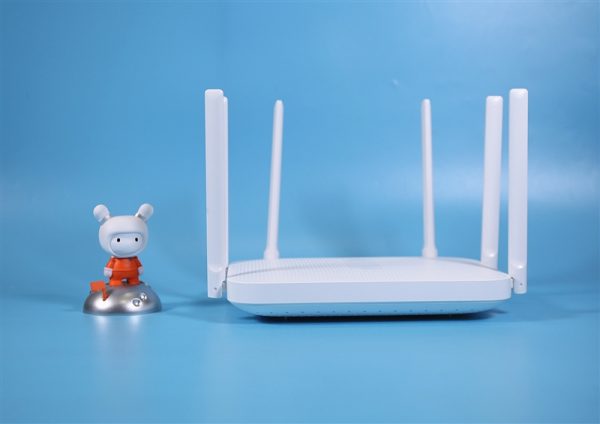
红米AC2100路由器刷机的简单教程

一、准备工作 1、连接好路由器的内外网口,并让路由器能正常上网 2、用电脑浏览器输入192.168.31.1并登陆 3、降级官方固件到2.0.7固件(红米漏洞版本) 点击右上角选择固件升级-升级到漏洞版本固件下载 4、刷完漏洞固件重启,重新登陆192.168.31.1,查看浏览器地址栏那stok=后面的值每个人这个值都是不同的,复制下备用(重要) 二、打开路由器的ssh1、打开SSH http://192.168.31.1/cgi-bin/luci/;stok=你自己浏览器显示的值/api/misystem/set_config_iotdev?bssid=Xiaomi&user_id=longdike&ssid=-h%3B%20nvram%20set%20ssh_en%3D1%3B%20nvram%20commit%3B%20sed%20-i%20’s%2Fchannel%3D.*%2Fchannel%3D%5C%22debug%5C%22%2Fg’%20%2Fetc%2Finit.d%2Fdropbear%3B%20%2Fetc%2Finit.d%2Fdropbear%20start%3B 2、修改ssh登录密码http://192.168.31.1/cgi-bin/luci/;stok=你自己浏览器显示的值/api/misystem/set_config_iotdev?bssid=Xiaomi&user_id=longdike&ssid=-h%3B%20echo%20-e%20’admin%5Cnadmin’%20%7C%20passwd%20root%3B 三、在线刷入Breed(注意确保路由器在联网状态) http://192.168.31.1/cgi-bin/luci/;stok=你自己浏览器显示的值/api/misystem/set_config_iotdev?bssid=Xiaomi&user_id=longdike&ssid=%0Acd%20%2Ftmp%0Acurl%20-o%20B%20-O%20https%3A%2F%2Fbreed.hackpascal.net%2Fbreed-mt7621-xiaomi-r3g.bin%20-k%0A%5B%20-z%20%22%24(sha256sum%20B%20%7C%20grep%20242d42eb5f5aaa67ddc9c1baf1acdf58d289e3f792adfdd77b589b9dc71eff85)%22%20%5D%20%7C%7C%20mtd%20-r%20write%20B%20Bootloader%0A 大概要等个几分钟,注意观察路由器的指示灯,看看有没有自动重启 如果都正常后,拔出路由器电源,然后按住restart插上电源启动,等路由器灯一直闪烁后浏览器打开192.168.1.1,进入Breed 找到环境变量增加:xiaomi.r3g.bootfw 值:2 然后保存 四、刷固件 刷入openwrt过度包 过度包下载 等待重启正常后浏览器打开192.168.1.1,直接回车进入设置升级openwrt到相应的版本即可 openwrt多功能版2.17下载 如果是刷老毛子Padavan 固件就不用刷过度包了。直接在Breed刷入即可

Continue reading

推荐给VR养生玩家的5款Quest APP

直接看视频 前言: 从Quest1到Quest2,也许你和我一样, 有时对一些惊险刺激、高强度的激烈游戏类应用感到有点疲惫了, 这时希望可以相对安静下来, 让VR为我们呈现另一类的使用方式-静静方式, 其实用VR这样做也是一种享受。 所以在这推荐我个人认为很好的也是我一直必装的5款养生App 排名不分先后,让我们开始吧! 1、Virtual Desktop(虚拟桌面)Quest版 这个大名鼎鼎的应用, 可以让Quest无线连接到您的电脑上, 在巨大的虚拟屏幕上或各种影院环境中观看电影、浏览网页或玩游戏。 它是一个高度优化的本地应用程序,为低延迟、高质量的流媒体而开发。 -它 最多可连接4台电脑,并在几秒钟内进行切换。 – 支持大多数运行Windows 8.1或更高版本的PC和笔记本电脑(请参见网站上的计算机要求)。 – 支持蓝牙鼠标、键盘和游戏手柄。 – 支持屏幕上的3D并排和上下显示。 – 让您循环浏览您的显示器(如果您有一个多显示器配置)。 – 可以直接使用Quest内置的麦克风 – 甚至可以通过互联网工作(在你的路由器上启用UPnP)。 我们有专门做过一期视频教程, 有兴趣的小伙伴可以前往查看。 2、Bigscreen Beta Bigscreen是VR里的电影院。 …

Continue reading

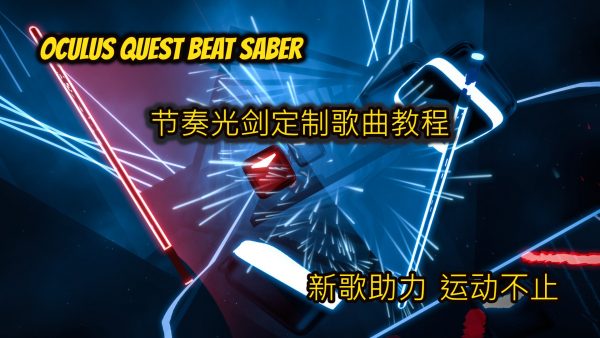
Quest版Beat Saber(节奏光剑)定制歌曲教程

Beat Saber目前是最多人玩的VR游戏了,然而很多人玩一段时间后就觉得的歌太少了怎么办?别担心,只要跟着本教程做,保证新歌切不完。 但在开始之前,您还需要知道,修改Beat Saber会造成的后果 1、原先数据会丢失,如个人资料、排行榜等,如需保留一定要先备份,后面我会说如何备份 2、多人联机将失败,意味着你只能玩单机了。。 如果你能接受的话,就继续往下看吧。Follow me 一、准备工作 1、首先确定您的quest设备打开了开发者模式,PC上安装好SideQuest软件,如果没有请看我之前的《在Quest VR上安装第三方APP的教程》,链接我会放在下面 2、其次你需要在Quest上购买或安装好Beat Saber(节奏光剑)游戏,并至少能正常运行过一次。 3、备份Quest上的Beat Saber数据资料(如不需要可跳过) 如何备份数据 PC上打开SideQuest,连接好Quest VR设备 等SideQuest窗口左上角的提示正常后,点右上9点宫格的那个图标 找到Beat Saber这一行,点击右边那个齿轮图标 在弹出窗口点击force close(强行关闭),彻底关闭Beat Saber 退出后点击右上角文件夹图标,依次打开Android-data-Beat Saber-files的文件夹 按视频提示把那2个文件复制到电脑上,如果要恢复,只要把备份的文件恢复到相应的文件夹内即可。 下载安装bmbf, 一、打开网站https://bmbf.dev/stable 根据自己Quest安装的Beat Saber版本下载相应版本的BMBF APP,如果版本不对的话会改造失败。 二、用SideQuest把BMBF安装到Quest里 显示安装成功后,打开quest里的TV应用。就可以看到BMBF,或者在未知来源应用里也可以运行BMBF 运行BMBF,按提示点红色按钮 …

Continue reading

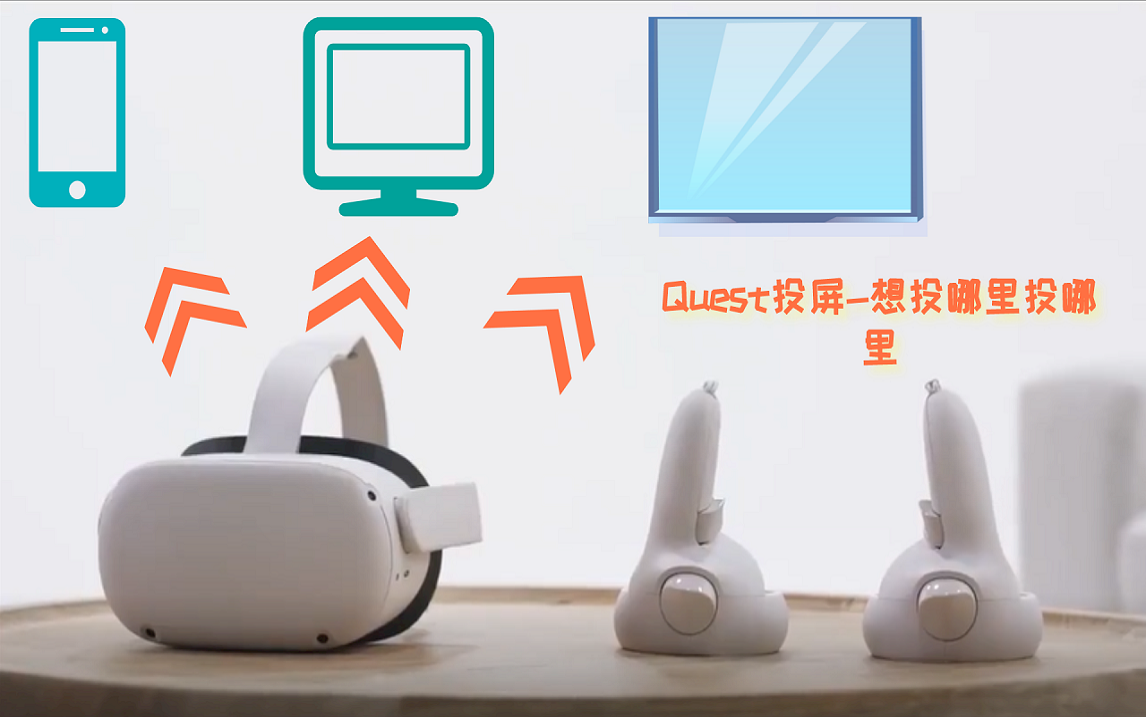
Meta Quest投屏,想投哪里投哪里

VR的一大痛点就是只能独乐乐,很难众乐乐,尤其是vr一体机更是如此。在别人看来,你就象个傻子一样。所以我们需要什么?投屏,当然是投屏了。 这期我们就来说说投哪里?怎么投? 1、投屏手机 最简单,手机和quest在同个网络里,直接在手机你的Oculus app点击右上角的投屏图标,选择需要投屏的设备名称,点击开始就可以了。第一次投屏需要在头显里确认下,建议勾选不再提示后再确定,下次头显就不会再提示了。或者直接在quest里选择分享-投屏-选oculus app-确定 2、投屏到PC,有2种方法 一、用SideQuest软件带的无线投屏功能,具体设置请看我前面视频,地址在视频下方的视频简介里 二、Oculus的最新系统增加了个非常方便的功能,通过网页插件投屏,个人感觉是目前为止最为方便的投屏到PC的方式。PC和Quest在同个网段的情况下,浏览器里打开https://www.oculus.com/casting页面,建议chrome浏览器。然后PC端就不用操作了。在quest上打开共享-投屏-选择该电脑的名称即可投屏。看看我游戏还打得不错吧! 3、投屏到电视TV 一、普通电视,那就买个Chromecast三代,就是这么个象那个舔一舔、泡一泡得那个东西,把HDMI那头插到电视的HDMI接口,然后接上电源,手机上下载google home程序设置好就可以了,头显内选择投屏分享,就可以识别到这个设备,选择好设备开始投屏即可。某鱼某宝都可以购买,大概200多点。这玩意不单是可以投屏quest,还可以投屏手机里的奈飞等等,大家可以自己研究下,我就不多说了。 二、如果是能安装app的智能电视或电视盒,那可以直接安装我在视频介绍里提供的app,把app安装到智能电视或电视盒系统内运行。头显内选择投屏分享,就可以识别到这个设备,选择好设备开始投屏即可 TV投屏APP 链接: https://pan.baidu.com/s/1hyA6zcqQGVj6dHfOBZO8ug 提取码:ya14 总结:其实不管是哪种投屏都不复杂,大家根据自己情况选用。好了,本期视频到此结束。谢谢大家,再见! 视频教程:

Continue reading

HP REVERB G2安装简单步骤

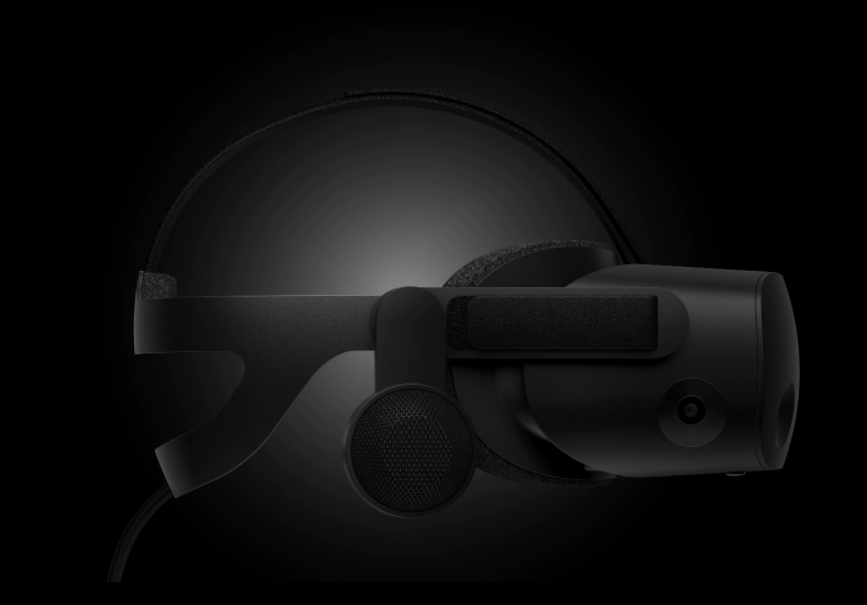
1、系统要求:window 10 2、连接线缆,把面罩先拿下,接好线缆再装回去,另一头DP口接显卡DP口、如果电脑没有USB-C接口,可以用附带的转接器,接上电源。 3、连接电脑,系统会自动识别安装 Windows 混合现实软件,按提示安装设置完毕即可使用 4、如果需要玩SteamVR,则登录到Steam客户端下载安装Windows mixed Reallty for SteamVR软件即可

Continue reading

quest2 link及怎么开启500M码率传输教程

视频教程 前言:什么是Quest link?Quest link就是Oculus官方推出的可以让Quest 1和2独立的VR一体机通过USB线连接到PC电脑上,转换为有线的PCVR,玩PC平台上的VR游戏的技术。意思都明白了吧?让我们开始吧首先需要有一台能运行PCVR游戏的台式机或笔记本电脑这些是官方推荐的配置支持的CPU和GPU(供参考)使用前,请先看看自己的电脑硬件是否跟得上。Steam上也有一个免费的应用,可以检查你的电脑是否能正常支持VR好的,我相信你的电脑都没问题了,但你还需要一条兼容USB3.0以上的link线如果你的电脑有USB-C的接口,建议直接使用官方的link电缆如果只有USB-A接口,直接购买兼容的link电缆即可任何支持USB3.1 gen 2以上标准的线缆都可以正常工作长度推荐5米以上,如果觉得不够长也可以使用延长器延长线缆为避免莫名问题,不建议使用某宝一些非常便宜的线缆哦在电脑打开link软件下载页面https://www.oculus.com/setup拉到下面Oculus link的下面,点击“下载软件”然后安装好下载的软件启动oculus软件,转到设备选项点击添加头戴设备用link线连接好Quest 2 和电脑可以点击“Test Connection”测试是否连接正常没问题就点继续Link就设置完毕了您现在应该可以看到刚添加的Quest 2 VR了如果你点击设备,就可以看到已经连接这意味这您已经可以使用这台VR了当然,您需要在连接着线缆的情况下戴上VR第一次使用时VR里会收到允许访问的提示如果您不希望每次link玩时都弹出这个窗口就需要在“不再显示”左边打上勾,然后允许然后从“快速操作”那进入“Oculus Link”现在应该就可以显示Oculus的PC版本界面了当然您还可以玩Steam VR游戏 接下来我们就来聊聊怎么利用USB3.0的高速来提高link传输的码率目前,Oculus Link的传输上限是150Mbps这表示你在Oculus Link游戏中看到的图像是经过压缩的所以你始终觉得画质不如原生的PCVR好(如Index)官方解释是因为Quest 1的处理器无法以更高的比特率进行解码但Quest 2 是骁龙的XR2芯片,处理能力远强于835芯片因此官方也开放了这个设置但目前是处于beta状态接下来我们就看看怎么打开这个设置首先您需要安装最新Oculus PC软件的最新beta版打开Oculus PC软件,点击设置选择通用,并转到最下如果显示版本低于V23,则必须升级到V23以上版本点击设置-公测版打开“公测渠道”确认,就可以下载到最新的版本下载完成点击升级升级完成后再次转到设置-通用确认下版本是否是V23或更高版本接下来转到设备,打开已经连接的quest 2在“图形选项”中选择“质量优先”然后重新启动软件接下来在电脑上运行Oculus软件里的调试工具默认的路径是C:\Program Files\Oculus\Support\Oculus-diagnostics\的目录下,找到OculusDebugTool.exe双击运行它这个就是编码比特率这个是分辨率设置,最高上限应该是4000还有第一个是超级采样,可以让显示看起来更加清晰但需要注意,设置太高的话,小心CPU会处理不了建议设置范围在1.2-1.6之间比特率设置为500M分辨率设置为3664超采设置1.2左右经过测试,这样设置在RTX2080 TI的显卡上表现很好设置好后,回车点击左上方的File-Restart as aministrator命令重启Oculus客户端当然,您如果有兴趣还可以把比特率设置超低看看比如10Mbps,看看效果如何好了,欢乐的时光总是特别短暂今天视频就到这了。下次见,bye

Continue reading

Oculus Quest 2常见问题(更新)

1、设置 Oculus Quest 2 时 VR 内突然黑屏。 2、如何恢复恢复出厂设置 3、为什么Oculus APP没有列出 Quest 2 4、什么是 IPD?如何在 Oculus Quest 2 或 Quest 中调整它? 5、如何手动配对 Oculus Touch 控制器与 Oculus Quest 2 或 Quest? 如要手动配对 Oculus Touch 控制器: 配对好控制器后,在距离允许的情况下,每次开启时控制器都会自动连接到头戴设备。 如要取消控制器配对:

Continue reading

提高一体机Quest 2 VR在一体机下的画质

命令逐条输入,不能永久保存,关机和重启后有需要需重新运行命令 教程视频 大家好,今天我们先来玩个游戏“找不同”相信目光如炬的小伙伴都看出来了2个画质的区别,是的,今天我们要说的就是怎么通过简单折腾,来提高一体机Quest 2 VR的画质不是串流时的画质,是一体机直接运行时的画质哦而且安全,因为这些都是在Oculus的开发者文档中的 Let’s do it. 打开SideQuest连接好数据线等待左上角出现Quest 2的设备信息就说明连接正常了。点击右上角的“Run ADB Commands”图标选择“CUSTOM COMMAND”把视频说明里的命令代码一条条复制,粘贴到输入框里比如这句是修改默认纹理的宽度和高度以更高的质量渲染数字是可以进行自定义的点右下角的“RUN COMMAND”执行出现“Command Completed”提示就表示运行成功了 接下来继续复制命令运行这句一看就知道是修改刷新率的默认是72Hz,如果设置了90Hz则游戏和应用都将尝试使用90Hz的刷新率但如果你只设置了这两项你会发现有些游戏根本没法玩因此我们还要提高CPU和GPU的级别其实有部分游戏默认下已经运行在3甚至是4级别全部运行成功就可以拔掉数据线开始玩耍了。嗯,其实还有一种更简单的修改方法就是SideQuest自带的Device settings & tools工具是不是有点眼熟?想修改什么直接选择就可以了。当然,最重要的是当Quest 2被我们折腾得神经错乱了怎么办?别担心,只要记住重启大法就好了。重启一下,所有参数就会恢复成默认设置所以实在不行,就长按电源键重启。 好了,今天就到这里,我要重启了。bye

Continue reading

Oculus Quest 2 – 通过无线串流玩PCVR游戏

文章下方有视频教程 正文: 1、需要的硬件有,一台能够运行PCVR游戏的PC电脑,2、一个良好的支持5G WiFi的无线路由器。3、去Oculus 商店购买Virtual Desktop应用,这是款需20美元的应用,请认真考虑后购买。4、安装后我们还需要通过SideQuest安装Virtual Desktop补丁,5、如果你还没有安装SideQuest,请查看我之前的“在Quest上安装第三方app”的教程,这里我们就不在赘述了。6、连接你的quest设备到PC上(吐槽下quest2附送的数据线真是太短了)7、在SideQuest上搜索“Virtual Desktop VR Patch”,然后点击Install,查看任务列表那变成绿色就说明安装成功了8、现在我们要去Virtual Desktop官网(vrdesktop.net)下载PC客户端点这里的下载按钮下载,9、然后将程序安装到pc上10、启动它,在这里填入您Oculus的用户名(一定要填对),然后保存其他就不用管它了,拔出数据线并戴上quest2,11、启动quest2里的Virtual Desktop12、您应该在主屏幕看到了您的电脑名称了。点击就可以连接注意,这里是需要Quest2和PC是在同个网络中。连接后,您会发现个巨大的电脑桌面13、这时您可以使用左手柄的菜单按钮打开菜单,可以启动SteamVR,或者选择“Games”选项卡可以看到PC上已经安装VR游戏,点击即可启动。14、效果最终取决于您的PC硬件配置和WIFI好不好, 当然我们也可以对Virtual Desktop进行设置以获得更好的效果 1、按下左手柄的菜单按钮,,选择“Streaming”。这里可以设置VR串流的比特率(码率)、刷新率和分辨率。连接后可以设置的最大比特率上限是自动更改的。新版本是支持了Quest 2的80和90Hz刷新率的。2、一旦Oculus允许,就会被启用。让Quest 2提供了更接近PCVR的体验。当然你还可以选择其他刷新率,比如60Hz比较适合看电影。3、另一个很重要的是Quest 2 支持WIFI6协议,注意是不带E的WIFI6不是WIFI 6E。如果您有wifi 6的无线网络,那么您将可以获得更好的质量和得到更高的码率。4、正常来说,WiFi 5的最高连接值可以达到866Mbps,您可以在顶部看到连接速度,而wifi 6可以达到1200Mbps,并且延迟更低。这似乎是一个不错的升级。 但是。。。。。。 WiFi5,连接比特率是118Mbps和30毫秒左右的延迟,而在WiFi6 最高连接比特率提升到了133-150Mbps,延迟还是在30毫秒左右。所以确实有帮助但实际差异没有那么大。30毫秒左右的延迟对于在《半衰期Alyx》或《阿斯加德之怒》等游戏可能影响不大但在《节奏光剑》专家模式以上就会明显感觉更不跟手(和Index对比)但对我来说这问题和无线那种无拘无束的感觉比起来算不了什么,何况还有这精美的画质。有人和我一样的想法吗? 不清楚的请看视频

Continue reading

Oculus Quest国内玩家激活指南

转发的,1代、2代通用。原文出处 方案1:DNS镜像转发 [支持激活] 优点: 无需安装任何软件和app,只需在Quest的网络连接里面修改dns即可连接商店,支持无线和移动热点,家里和户外都适合 缺点: 容易被墙干扰,没经过大规模实际使用可能会不稳定,只针对oculus域名做镜像,不支持UDP转发所以无法对联机游戏加速 使用方法: 微信添加公众号”虚幻岛” 方案2:FQ路由器 [支持激活] 优点: 连接稳定速度最好,支持UDP转发,最适合家里使用,如果携带便携式迷你路由加充电宝也能够户外玩耍 缺点: 需要购买额外的ss流量,家用型无法带出门。 使用方法: 常用的家用型FQ路由器得支持老毛子固件(潘多拉)或者梅林固件,毛子固件的路由器比较便宜,直接在淘宝搜索关键字”老毛子固件路由器”就可以找到,如果买回来不会用可以咨询淘宝卖家,这里不展开叙述。而梅林固件因为改自华硕的系统,对芯片有一些要求,所以支持的路由不是太多,梅林固件的优势是扩展性和可玩性高,价格偏高,建议新手买二手的刷好系统的,淘宝关键字”梅林路由器”,使用教程可以参考这里:https://riftxx.github.io/docs/#/router/shadowsocksr (便携式FQ路由我没有玩过,但群里有人买了看着不错,淘宝关键字”openwrt迷你路由”或者”老毛子迷你路由”,直接找店家刷好科学上网固件,外出只要把手机移动数据共享给路由,quest再连路由wifi就可以了。当然也可以买支持自己刷系统的带4G的便携路由,需要自己折腾。)   方案3:ss(纸飞机)+pc代理 优点:连接稳定速度好,使用方便 缺点:需要购买额外的ss流量,不适合户外,不支持UDP转发 使用方法:软件下载和使用看这里https://riftxx.github.io/docs/#/windows/shadowsocks (1)填完线路以后在系统托盘处找到纸飞机点右键,选择”选项设置” (2)勾选”允许来自局域网的连接”然后确定 (3)获取电脑的内网IP地址:win键+R输入cmd回车,输入ipconfig回车。我这里是192.168.1.12 (4)在Quest内长按你的网络连接,点击修改网络,在高级选项里面找到”代理”,切换为手动,然后填上自己PC电脑的IP地址和SS开的1080代理端口就可以了。手机的设置方法请看下面安卓(非root)部分有写,一样的。 方案4:ss/vpn配合win10无线网卡网络共享 [支持激活] 连接稳定速度好,使用方便,支持UDP转发 缺点:需要购买额外的ss/vpn,需要笔记本或者有无线网卡的PC 使用方法:教程使用SSTAP来做演示,SSTAP的下载和使用看这里https://riftxx.github.io/docs/#/windows/sstap (1)按照上面的教程连接好SSTAP,打开windows设置,进入网络和Internet设置,点开移动热点 (2)打开网络连接,找到SSTAP开的无线网卡,一般是TAP开头的,点右键属性 (3)切换到共享标签,他会出来提示,不用管,勾选允许,然后在家庭网络连接里面选择我们共享出来的热点,这里的名字是本地连接2,然后确定。 …

Continue reading