使用群晖docker搭建开源的高性能聊天机器人Lobe Chat,含使用教程
一款私人 ChatGPT/LLM 网页应用程序。适合自己及家人使用。开源的高性能聊天机器人框架,界面美观,支持语音合成、多模态、可扩展的。部署和使用教程。
一款私人 ChatGPT/LLM 网页应用程序。适合自己及家人使用。开源的高性能聊天机器人框架,界面美观,支持语音合成、多模态、可扩展的。部署和使用教程。
免费,小巧,扫描速度快,文件恢复无限制的文件恢复软件。注意:想要能成功恢复误删除或误格式化的文件,最重要的是在错误操作后马上停止对该盘的一切操作,以免对对应磁道进行任何覆写,造成永久无法恢复。
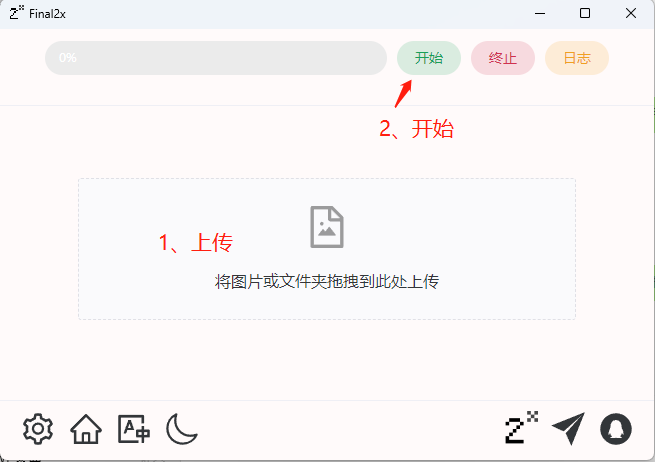
小伙伴有时可能需要把一些老旧模糊,分辨率低下的照片放大并高清处理,让老照片更清楚,分辨率更高。网上虽然也有一些在线的工具,但要么效果不好,或者存在隐私泄露的风险。所以今天我们要说的就是这个可以完全在本机运行的,免费开源的图片放大修复工具Final2x 项目github地址:https://github.com/Tohrusky/Final2x/ 百度网盘:https://pan.baidu.com/s/1seeMyW3jCCwZWehX9zxHiw 提取码: vp4i 1、下载支持相应系统的应用版本,我们下面以Windows版本为例。 2、解压运行Final2x,软件操作十分简单,上传要优化的照片,点击开始就可以了。 3、我们主要来说说左下角的图标,具体看图 4、先点击语言按钮切换你希望的语言界面,然后进入设置界面,鼠标停留在按钮上就会显示相应的提示,注意:如果你有Nvidia独立显卡可以打开TTA,会提升优化效果,否则可能会出现错误。 5、优化后效果展示。 总结:该软件完全开源免费,而且是在本地运行,能防止隐私泄露,而且效果很好,所以推荐使用。

前言:训练出来的声音模型可以在视频、语音或歌曲翻唱使用。 条件: 1、一段自己干净的人声,在安静的环境下录制,最好别低于30分钟,声音文件格式WAV,如果有多个文件,请批量按顺序重命名下文件。 2、一块8G以上显存的独立显卡的电脑。当然也可以用CPU,但那训练速度就慢很多了。 3、电脑上下载好Audio Slicer(音频分割切片)和so-vits-svc 链接:https://pan.baidu.com/s/1glwuY4Zv2mpp05T2uNxzeA提取码:wk5g 操作: 1、新建文件夹,命名为OUT。 2、运行Audio Slicer,拖入需要切片的音频文件,输出文件就选择刚新建的OUT文件夹。然后点start开始。 3、检查切片后的音频文件大小,每段长度最好别超过7秒,如果有发现还有比较长时间的文件,请按下图修改参数后再次切片处理,直到每段长度不超过7秒。 4、解压so-vits-svc,然后把存放切片的OUT文件夹放入so-vits-svc\dataset_raw文件夹下 5、返回so-vits-svc目录,点击”webui.bat“启动。可能需要花几分钟到十几分钟时间。如果没问题等待安装环境后会自动跳出界面,如果没有自动跳出,请按照提示复制IP:端口好,到浏览器里手动打开。 6、点界面上方”训练-识别数据集“会自动识别我们刚放到dataset_raw\OUT文件夹,其他参数不用修改,然后点击下面的数据预处理按钮,开始预处理数据。这个过程需要时间比较长,主要取决于电脑的显卡性能。下面可以看到处理进度,请耐心等待处理完成。 7、预处理完成后清空数据信息,如果没有独立显卡就需要选择CPU来训练,但时间要非常久,要做好思想准备。建议使用NVIDIA的显卡,选择CUDA,这样可以极大提高训练速度。其他只要注意保存步数那,按推荐的设置就可以。然后点击从头开始训练就可以了。 8、训练的时间是非常长的,看显卡性能,需要2-4天左右才能得到比较好的效果,当然,训练可以暂停的,如果被中断,只需再次打开so-vits-svc,点击”继续上次的训练“就可以接着下去训练。 9、查看训练步骤和效果。运行so-vits-svc目录下的tensoboard.bat文件,然后把显示的地址:端口复制到浏览器里打开。然后点上面的AUDIO的页面就可以看到已训练的步骤和试听效果。 10、如果你觉得效果已经可以了,就可以暂停训练了。然后打开推理页面,选择训练好的模型,编码器默认,配置文件选择默认的config.json就可以,然后点下面的加载模型,成功后就可以,上传音频文件,替换原文件的语音或文字转语音。 总之,怎么使用训练好的模型,各位小伙伴就可以发挥各自的聪明才智了。
前言: Windows Subsystem for Android”(简称WSA),即「Android子系统」,是Windows 11的新功能之一。它可以让你在Win11 PC上直接安装运行各种安卓手机APP应用与游戏,无需安装第三方模拟器或虚拟机。而且性能超强。有兴趣的小伙伴可以尝试下。接下来我们开始 1、打开系统设置-时间和语言-国家和地区改成美国 2、再来到系统设置-应用-可选应用-更多Windows功能。把Hyper-V和虚拟机平台打上钩-确定安装起来,如果原先有安装过就跳过这步。 3、打开Microsoft Store,搜索Android,找到Amazon Appstore应用,进入-按提示安装,需要微软账号,没有账号需要去注册一个。耐心等待安装完成。 4、点击打开-可以不用登录,这时就已经安装好了。 5、点击开始-适用用于Android的Windows子系统,打开子系统设置。点开发人员-打开开发人员模式,成功后会看到有Ip+端口号的提示,记下来。 6、下载ADB程序和想要安装的APK应用,这边以APKPure应用商店的APK文件为例,我会把文件都打包放网盘上下载。 7、打开CMD命令窗口,转到adb的文件目录下,输入命令:E:\adb>adb connect 127.0.0.1:58526。后面的IP+端口要根据你自己的开发模式给的端口输入。然后Windows系统会弹出提示,点击始终允许-允许。成功连接后有“already connected to 127.0.0.1:58526”提示 8、连接成功后继续输入:adb install +APK文件的路径地址。显示Success就说明安装成功了。 9、打开Windows11开始菜单,可以看到安装的APKPure的应用,直接点击就可以运行了。有了应用商店,就可以很方便安装各种Android应用了。 总结: 目前来说应该是性能最强、版本最新的Android模拟器(安卓子系统WSA 的2211.40000.11.0 更新,将该子系统升级到了Android 13。)。但也发现有少数应用存在兼容性问题。这个就要等待微软解决了。其他小伙伴有问题都可以来留言讨论,谢谢阅读。
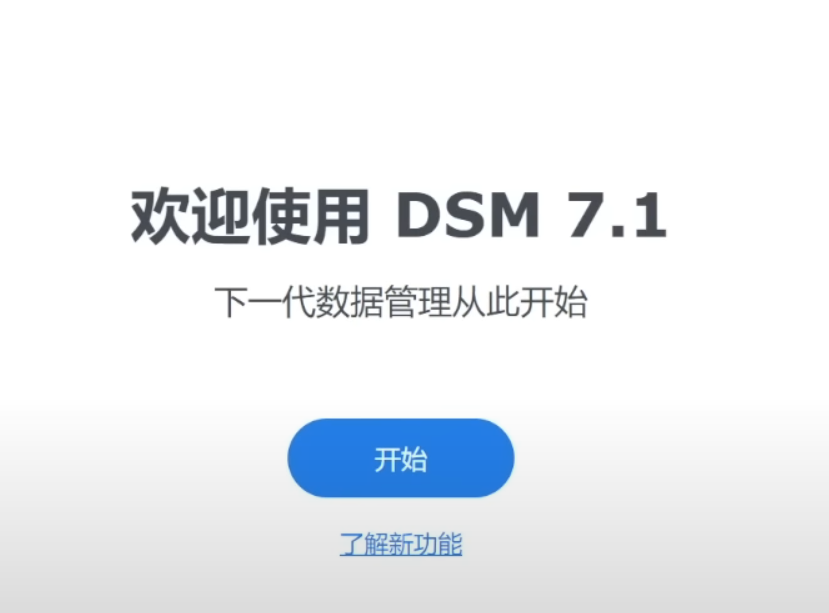
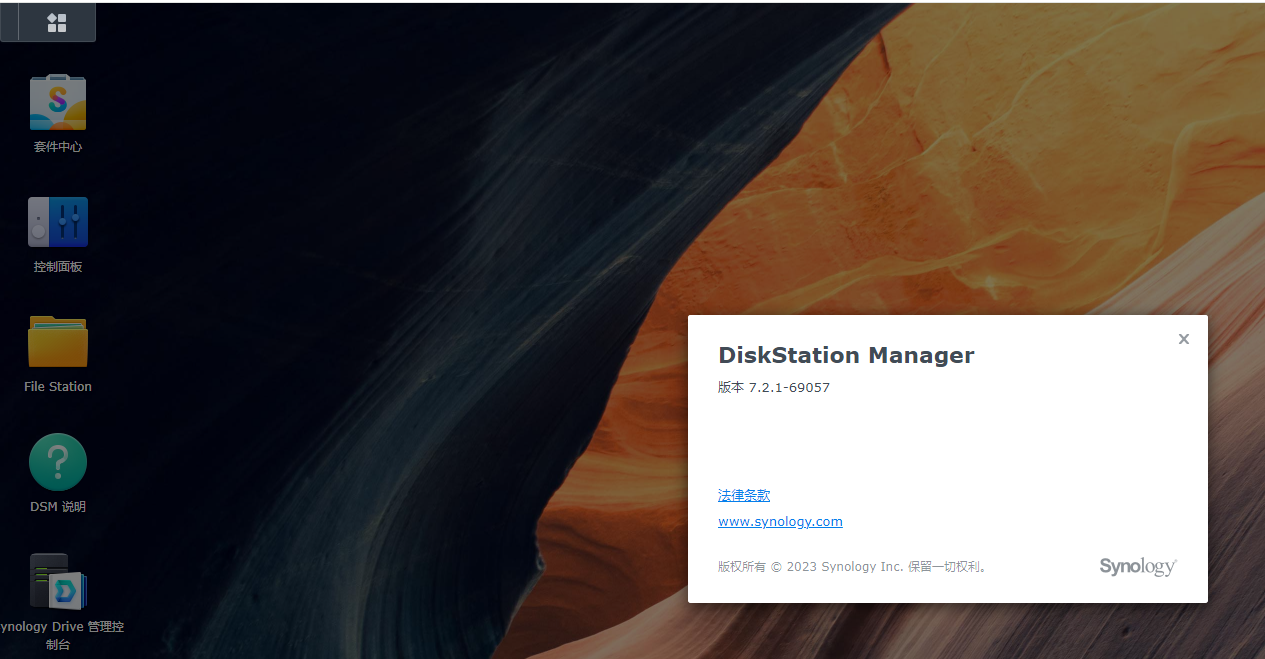
前言: 网上有很多安装黑群晖7.X的教程。但大部分步骤比较繁琐,需要有一定动手能力的小伙伴才能搞定。这篇文章就是介绍一个目前比较简单的一个安装黑群晖7.1的方法。话不多说,开始吧! 正文: 一、准备一个8G以上的U盘。注意U盘会被格式化,所以请自行保留需要的资料。 二、下载arpl巴西大佬的群晖引导和写盘工具 arpl巴西大佬的群晖引导的github下载地址:https://github.com/fbelavenuto/arpl/releases 实体电脑请下载第一个就可以了。 rufus写盘工具:http://rufus.ie/en/ 请根据您的系统下载相应的版本 三、把下载的arpl解压出来,把准备好的U盘插入电脑,注意再次提醒,如果U盘有重要文件请先备份保存。然后用下载的rufus写盘工具把解压出来的arpl.img文件写入U盘。看下图: 四、成功写入U盘后,就可以把U盘拔出,插入到要安装群晖的电脑上,修改电脑的BIOS设置,让电脑从U盘启动。这个时候要不要接存储硬盘都是可以的。注意要事先接好网线。 五、如果电脑能顺利从U盘启动,会开始跑代码。等代码跑完会出现一个IP+端口号的地址。请记下这个地址。我们就可以在另一台有系统的电脑上用浏览器打开这个地址。 六、正常情况下将会显示下面的界面: 七、通过键盘选择第一项,回车,选择要安装群晖的型号,通常来说选择S918+和DS3615XS都是可以。建议S918+,但如果您的电脑配置问题,可能不会出现S918+,那就根据实际情况选择。 八、选择好型号后直接回车,跳转到上个界面,再用键盘选择第二项,现在要安装群晖系统的版本。一般选择最新的版本即可。 九、等待设置完毕返回主界面,再选择第三项。进入后有2个选择,上面一个是自动生成序列号,下面是手动输入序列号。如果你没有序列号,就选上面一个就可以了。 十、返回主菜单后,如果你是Intel 十代以上CPU就选择Addons安装显卡驱动,如果是以下,就不用管它。接下来选择Build the loader。进行编译引导。然后耐心等待下载和跑完代码。需要的时间根据您的网速。 十一、完成后会跳转到主菜单,默认会选择uild the loader。直接回车启动 十二、启动时屏幕会显示这个机器型号和系统版本,请记下这些数据。看到屏幕显示Booting……就说明启动成功。 十三、这时你可以移除你电脑的显示屏,然后通过另一个Windows系统电脑查看路由器的连接设备。如果有出现DiskStation的设备就是刚启动的那个群晖电脑了。不同的路由器界面不同,请自行查看。接下来就可以通过这个IP地址加5000端口来打开群晖的安装界面。格式是:http://ip:5000 十四、正常的话会出现群晖安装界面,点连接-同意-下一步-安装。然后点击从Synology下载,去群晖官网下载相应型号和版本的系统镜像。注意一定要下载你设置的机器型号和系统版本的对应文件,一般镜像都有300多M。请注意别下载错了。 十五、下载完成后回到刚安装界面点击浏览,选择刚下载的镜像后点下一步。注意,如果事先有接好存储硬盘将会被格式化,然后耐心等待安装完成。 十六、安装完成后重启成功,可以再次在路由器里看到该设备ip地址。然后通过http://ip:5000就可以访问您的群晖设备了。如果出现下面的画面,那恭喜您,您已经成功安装了最新版的群晖了。接下去就可以愉快使用了。 总结: 文章写起来比较麻烦,但实际操作并不复杂。只要细心一般都没问题。如果时间允许,我将会再说说群晖NAS的简单使用。。欢迎大家来一起讨论学习。
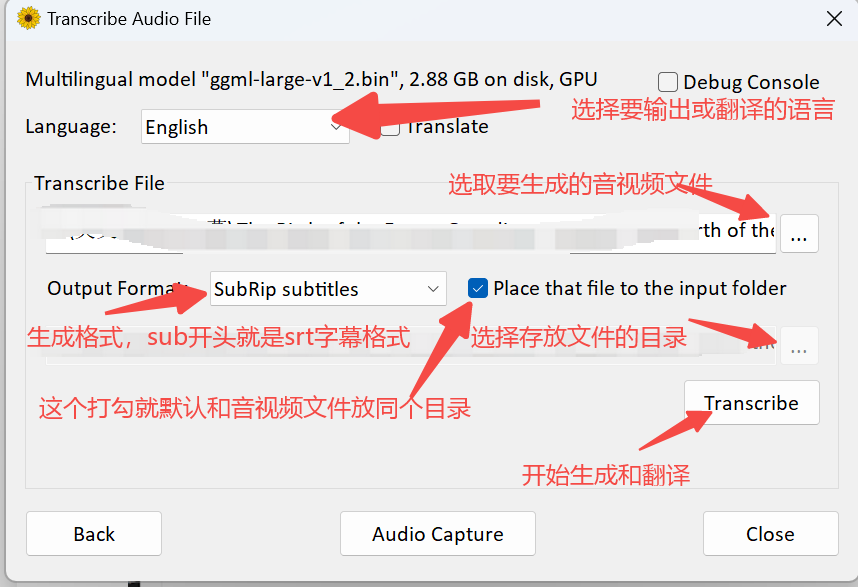
软件开源Github地址:https://github.com/Const-me/Whisper 下载地址:https://github.com/Const-me/Whisper/releases/tag/1.11.0 Windows系统就下载WhisperDesktop.zip这个压缩包就可以了,如果不方便打不开的话,我也会把文件上传到网盘上,需要的到文章底部下载链接下载。 一、简介: WhisperDesktop是基于OpenAI在2023年初左右推出的Whisper语音转文字技术,通过AI识别技术,它不仅能快速地、正确地生成文字还能进行实时翻译。优点是免费,可离线单机使用,不用上传任何数据,缺点是需要通过python命令行运行,对小白用户实在有点不友好。所以才会出现许多套壳的应用,而WhisperDesktop正是其中一款比较方便的应用。 二、使用方法: 1、除了下载WhisperDesktop软件 ,还要下载一个Whisper模型,下载网址:https://huggingface.co/datasets/ggerganov/whisper.cpp/tree/main。开放者建议ggml-medium.bin 这个版本的模型就可以。点击进入相应的模型链接,然后点左边的download下载。 2、把软件和都解压后,运行WhisperDesktop.exe。第一次运行需要选择模型,选择你存放模型的目录下的模型即可。 3、具体操作界面看下图说明: 4、Audio Capture(音频采集),软件还支持实时音频采集生成文字,具体操作看下图: 5、转换生成速度取决于你的电脑配置,一般有独立显卡的话,转换生成一个6分钟左右的视频不会超过1分半钟(仅供参考)。 6、一般情况下Whisper转换的识别率和准确率已经非常高了(95%以上),但还是会受到模型的影响,具体可以自行测试,你也可以自己打开转换后的字幕文件自行校对修改。 三、总结: WhisperDesktop是一个免费软件,操作简单,不用上传任何东西到云端,也没有任何限制,再加上不错的识别率和生成速度,所以是值得推荐给有需要语音转文字的朋友使用的。

前言: Stable Diffusion是一款大名鼎鼎的开源的AI绘图软件,免费而且效果超好,文章最上面那图就是用Stable Diffusion生成的。但要使用它显存需要6G以上,所以我们这篇文章就介绍下怎么把Stable Diffusion安装到google Colaboratory云平台上,让你的史前的老电脑都能出图,甚至用手机也可以操作,其实是在利用Google的显卡帮你工作(薅羊毛)。 接下来,按步骤操作,就算一个小白也能轻松跑起Stable Diffusion来 1、打开https://github.com/camenduru/stable-diffusion-webui-colab#-colab这个项目,往下拉,看到下图这个,选一个点击打开。其中有精简版、稳定版和最新版,建议选择稳定版。 2、比如我们以第一个的CompVis/stable-diffusion-v-1-4-origunal的stable版为例。点击“stable”,打开页面,没登录的要登录下Google账户,其他不用动,点击左上角的播放按钮就可以。会出现警告提示,选择”仍然运行“即可。 3、等它跑完代码,大概8-10分钟左右吧,当出现下面信息是就已经说明已经完成了,点击这个链接就可以打开Stable Diffusion了。 4、大家就可以尽情发挥下了。但要注意,免费用户最多只能使用12个小时后台就会关闭,所以拿来学习可以,做生产力工具就麻烦点了。。 因时间有限,我们后面再来聊Stable Diffusion使用教程。
一、前言: 前段时间,有小伙伴问我说,孩子在家用电脑上网课,老是偷偷玩别的,问有什么限制使用的软件?我想其实不用什么第三方的软件,微软家庭安全设置就是一个非常好的工具,可以帮助父母们控制孩子在使用电脑时的访问权限,从而保护孩子的隐私和安全。 首先,微软家庭安全设置可以帮助父母们控制孩子可以访问的应用程序。家长可以根据孩子的年龄和兴趣爱好来选择允许孩子使用的应用程序。这可以避免孩子访问不适宜的内容,如暴力和色情内容。此外,家长还可以设置应用程序的使用时间,以确保孩子在使用电脑时不会花费过多的时间。 其次,微软家庭安全设置还可以帮助父母们控制孩子可以访问的网站。家长可以设置安全搜索过滤器,防止孩子访问不适宜的内容。此外,家长还可以设置特定网站的阻止列表,以确保孩子无法访问不安全或不适宜的网站。 此外,微软家庭安全设置还可以帮助父母们监控孩子的在线活动。家长可以设置活动报告,了解孩子在电脑上的所有活动,包括访问的网站和使用的应用程序。这可以帮助家长发现并解决孩子在互联网上的任何潜在问题。 最后,微软家庭安全设置还可以帮助家长们保护孩子的隐私。家长可以设置家庭成员之间共享的隐私设置,例如将个人资料和照片保护起来,防止未经授权的人访问。 总的来说,微软家庭安全设置是一个非常有用的工具,可以帮助父母们保护孩子在使用电脑时的安全。这个工具可以帮助家长控制孩子的访问权限,监控孩子的在线活动,并保护孩子的隐私。如果您是一个家长,我强烈建议您使用微软家庭安全设置来保护您的孩子。 二、具体的操作步骤: 1、创建一个家庭组 请访问 family.microsoft.com。 登录或创建 Microsoft 帐户。选择创建家庭组。 然后通过电子邮件或电话号码添加家庭成员以创建家庭组。 2、添加孩子的帐户 接下来,您需要将孩子的帐户添加到家庭组中,如果没有请先为您的孩子创建 一个Microsoft 帐户。在Windows 10或Xbox One上,打开“设置”应用程序,然后选择“帐户”>“家庭和其他人”,然后选择“添加家庭成员”。在这里,您可以添加孩子的帐户并选择他们的权限级别。 3、配置家庭安全设置 一旦您已经将孩子的帐户添加到家庭组中,您就可以访问家庭安全设置。在Windows 10或Xbox One上,打开“设置”应用程序,然后选择“帐户”>“家庭和其他人”,然后选择“家庭安全”选项。在这里,您可以设置以下内容: 应用程序和游戏:您可以选择允许或阻止孩子使用特定的应用程序和游戏。您还可以设置孩子每天可以使用电脑的时间。 网站:您可以选择允许或阻止孩子访问特定的网站。您还可以设置安全搜索过滤器,防止孩子访问不适宜的内容。 活动报告:您可以设置活动报告,以了解孩子在电脑上的所有活动,包括访问的网站和使用的应用程序。 隐私:您可以设置家庭成员之间共享的隐私设置,例如将个人资料和照片保护起来,防止未经授权的人访问。 需要注意的是,在配置家庭安全设置时,您需要使用家长帐户登录。 微软家庭安全设置可以帮助父母们控制孩子在使用电脑时的访问权限,从而保护孩子的隐私和安全。希望这些步骤可以帮助您更好地使用微软家庭安全设置,让您的孩子在使用电脑时更加安全。 4、当然除了微软家庭安全设置,还有其他一些方法可以帮助父母们保护孩子在使用电脑时的安全,以下是一些例子: 家长控制软件 有很多家长控制软件可供选择,如Kaspersky Safe Kids、Norton Family Premier、Qustodio等。这些软件可以帮助父母们监控孩子的网络活动、设置访问限制、过滤不适宜的内容等。这些软件通常提供免费和付费版本,可以根据自己的需求进行选择。 家庭网络安全设备 您可以购买一些家庭网络安全设备,如家庭防火墙、路由器和安全摄像头等,这些设备可以帮助您保护家庭网络免受网络攻击和侵入。此外,一些家庭网络安全设备也具有家长控制和过滤功能,可以限制孩子的网络活动和过滤不适宜的内容。 家长监管 家长可以通过监管孩子的网络活动来保护他们的安全。这包括检查孩子的浏览历史记录、监控他们的社交媒体账户、检查他们的聊天记录等。通过这种方式,家长可以了解孩子在网络上的活动,并及时发现任何问题。 无论您选择哪种方法,都需要与孩子进行沟通和教育,让他们了解如何使用互联网以及如何保护自己的隐私和安全。只有父母和孩子共同合作,才能让孩子更加安全地使用电脑。
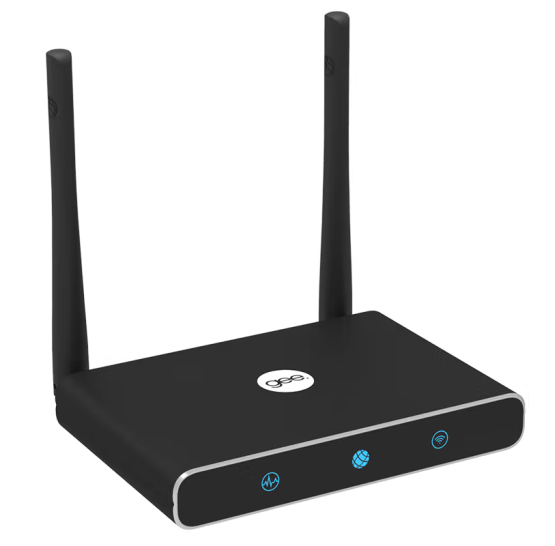
前言: 前几天看到一位博主写的一篇关于便携路由器的文章,当时就有点想入手,后一想自己原先有一台极路由极1S路由器,体积小巧,标准Micro USB的电源接口,5V/1A供电。不是正好方便携带吗?于是立马开始翻箱倒柜。 折腾记录: 一、打开开发者模式 按官方教程,我们需要安装开发者模式插件,直接去插件安装页面,绑定好你的小极账号——点击路由器信息——高级设置——申请开发者模式——然后同意同意下一步…直到可以安装[开发者模式]插件,安装后才能打开开发者。 但现在官方现在的插件商店已经打不开了。所以我们需要免插件离线root的方法。 步骤: 访问:http://www.hiwifi.wtf/ 1. 点击 获取local_token 注意该网页不要关闭,后续获得 cloud token,填入并提交,即可临时获得ssh权限 即获取local_token地址链接:http://192.168.199.1/local-ssh/ 2. 点击 获取uuid 获取uuid链接:http://192.168.199.1/cgi-bin/turbo/proxy/router_info 返回是json数据,见“uuid”字段信息 3. 回到 http://www.hiwifi.wtf/ 填入 local token 和 uuid 信息,提交可见 cloud token 信息 4. 回到 http://192.168.199.1/local-ssh/ 的页面,填入上面的 cloud token 提交,即可有提示 Success: ssh port is 22 5. 可成功ssh(用户名:root,密码:路由器管理密码),不过是临时ssh权限,此时退出ssh后,就不能继续,所以需要执行命令永久开启ssh /etc/init.d/dropbear enable && /etc/init.d/dropbear start 获取ROOT权限后就可以刷不死breed和各种固件了 二、刷入不死breed … Read more