让破电脑都能赶上AI时代-把Stable Diffusion安装到google Colaboratory云平台上

00016 3462632503

前言: Stable Diffusion是一款大名鼎鼎的开源的AI绘图软件,免费而且效果超好,文章最上面那图就是用Stable Diffusion生成的。但要使用它显存需要6G以上,所以我们这篇文章就介绍下怎么把Stable Diffusion安装到google Colaboratory云平台上,让你的史前的老电脑都能出图,甚至用手机也可以操作,其实是在利用Google的显卡帮你工作(薅羊毛)。 接下来,按步骤操作,就算一个小白也能轻松跑起Stable Diffusion来 1、打开https://github.com/camenduru/stable-diffusion-webui-colab#-colab这个项目,往下拉,看到下图这个,选一个点击打开。其中有精简版、稳定版和最新版,建议选择稳定版。 2、比如我们以第一个的CompVis/stable-diffusion-v-1-4-origunal的stable版为例。点击“stable”,打开页面,没登录的要登录下Google账户,其他不用动,点击左上角的播放按钮就可以。会出现警告提示,选择”仍然运行“即可。 3、等它跑完代码,大概8-10分钟左右吧,当出现下面信息是就已经说明已经完成了,点击这个链接就可以打开Stable Diffusion了。 4、大家就可以尽情发挥下了。但要注意,免费用户最多只能使用12个小时后台就会关闭,所以拿来学习可以,做生产力工具就麻烦点了。。 因时间有限,我们后面再来聊Stable Diffusion使用教程。

善用微软家庭安全设置,能让您和您的孩子相处得更好

8

一、前言: 前段时间,有小伙伴问我说,孩子在家用电脑上网课,老是偷偷玩别的,问有什么限制使用的软件?我想其实不用什么第三方的软件,微软家庭安全设置就是一个非常好的工具,可以帮助父母们控制孩子在使用电脑时的访问权限,从而保护孩子的隐私和安全。 首先,微软家庭安全设置可以帮助父母们控制孩子可以访问的应用程序。家长可以根据孩子的年龄和兴趣爱好来选择允许孩子使用的应用程序。这可以避免孩子访问不适宜的内容,如暴力和色情内容。此外,家长还可以设置应用程序的使用时间,以确保孩子在使用电脑时不会花费过多的时间。 其次,微软家庭安全设置还可以帮助父母们控制孩子可以访问的网站。家长可以设置安全搜索过滤器,防止孩子访问不适宜的内容。此外,家长还可以设置特定网站的阻止列表,以确保孩子无法访问不安全或不适宜的网站。 此外,微软家庭安全设置还可以帮助父母们监控孩子的在线活动。家长可以设置活动报告,了解孩子在电脑上的所有活动,包括访问的网站和使用的应用程序。这可以帮助家长发现并解决孩子在互联网上的任何潜在问题。 最后,微软家庭安全设置还可以帮助家长们保护孩子的隐私。家长可以设置家庭成员之间共享的隐私设置,例如将个人资料和照片保护起来,防止未经授权的人访问。 总的来说,微软家庭安全设置是一个非常有用的工具,可以帮助父母们保护孩子在使用电脑时的安全。这个工具可以帮助家长控制孩子的访问权限,监控孩子的在线活动,并保护孩子的隐私。如果您是一个家长,我强烈建议您使用微软家庭安全设置来保护您的孩子。   二、具体的操作步骤: 1、创建一个家庭组 请访问 family.microsoft.com。 登录或创建 Microsoft 帐户。选择创建家庭组。 然后通过电子邮件或电话号码添加家庭成员以创建家庭组。 2、添加孩子的帐户 接下来,您需要将孩子的帐户添加到家庭组中,如果没有请先为您的孩子创建 一个Microsoft 帐户。在Windows 10或Xbox One上,打开“设置”应用程序,然后选择“帐户”>“家庭和其他人”,然后选择“添加家庭成员”。在这里,您可以添加孩子的帐户并选择他们的权限级别。   3、配置家庭安全设置 一旦您已经将孩子的帐户添加到家庭组中,您就可以访问家庭安全设置。在Windows 10或Xbox One上,打开“设置”应用程序,然后选择“帐户”>“家庭和其他人”,然后选择“家庭安全”选项。在这里,您可以设置以下内容: 应用程序和游戏:您可以选择允许或阻止孩子使用特定的应用程序和游戏。您还可以设置孩子每天可以使用电脑的时间。 网站:您可以选择允许或阻止孩子访问特定的网站。您还可以设置安全搜索过滤器,防止孩子访问不适宜的内容。 活动报告:您可以设置活动报告,以了解孩子在电脑上的所有活动,包括访问的网站和使用的应用程序。 隐私:您可以设置家庭成员之间共享的隐私设置,例如将个人资料和照片保护起来,防止未经授权的人访问。 需要注意的是,在配置家庭安全设置时,您需要使用家长帐户登录。 微软家庭安全设置可以帮助父母们控制孩子在使用电脑时的访问权限,从而保护孩子的隐私和安全。希望这些步骤可以帮助您更好地使用微软家庭安全设置,让您的孩子在使用电脑时更加安全。   4、当然除了微软家庭安全设置,还有其他一些方法可以帮助父母们保护孩子在使用电脑时的安全,以下是一些例子: 家长控制软件 有很多家长控制软件可供选择,如Kaspersky Safe Kids、Norton Family Premier、Qustodio等。这些软件可以帮助父母们监控孩子的网络活动、设置访问限制、过滤不适宜的内容等。这些软件通常提供免费和付费版本,可以根据自己的需求进行选择。 家庭网络安全设备 您可以购买一些家庭网络安全设备,如家庭防火墙、路由器和安全摄像头等,这些设备可以帮助您保护家庭网络免受网络攻击和侵入。此外,一些家庭网络安全设备也具有家长控制和过滤功能,可以限制孩子的网络活动和过滤不适宜的内容。 家长监管 家长可以通过监管孩子的网络活动来保护他们的安全。这包括检查孩子的浏览历史记录、监控他们的社交媒体账户、检查他们的聊天记录等。通过这种方式,家长可以了解孩子在网络上的活动,并及时发现任何问题。 无论您选择哪种方法,都需要与孩子进行沟通和教育,让他们了解如何使用互联网以及如何保护自己的隐私和安全。只有父母和孩子共同合作,才能让孩子更加安全地使用电脑。

极路由极1S(HC5661)打开开发者,刷入breed并刷入老毛子固件或Openwrt,变成全能的便携路由器教程

极1是、

前言: 前几天看到一位博主写的一篇关于便携路由器的文章,当时就有点想入手,后一想自己原先有一台极路由极1S路由器,体积小巧,标准Micro USB的电源接口,5V/1A供电。不是正好方便携带吗?于是立马开始翻箱倒柜。 折腾记录: 一、打开开发者模式 按官方教程,我们需要安装开发者模式插件,直接去插件安装页面,绑定好你的小极账号——点击路由器信息——高级设置——申请开发者模式——然后同意同意下一步…直到可以安装[开发者模式]插件,安装后才能打开开发者。 但现在官方现在的插件商店已经打不开了。所以我们需要免插件离线root的方法。 步骤: 访问:http://www.hiwifi.wtf/ 1. 点击 获取local_token 注意该网页不要关闭,后续获得 cloud token,填入并提交,即可临时获得ssh权限 即获取local_token地址链接:http://192.168.199.1/local-ssh/ 2. 点击 获取uuid 获取uuid链接:http://192.168.199.1/cgi-bin/turbo/proxy/router_info 返回是json数据,见“uuid”字段信息 3. 回到 http://www.hiwifi.wtf/ 填入 local token 和 uuid 信息,提交可见 cloud token 信息 4. 回到 http://192.168.199.1/local-ssh/ 的页面,填入上面的 cloud token 提交,即可有提示 Success: ssh port is 22 5. 可成功ssh(用户名:root,密码:路由器管理密码),不过是临时ssh权限,此时退出ssh后,就不能继续,所以需要执行命令永久开启ssh /etc/init.d/dropbear enable && /etc/init.d/dropbear start   获取ROOT权限后就可以刷不死breed和各种固件了 二、刷入不死breed … Read more

Windows10系统加入和退出域的方法

5

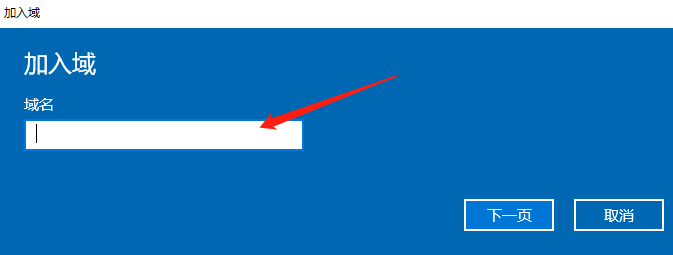
一、什么是域? 域英文叫DOMAIN——域(Domain)是Windows网络中独立运行的单位,域之间相互访问则需要建立信任关系(即Trust Relation)。信任关系是连接在域与域之间的桥梁。当一个域与其他域建立了信任关系后,2个域之间不但可以按需要相互进行管理,还可以跨网分配文件和打印机等设备资源,使不同的域之间实现网络资源的共享与管理,以及相互通信和数据传输。基于域的网络在公司和组织中很常见,其中该过程需要通过称为服务器的单个节点来控制多台计算机。 服务器管理员可以为加入域的每个系统设置某些策略和限制。那么怎么加入成为域成员呢?请往下看。 二、Windows 10系统加入域的方法 1、首先确定您的系统是Windows Enterprise,Pro或教育版。家庭版是不支持域的 2、点击左下角win的开始图标,选择设置(齿轮图标) 3、点击账户-连接工作或学校账户-连接(加号图标) 4、选择将此设备加入本地Active Directory域。 5、在新弹出窗口中输入域名。 6、系统会要求您输入域帐户的用户名和密码。选择您的帐户类型。 7、完成设置后,重新启动计算机即可。 三、退出域 和上面一样,打开系统账户-连接工作或学校账户-断开连接,看到提示选择“是”后重启电脑即可。  

PC版的Oculus客户端安装到其他盘的方法

1748337 20210510131512244 2056254016

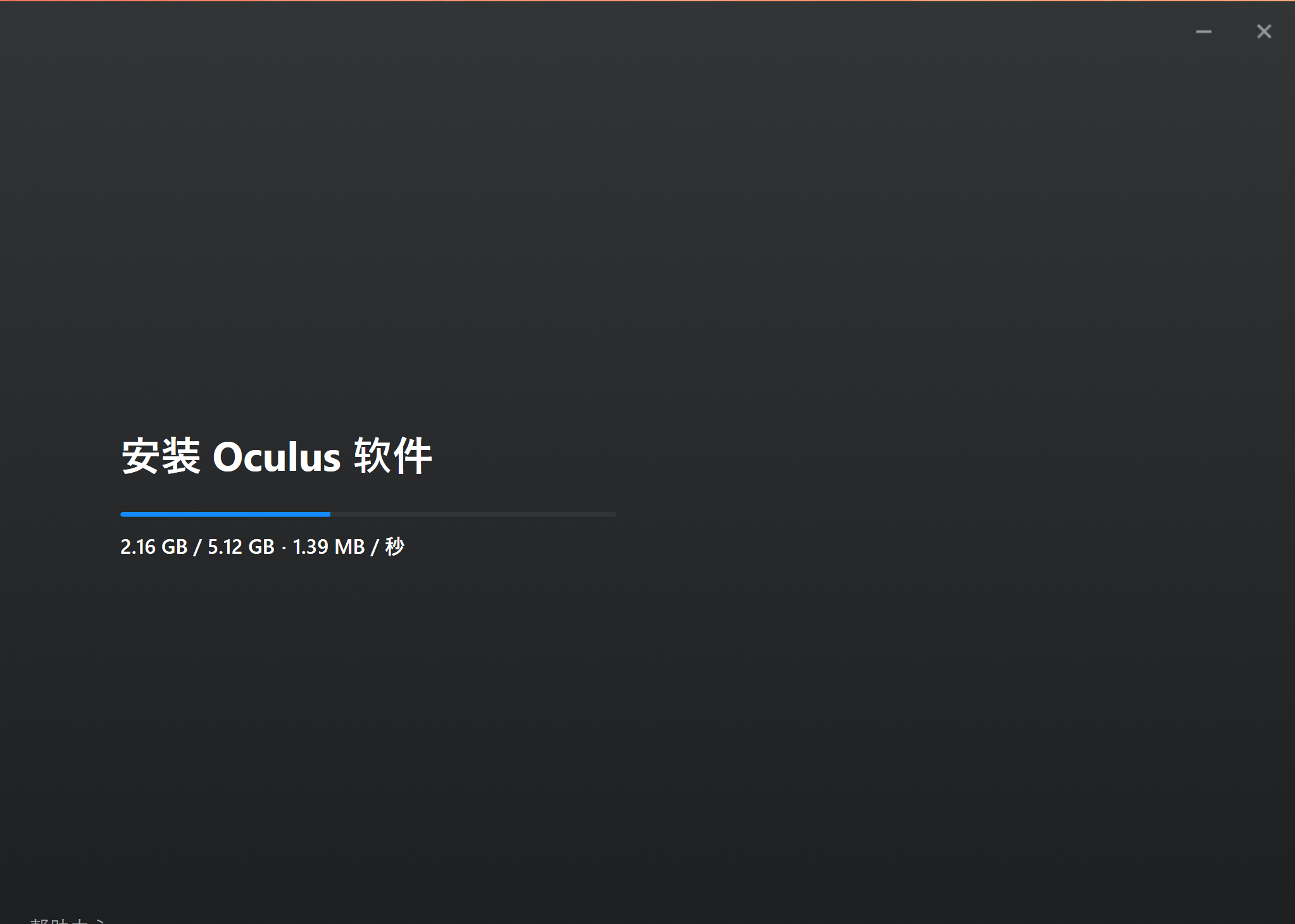
PC版的Oculus客户端安装时会默认安装到C盘,而且无法更改。其实想要安装到其他盘只要在运行里直接输入命令安装即可,注意:请确保新盘符磁盘空间充足,且是 NTFS 文件系统 1、按 Windows 键和 R,打开“运行”命令窗口 2.、输入以下路径:[drive]:\Users\(Username)\Downloads\OculusSetup.exe/drive=[new system drive] 将 [drive] 替换为 Oculus 应用下载到的盘符。 将 [new system drive] 替换为要在其中安装 Oculus 应用的新盘符。 示例: C:\Users\(Username)\Downloads\OculusSetup.exe /drive=D C:\Users\(Username]\Downloads\OculusSetup.exe /drive:D 简单来说: 其中C:\Users\(Username]\Downloads\OculusSetup.exe是要替换成您OculusSetup.exe文件的下载目录路径,然后后面加上 /drive=D(D是表示您想安装到的盘符,您可以根据实际需要更改) 3、点击确定。 Oculus 应用将在您选择的新盘符内安装应用。  

微软出品的一款很强大的免费的数学解算器(Math Solver)

屏幕截图 2021 11 12 142601

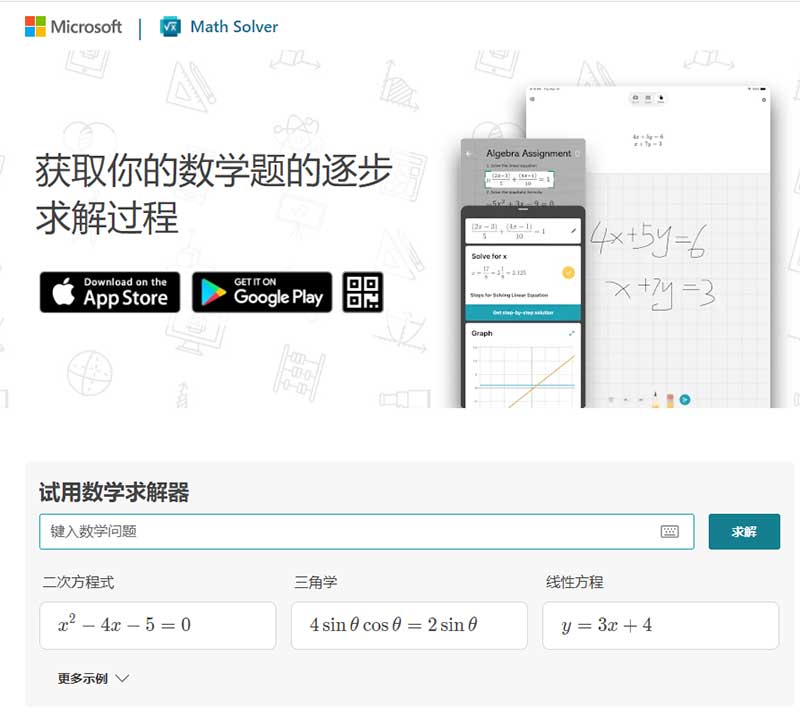
这个工具对于那些需要在匆忙中解决数学问题的学生和专业人士来说可能特别有用。 官方下载 数学解算器简介: 数学解算器是一款计算器应用,界面没有发现广告而且使用简单,也是一款很实用的计算小工具,支持一键就可以识别你的提供的方程式,支持解题过程的查看,还可以进行手动的计算,而且识别的准确度也是不错的,当然如果自己是手写的话建议写正楷一点,不需要联网而且支持图形参数求解方程。 数学解算器功能: 1、照片计算器应用程序使用相机计算数学问题。 2、单击照片计算器,裁剪部分并保存。 3、数学问题解算器可以解决简单和复杂的数学图问题。 4、智能计算器还包含手动数学计算器。 5、科学计算器 – 相机计算器简单易用,易于使用通常的算术函数和取幂。 polar极坐标中的数学图。 1、数学图形参数求解方程。 2、数学扫描仪,无需互联网。 3、逐步解决不同方法解决数学图问题的方法。 4、数学求解器 – 相机计算器与免费图形计算器和表,代数计算器或数学计算器。 5、数学计算器可以解决简单到高级的数学问题。 6、智能计算器提供从代数到三角和微积分的数学解。  

VR知识普及三- VR屏幕技术及参数分析

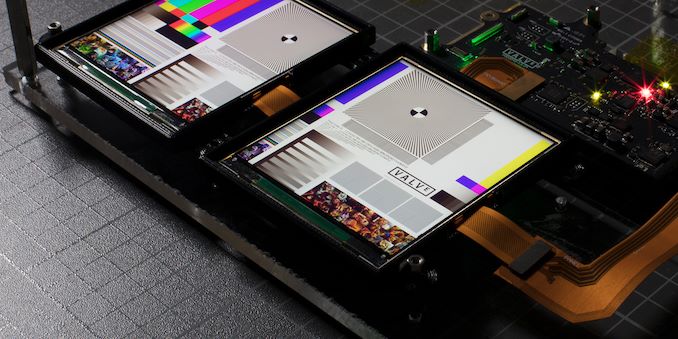
之前我们说的VR空间定位和动作捕捉就像是VR的灵魂,这章我们来聊聊VR虚拟现实设备的肉体中最重要的一个部位-脸(图像)。看美女的第一眼都是从脸开始,这点谁支持,谁反对? 一、分辨率 注意我们平时看屏幕,是双眼共享一个屏幕,而VR是一个眼睛对应一个屏幕,所以VR头显一般都是说单眼分辨率。Steve Jobs在发布iPhone 4时提出“视网膜”这个概念,它是指在10-12英寸的距离上,设备的像素密度达到300ppi(每英寸300像素)的水平时的显示效果。我们人眼正常的极限分辨力是每度60个像素,单眼横向视角约150度,上下视角约120度,所以如果屏幕完全覆盖整个视角的话,要做到所谓的“视网膜”效果,就需要9000(150*60)x7200(120*60)分辨率,双眼就需要18000(9000*2)x7200分辨率。 所以结论就是需要双目12450*6840或更高的分辨率(介于8k和16k之间)才能达到“视网膜”效果。 当然这只是理论值,其实一般有单眼1200×1080(开超采样),单眼1600×1440就基本能看清字了。只要达到8K级别的分辨率就基本看不到晶格和纱窗效应了。 需要注意的是1600×1440以上就需要较大的传输带宽,通常必须用DP或以上接口,HDMI接口不够用,所以想用笔记本玩PC VR的要注意有没有DP接口。 二、刷新率 刷新率也是现在显示设备一个重要参数。简单地说,刷新率就是屏幕每秒种画面被刷新的次数,你可以这么理解,看电影时我们看到的其实是一副一副静止的画面,就象放幻灯片,为什么我们感觉画面在动,那是因为人的眼睛有视觉停留效应,前一副画面留在大脑中的印象还没消失,紧接着后一副画面就跟上来了,而且两副画面间的差别很小,一个动作要用很多副画面来显示,这样我们就感觉画面在动了,这一副一副的更换画面,就是在刷新,假设一个动作由20张画面完成,我们看上去就有点象动画片,而这个动作增加到30张的话,看上去就自然多了,这就是刷新率。 屏幕的刷新和刷新率你也可以这么理解,只不过换成了每秒钟屏幕被扫描的次数,当然是刷新率越高越好,图像就越稳定,对眼睛的影响也越小。 尽管我们知道24 fps已经能提供连续的画面、60 fps的游戏对于绝大多数人来说已经足够流畅;对于VR来说,为了提供足够的沉浸感,这些刷新率都远远不够。理论上人眼最大可以感知到1000 fps的画面(维基百科说的,我也没有查到引用来源);对于未经训练的人来说,150-240 fps的画面已经显得足够真实。因此目前一线的PC VR设备如Vive、Oculus的90 Hz,以及Valve Index的120Hz都还太低(Valve Index有实验性的144Hz)。 还有为了满足VR游戏的需求,目前最顶级的PC的性能都可以被轻易榨干。3D游戏的性能是与分辨率密切相关的,这意味着如果要提供相匹配视网膜VR的3D游戏内容,计算机的性能也要相应地提升几十倍。以摩尔定律计算,这个过程需要近10年。 那怎么办?别急,聪明的工程师已经有想到由于人眼只能清晰地看到聚焦点周围很小的范围(2°),利用这一特性,我们可以通过降低周围的分辨率来降低对像素数量的需求,以及计算机和传输性能的要求。 上图是人类左眼的分辨率曲线。可见只有眼球中央凹(Fovea centralis)附近的区域有较高的分辨率,周围的分辨率急转直下,甚至不及中央十分之一。要利用这一特性,我们需要在VR头显中植入眼球追踪设备。它可以通过追踪眼球中央凹的移动来获知用户的眼睛正看向哪个点,然后在这一点周围使用全清晰度渲染,其他地方使用低清晰度渲染。目前眼球追踪技术已经非常成熟,但相关产品都还是以头显插件的方式存在,由于设备太大,戴眼镜的用户就无法使用了;这个设备需要使用USB线连接,走线上也很繁冗。不过相信下一代的VR头显就会开始集成此类设备,也就不存在这些问题了。根据nVidia的说法,应用这一技术可以将渲染性能提高2到3倍 换一种思路,由于目前的VR头显都是通过一块(菲涅尔)透镜来将矩形(接近正方形)的显示面板矫正为符合人眼的视野,面板上的某些像素实际上是被浪费掉的。譬如面板上只有内接的近圆形区域里的内容才会被看到,四个角上的像素实际上是完全用不到的,所以根本不需要去渲染。再比如由于透镜的特性,边缘的可视像素密度比中心要低,因此也没有必要使用全分辨率渲染。nVidia的Multi-res Shading技术就利用了这一特性,使得渲染性能可以提高33%-50%。 nVidiaMulti-res Shading示意图,边缘的部分像素密度较低,因此以较低的精度渲染。 尽管这些技术看上去能有效地节约像素数量,但需要注意的是,因为生产难度和成本问题,实际情况下基本上不可能去生产像素密度不均匀的显示面板。因此这些技术只能用于缓解对计算机性能的要求。 三、视场、视场角,英文FieldOf View,简称FOV 视场角有2种定义: 1、光学仪器中,以光学仪器的镜头为顶点,以被测目标的物象可通过镜头的最大范围的两条边缘构成的夹角,称为视场角。如下图。 视场角的大小决定了光学仪器的视野范围,视场角越大,视野就越大,光学倍率就越小。通俗地说,目标物体超过这个角就不会被收在镜头里。 2.、显示系统中(比如电视),视场角就是显示器边缘与观察点(眼睛)连线的夹角。 例如下图中,COD角就是水平视场角,AOC就是垂直视场角。 对VR来说,其定义应属于第一种。(虽然VR既有显示屏也有镜片) 也就是说,厂商宣布他的产品的视场角,指的是该VR眼镜的某一个镜片的视场角!换言之,视场角就是镜片的一个参数而已。 举个例子。比如下图,眼睛通过VR透镜去看一个人物,如果这个人物很高的话,那是看不全的,我们所能看到的最高和最低处的光线通过透镜折射进入眼睛,2个折射线的夹角,就是FOV。(即眼睛前的2根红线的夹角) 大家都知道,VR眼镜的结构:透镜+屏幕。 如果屏幕是直接嵌入在头盔的,并且不需要连接PC(此时头盔必然装有高性能的芯片+软件系统来运行VR内容,比如游戏),可称为VR一体机。比如Oculus Quset一体机 如果屏幕直接嵌入头盔,但是要连接PC,VR内容(比如游戏)的运行都在PC,可称为VR头盔(分体机)。比如ValveIndex,、HTC VIVE、PImax等 如果只有眼镜,没有屏幕,而是外接各种型号的手机作为屏幕,那可称为VR镜架。比如三星Gear VR,暴风魔镜。 简单来说好的VR眼镜设计,就是视场的边缘,接近于屏幕边框。这样沉浸感最好。视场角在VR中的作用主要是体现在沉浸感上,一般来说视场角越大、越不容易产生眩晕感,沉浸感也就会越强。 但是,凡事都是有个度,如果过头了就不是那么好了。当你用VR设备看电影时,如果你视场角过大,可能你就只能看见半个身子,另外一半你就找不到了。 四、屏幕类型 目前VR屏幕分为P排AMOLED和RGB LCD两种屏幕: 因为VR要求响应足够快,早期LCD响应速度不够快会产生拖影现象(国产辣鸡一体机都有这毛病),只有AMOLED能满足条件,所以早期VR都用的三星AMOLED屏幕, AMOLED,优点是色彩好,对比度高,黑色纯净,缺点是AMOLED只有三星一家,像素排列方式都是三星P排(正常来说1个像素由三原色3个亮点组成,而P排是2个像素5个亮点,1个像素只有2个独占亮点,相邻像素再共用1个亮点,导致相邻像素”粘”起来的感觉),会有纱窗效应(OLED像素亮点之间有黑色不发光的区域)、晶格(因为像素是菱形排列的)都比较明显,清晰度低。通常来说,AMOLED体感清晰度,相比LCD要-20%左右。 三星P排OLED屏幕 … Read more

VR知识普及二-VR中的移动方式和晕动症

ff506c43f3293011c6cd01e3be9ea103 hd

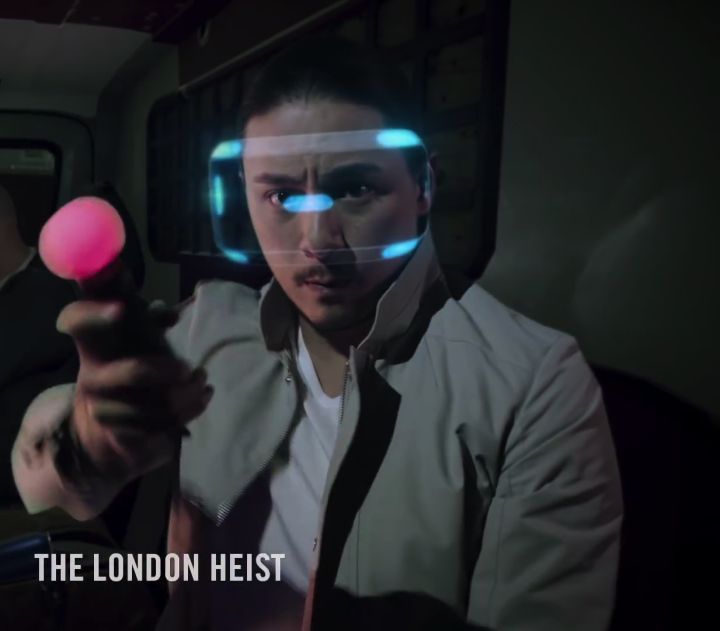
晕动症其实在十年前的三维游戏革命就遇到这个问题:为什么有的人玩第一人称3D游戏会头晕恶心? 其原因在于『前庭视觉不匹配』, 比如下面这个VR游戏 我被绑在滑板上加速地向下滑去。 你视觉系统感到的画面是这样的—— 而前庭系统却感到我正静止地坐在椅子上: 简单来说就是,你的眼睛告诉脑子你在动,你的身体告诉它你没动。。。。。。大脑懵逼了,然后就没有然后了。具体晕动症我们就不展开详细说,毕竟我们主题不是讲人类为什么会晕船晕车。。 所以VR要怎么做才能让人不晕呢? 1、因为有『前庭和视觉一致』的需求,所以我们对VR也有同样的要求:『VR上的IMU和屏幕上显示出来的内容也得一致』所以就有了你常听人说的:保持低延迟(20ms以下)的tracking,60帧、90帧、120帧不掉帧……用户一旦进入VR就要一直保持头部追踪,哪怕是场景的切换,内容的暂停,都必须要方向追踪,借助各种器材保持身体眼睛大脑一致性。如果是用廉价手机进行运算的,计算性能一跟不上,宁可变黑也不可掉帧、卡帧。就算这样以现在外部技术完美解决前庭和视觉一致目前是做不到的。 2、就是切断前庭和视觉的耦合,屏蔽一方。屏蔽视觉的方法很简单,你把眼睛闭上。当然,如果屏蔽了视觉,那还个毛的虚拟现实啊。那么你要问了,那屏蔽前庭系统呢?对,屏蔽前庭系统,是目前唯一能解开VR晕动症诅咒(视觉和前庭耦合)的方法,我称为『解耦合』。『解耦和』不能是切断前庭和视觉系统,那样的话你连迈出一步就会摔个半死,无法保持平衡。『解耦和』是屏蔽或削弱前庭系统的功能,比如服药,服用眩晕药。 说了半天,总结下VR导致眩晕的问题有很多,包括显示的帧数过低、卡顿、加速度、游戏的画风、纹理的复杂程度,光暗等等。其中影响最大的因素之一就是玩家的移动方式,这也是我们为什么第一章就要讨论VR的空间定位技术的原因。 下面我们就来分析一下VR中的各种移动方式。 1、  手柄移动 使用了手柄摇杆的方式来控制移动,这种移动方式与传统PC上的移动方式一样,玩家很容易理解,但是这种移动方式带来的眩晕感是非常严重的。游戏允许玩家不用真正的转动头部而调整游戏中的方向,游戏中的下蹲动作也只需按下一个按钮来实现,这些都会诱发玩家的不适。就算久经沙场的VR玩家也不能坚持15分钟以上,尤其是走近墙壁的时候,会感觉到脑部胀痛,不建议游戏采用这种方式。 2、  瞬移 这目前VR上使用较多的移动方式,如《消失的国度》之类的RPG游戏几乎都是使用这种移动方式,这种移动方式自由度较高,在瞬移的过程中屏幕变暗再出现的设计也能有效的降低玩家的眩晕。但是,这种移动方式玩家是看不到自己移动的过程,只是类似切换了一个镜头的位置,如果在战斗中频繁过程中很容易迷失方向。结合Room Scale,在战斗中使用Room Scale的小范围移动,在冒险和探索过程中使用瞬移,这两种方式的结合使用上目前VR游戏上最流行也是最好的方式之一。 3、跳跃 《Sairento VR》中的跳跃移动方式和上述的瞬移方式有点类似,只是在移动前玩家可以预先知道接下来的移动轨迹,移动的过程也会在画面中显示(并不是画面变暗再出现),游戏中还在跳跃过程中加入了“子弹时间”,鼓励玩家在移动过程中能使用各种攻击手段,造成了一种边走边打的感觉,令游戏的节奏更加紧凑,但是这种移动方式带来的眩晕感也是比较强烈的。 4、  载具 赛车类游戏作为游戏界一种经久不衰的游戏类型在VR中的表现又如何呢?在上述文章中我们说过,如果游戏画面和前庭感受互相冲突时会带来眩晕感,那么赛车类游戏应该非常眩晕吧?答案是并没有,原因是当你在玩赛车类游戏的时候,你的大脑会帮着你欺骗前庭,并且在移动过程中玩家是主动的,主动式的移动会有效降低眩晕,这就是为什么有的人坐别人的车会晕,自己开车不会晕。 5、  手部动作 利用手部动作移动的方式基本思路就上尽量让视觉和体感保持一致。例如《The Climb》中模拟真实的攀岩,《VINDICTA》中玩家模拟跑步动作,甩动双手实现向前奔跑。这种移动方式同样会出现一定程度的眩晕,虽然最终效果并不理想,但是比起手柄的移动方式确实能有所改善,至少证明让视觉和体感保持一致能降低眩晕感。Oculus于10月份宣布,OculusQuest应该会在 2020年迎来首个纯手部追踪技术。 6、  空间定位动作追踪系统 该技术详解见第一章内容VR知识普及一:空间定位技术让玩家在一定范围内移动,这种不会让玩家感到眩晕。可是,对于一些游戏来说,范围还是太小了,只能作为辅助移动的手段或者作为一个闪避区域,需再结合别移动方式一起使用。 7、  Virtuix Omni 虚拟现实跑步机 VirtuixOmni 虚拟现实跑步机比房间级(Room Scale)更进一步,让你能够在虚拟世界里无限行走。然而因为不管是家庭还是体验店,线下的空间显然是有限的,所以就有了虚拟现实跑步机这种设计——让你感觉在走动(包括身体的感觉和视觉),但实际上是原地踏步,《头号玩家》电影中有过展示。 要将原地踏步做到以假乱真,让用户感觉真的在走动,是一件非常难的事情。起初你可能会想,健身房里的跑步机不就是用原地踏步的方式来跑步的吗?但那里的跑步机实际上是设定好一个履带转动的速率后,用户再以相应的跑动速度跟上履带的转动。而要做成VR跑步机的话,需要履带知道用户怎么走,再以合适的速率转动让你保持在原地,这非常难,另外健身房的跑步机也不是多方向的。为什么难呢?让机器来适应人的步伐,最大问题是延迟。因为人的走动是无规律的,你不知道他下一步会怎么踏步,时间、速度也都不知道。所以要实现履带的转动与人的走动相同步,就必须在极短的时间内识别用户的动作,再传到跑步机上,履带进行相应的转动。不幸的是,这个过程以目前的技术来实现的话需要的时间仍然太长,如果时间太长(也就是延迟大)的话,你在跑步机上很有可能会跌倒。聪明的设计师想到的方法是:在你的脚下放一口“锅”,鞋底再放个轮子,这样你不管怎么走,都会滑回“锅”里。在跑步机行走与在真实地面上行走的感觉很不一样,这个“不一样”并不是不好,而是说你需要学习另一种走路方式。这种走路方式有点像是上坡时鞋底太滑,结果怎么走都走不动,但是也不会滑下去。但总的来说,VR跑步机是一个不错的想法,只是接近1万元的价格让很多玩家都望而却步。 8、  Zero Latency ZeroLatency是目前世界上最成熟的虚拟现实游戏中心之一,其游戏模式是6位玩家佩戴VR设备在400平米的场地内共同完成游戏任务。场地(类似厂房)长28米,宽14米,头顶框架高2.5米。在现场可以看到每个钢架节点处有一个圆盘,圆盘上布置有8个PS Eye摄像头(索尼新一代体感设备PS MOVE组件),平均每个5*5㎡的钢架内分配有10个摄像头,总共129个。 在空间定位方面,Zero Latency采用的是PS MOVE光学定位与图像识别方案。PS MOVE的原理是不同颜色的光球在PS Eye摄像头中可以呈现出明显区别于背景画面的图像,然后结合空中三角测量算法与计算机视觉(CV)算法,将真实世界坐标提取出来。但是由于可见光的干扰较强,所以场馆内部要营造暗室效果。此外,为了让环境模拟得更加真实,他们还添加了一些环境模拟装置,比如模拟横风的风扇系统,模拟桥面的凸起地面等。VR的移动方式可以分为“自身运动”和“非自身运动”两大类。Zero Latency的做法属于自身运动。自身运动的方式几乎不会感到眩晕,因为,玩家在现实世界的动作和游戏中的动作高度一致,VR头显可以通过画面完美的欺骗玩家,不会对大脑造成额外的负担。Zero Latency给玩家带来了最好的体验,但是面积这么大的场所和所需设备的投资都不是普通玩家能够承受得起的 总结: 现阶段VR的各种移动方式各有长短,玩家对眩晕等接受程度也是不一样的,到底采用哪种移动方式更加合适?并没有定论,甚至有的游戏没有移动手段,像《英雄萨姆》、《工作模拟器》、《Super Hot》、还有《Jida Chronicle chaos frontier》(吉大编年史)等游戏都是采用固定位置。而且每个人对VR的眩晕程度都不一样,对各种移动方式的感觉可能也会有所不同,并且VR游戏玩多了身体也会慢慢适应,眩晕程度会逐渐的降低。如果你也想体验一下VR游戏又担心眩晕问题,可以先从一些眩晕程度较低的游戏开始。终极VR会不会像电影《黑客帝国》那样通过神经植入的方法?你说呢? 【Click here for the … Read more

VR知识普及一:空间定位技术

n7jta0abfy

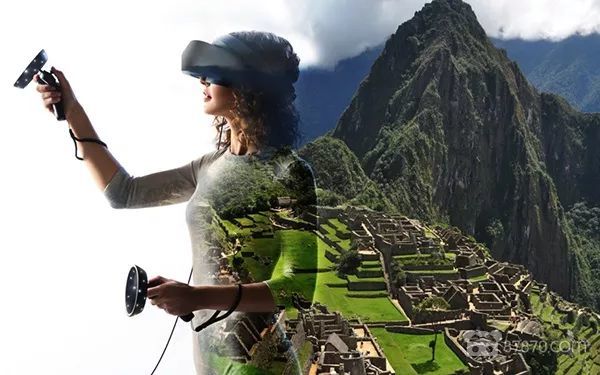
前言: 对于一套VR设备来说,最核心的技术就是动作捕捉及空间定位技术,毕竟VR是一种沉浸式交互仿真系统,像手机VR盒子那种只能看的设备根本谈不上良好的VR体验。不同的VR设备价格相差悬殊的一个重要原因就是因为采用的空间定位技术的不同,因而其成本也相差很多,自然就体现在价格上了。 空间定位在VR设备上用关键词3DoF和6DoF参数体现 所谓的3DoF是指戴着VR头显的玩家的头部回转动作,即上下、左右、前后回转动作。市场上的低端连接手机的谷歌眼镜、Oculus Go等都属于3DoF类型。 而6DoF则在3DoF的基础上添加了身体的上下、左右、前后动作。市场上主流的PC高端VR头显以及某些一体机等基本都属于6DoF类型。 一、当前VR头显的定位追踪类型 解决方案大致分为outside-in(由外向内)和inside-out(由内向外)两大类型。outside-in依靠外部的摄像头和发射器来捕捉和追踪用户的动作,因此具有较强的精度和准度。HTC Vive采用由Valve公司研发而成的Lighting House定位技术,是公认的效果最好的outside-in定位技术之一,技术优势很明显,准确度很高,且因为传输资料量少,运算的延迟也低,降低部分因延迟产生的不适感。 虽然outside-in定位追踪技术效果较好、实现起来比较简单,但其也存在一定的局限,如追踪物体远离传感器的测距或是被物体遮挡时,就无法获得用户的准确位置;用户不能随意离开传感器的有效监测区,设置繁琐。在玩游戏之前,需要先开两个传感器的电源。而这也就限制了其自由活动范围… 二、为了打破outside-in定位追踪技术存在的种种局限,开发者开始研究无需线缆,自由度更高的inside-out定位追踪技术。 与outside-in需要外部传感器捕捉定位不同,inside-out定位追踪技术是利用设备自身,而不是依靠其他外部传感器实现虚拟场景里的空间定位,以及更多的人机交互。 与Outside-in正好相反,Inside-out一种由内向外的追踪系统,目前VR中经常使用的是光学追踪方案,依靠计算机的视觉算法实现对目标的追踪。应用在VR头显上,就是通过在头显上安装摄像头,并让VR头显可自己检测外部环境变化,借助计算机或算法芯片计算VR头显在某个空间中的位置。 简单来讲,Inside-out技术让头显无需依靠外部的传感器配件,仅凭借设备本身,就可以实现虚拟场景内的空间定位、人机交互等。 第一款真正意义上使用Inside-out技术的头显就是微软与2015年开发者大会上展示的HoloLens。它无需架设额外的辅助识别设备,只需要依靠机器上的摄像头即可进行实时场景扫描,让用户可以通过HoloLens与虚拟世界中的物体交互。 使用Inside -out技术的头显中的佼佼者HoloLens销量惨淡、占有率不高,几乎让人们失去了对这项技术的信心。但今年画风一转,HTC和Oculus都在第一季度推出了使用Inside-out技术的头显,似乎又暗示着大厂对Inside-out充满信心。 三、其实Inside-out的潮流也很好理解,因为它有相当的优势: 1.无需其它硬件、外设 因为Inside-out将摄像头和传感器直接安装到了头显上面,可以直接通过头显读取深度信息,从而转换成目标的空间位置数据,所以它可以不需要其他硬件的辅助。 2.自由度很高 前文中,我们提到过,Outside-in对移动范围有限制,用户必须要在基站的可追踪范围之内活动,才可以进行正常的体验。 而Inside-out可以让用户摆脱范围的束缚,在任意空间移动。 3.方便快捷 除去需要安装线缆之外,每次换电脑、插拔线缆之后,HTC Vive都需要十几分钟的时间搭建基站,要用Steam玩游戏还得运行房间设置。 而搭载了inside-out技术的头显就可以省去额外的安装环节,尤其是在户外体验时,不用重复搭建。 四、另外现在国内还有一种比较火的空间定位技术NOLO,也是属于outside-in(由外向内)一种。该套件由一个定位基站、两个手柄和一个头盔定位器组成。 能适配目前市面上主流的移动VR、PC VR、一体机及AR头盔,提供空间定位与交互支持。 优点是成本低,能让低端的3DOF的VR设备达到6DOF的定位效果。但同时拥有了outside-in的缺点,而且相比Lighting House定位技术的精度和响应时间都相差甚远。 待续,原创文章,转载请注明出处。【Click here for the English version of the article】