
大家是不是觉得我优一台强大的电脑玩PCVR游戏只要把 Quest 插上 就“行了”?结果玩着还是卡顿、模糊、延迟一大堆。明明硬件很强,却把 Quest 当成普通头显用,白白浪费性能。
今天就说几个核心优化。照着做,你能把 Quest 3 / 3S 变成真正顶级 PCVR 头显,画面锐利、动作丝滑,几乎零延迟。
为什么默认设置这么拉胯?
VR 最怕每毫秒延迟、掉帧、模糊纹理。默认设置为了“稳定”而牺牲画质,结果就是高配 PC 也玩得像雾里看花。
优化前后差距巨大:一边是清晰锐利、爽快体验,一边是卡顿模糊、想扔头显的痛苦。
下面直接上干货。
1. 先做基准测试,别瞎调
改设置前必须知道当前性能,否则全是白忙。
推荐工具及下载:
- SteamVR 性能图表:Steam 库里直接开启(已安装 SteamVR 的用户无需额外下载)
- Oculus Debug Tool:安装 Meta Horizon Link PC App 后,路径通常在 C:\Program Files\Oculus\Support\oculus-diagnostics\OculusDebugTool.exe
- Virtual Desktop 性能叠加层:功能强大,推荐无线用户必备
建议:先玩一局常用游戏,记下当前帧率、延迟等数据。调完后再对比效果。
2. 保持所有软件更新(免费又有效的提升)
- Windows 更新
- GPU 驱动(NVIDIA 用 GeForce Experience,AMD 用 Adrenaline)
- Quest 固件
- Meta Horizon Link PC App(原 Oculus PC App)→ 官方下载地址
每次更新后一定要重启电脑。很多卡顿就是没更新导致的。
3. 网络是无线 PCVR 的命根子
最重要一招:PC 用网线直接插路由器(Ethernet)。
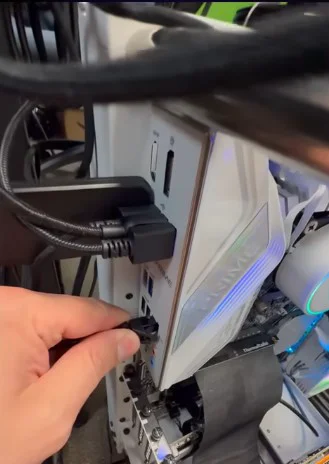
Wi-Fi 两端都会增加延迟和丢包。网线直连后效果立竿见影。
路由器建议:至少 5GHz,推荐 Wi-Fi 6 / 6E,最好单独一台给 VR 用。
平台选择:
- Air Link:Meta 原生
- Virtual Desktop:更灵活,支持 AV1(RTX 40/50 系列神器)
4. 比特率和编解码器:画质灵魂
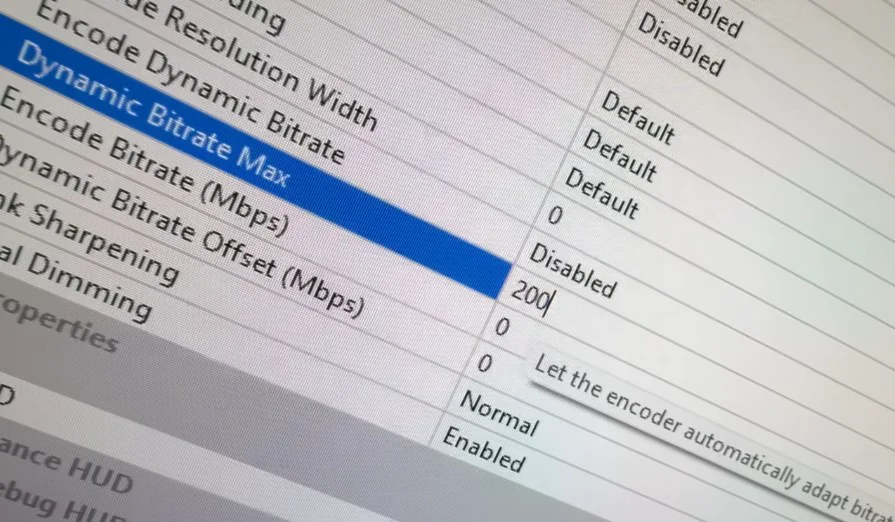
Oculus Debug Tool 操作(路径见上方):
- 关闭 Dynamic Bitrate
- 手动设置固定值:先 200Mbps,强网络可冲 350-400,甚至 500+
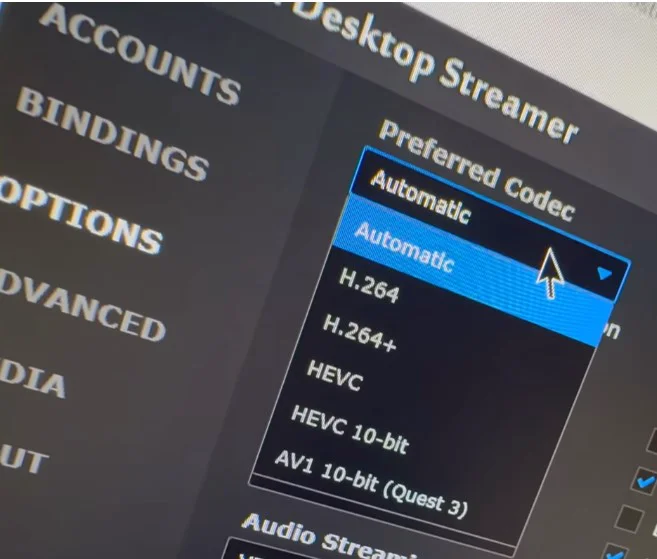
Virtual Desktop 编解码:
- RTX 40/50 → AV1
- 老卡 → H.264
- HEVC 为中间选项
比特率就像水管,找到“刚刚好”的 Goldilocks 区就赢了。
5. 分辨率 + 刷新率平衡艺术
Oculus PC App 起步值:
- 分辨率倍率:0.7~0.8
- 刷新率:72Hz
中端机 → 90Hz + 1.2~1.3 倍率 高端机再逐步提升
提醒:SteamVR 里不要跟 Oculus App 同时叠加缩放,会严重吃性能。
用《Half-Life: Alyx》测试,找到“清晰又稳”的甜点。90Hz 丝滑永远比 120Hz 幻灯片强。
6. 善用 Upscaling 工具,免费多帧
- 支持 DLSS 的游戏直接开(NVIDIA)
- AMD 开 FSR
- 不支持的游戏 → 用 OpenVR FSR
下载链接:
原理:内部渲染低分辨率,再 AI/算法锐化。帧率起飞,画面依然清晰。
7. 把 PC 调到高性能模式
- NVIDIA 控制面板 → 电源管理模式改“首选最高性能”
- Windows 电源计划 → 高性能
- 关闭后台占用(Discord 叠加、Chrome 多标签等)
- 注意散热,温度高就会自动降频
8. SideQuest 进阶解锁(硬核玩家专区)
下载地址:
能做的操作:
- 提升 CPU/GPU 性能级别
- 全局纹理加大
- 尝试 120Hz
- 固定注视点渲染(Fixed Foveated Rendering):边缘降分辨率,中心保持最高,GPU 压力大减
小步测试,出现问题可随时还原。
Bonus Tips(额外实用技巧)
- 别开镜像画面(除非录制/直播),否则 GPU 渲染两次,性能腰斩。
- 房间灯光适中:太暗或太亮都影响追踪。
- Link 线缆别省钱:推荐带充电功能或光纤线 + 配滑轮/线缆管理器。
总结:你已经领先 90% 的 Quest 用户
大多数人插上就玩,从不改设置。你现在掌握这些方法,已经能把 Quest 3 / 3S 变成顶级 PCVR 头显。
立即行动:今天先完成基准测试 + 更新驱动 + 网线直连,看看效果有多夸张。
FAQ 常见问题解答
1. Quest 3 和 Quest 3S 在 PCVR 优化上差别大吗? 核心设置基本一致。Quest 3 镜头和分辨率更好,优化后优势更明显;3S 同样能通过这些调校获得巨大提升。
2. 没有 Wi-Fi 6 路由器还能玩好无线 PCVR 吗? 可以,但体验会打折扣。优先网线连 PC + 5GHz 频段 + 靠近路由器。条件允许建议升级 Wi-Fi 6/6E。
3. SideQuest 安全吗?会变砖吗? 正常使用非常安全,不会变砖。但进阶设置建议小步调整,问题可随时恢复出厂设置。