WhisperDesktop 是一款免费开源的 Windows 语音转文字工具:从 GitHub 下个压缩包,配一个模型文件,就能在本机离线把音视频转成文字、生成字幕,音频不用上传到任何地方。先说一句实话:这个项目最后的版本是 1.12.0(2023 年 7 月),之后就没再更新了。下面这篇按这个前提重写,哪些还能用、哪些要注意,都讲清楚。
一、它是什么、为什么今天还值得用
WhisperDesktop 是 Const-me/Whisper 项目做的 Windows 图形界面,里面跑的是 OpenAI 的 Whisper 语音识别模型。OpenAI 的 Whisper 是 2022 年 9 月发布的,不是原文说的“2023 年初左右”——这个时间点顺手纠正一下。
它有三个实在的优点。第一,免费开源(MPL-2.0),没有订阅、没有次数限制。第二,完全离线:转录全在本机完成,音频不上传云端,隐私上有保障。第三,用 DirectCompute 做 GPU 加速,任何支持 Direct3D 11 的显卡都能加速,AMD、Intel 的卡也行,不只认 NVIDIA——这是它今天还值得写的主要原因。
但要先说清底线:项目自 2023 年 7 月的 1.12.0 之后就没再更新,之后只有一次 README 提交(2026 年 5 月,警告仿冒网站)。它不是正在进化的软件,而是已经定型的软件——能用,但别指望它修 bug 或支持新模型。想要持续维护的工具,文末有替代方案。
二、安装:只从 GitHub 下,别走错地方
只从项目 GitHub(Const-me/Whisper)的 Releases 页下载 WhisperDesktop.zip,解压后直接运行 WhisperDesktop.exe,没有安装程序,也不用装 Python。这句要重点纠正原文:原文说“缺点是需要通过 Python 命令行运行”,这是把原版 Whisper 的命令行用法安到了它头上——它本身就是图形界面、解压即用。
这个提醒比平时更重要:有个仿冒网站 whisperdesktop.com 冒充这个项目,项目方 2026 年 5 月专门在 README 里警告过。如果哪个下载页让你先装别的软件,那一定走错了。
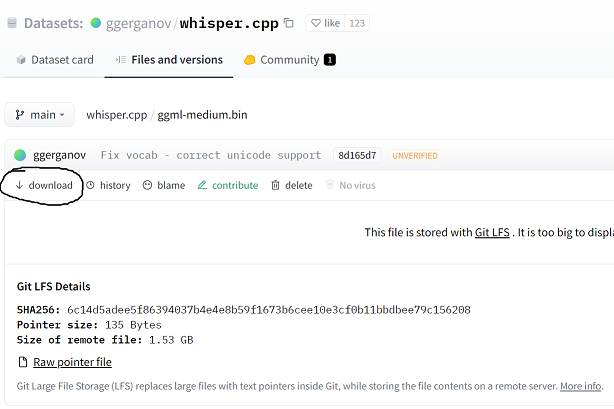
光有软件还不够,还要单独下一个 Whisper 模型文件,地址在 Hugging Face 的 whisper.cpp 模型仓库(ggerganov/whisper.cpp)。模型要用旧的 ggml 格式,新格式它认不出,后面会细说。
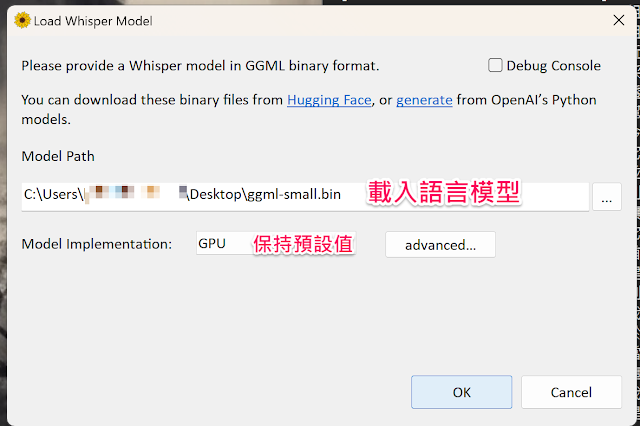
第一次启动时,软件会让你选择模型文件,选你刚下载的那个就行。开发者的建议一直没变:ggml-medium.bin(约 1.42GB),速度和准确率最均衡,新手就从它开始。
1. 去 GitHub Releases 页下载 WhisperDesktop.zip,解压
2. 去 Hugging Face 模型页下载 ggml-medium.bin
3. 运行 WhisperDesktop.exe,第一次启动时指向模型文件
三、模型怎么选:一个对照表
模型选大了慢、选小了不准,下面这张表按 whisper.cpp 的标准体积和 WhisperDesktop 实测的显存需求整理。
| 模型 | 文件大小(约) | 显存需求 | 适合谁 |
|---|---|---|---|
| tiny | 约 75 MB | 约 1 GB | 快速草稿、很老的机器 |
| base | 约 150 MB | 约 1 GB | 纯 CPU 随便用用 |
| small | 约 500 MB | 约 2 GB | CPU 下的折中选择 |
| medium | 约 1.42 GB | 约 3 GB | 默认推荐 |
| large(v2 及更早) | 约 2.88 GB | 约 5 GB | 显存够、要最高准确率 |
两点注意。第一,只转英语的话优先选 .en 版(比如 ggml-medium.en.bin),对英语针对性优化过,准确率略高。第二,别下 large-v3:WhisperDesktop 是在那代模型出来之前定型的,large-v3 的文件会直接报错,用 large-v2 或更早的 ggml 版。
四、用起来:转文件和实时采集
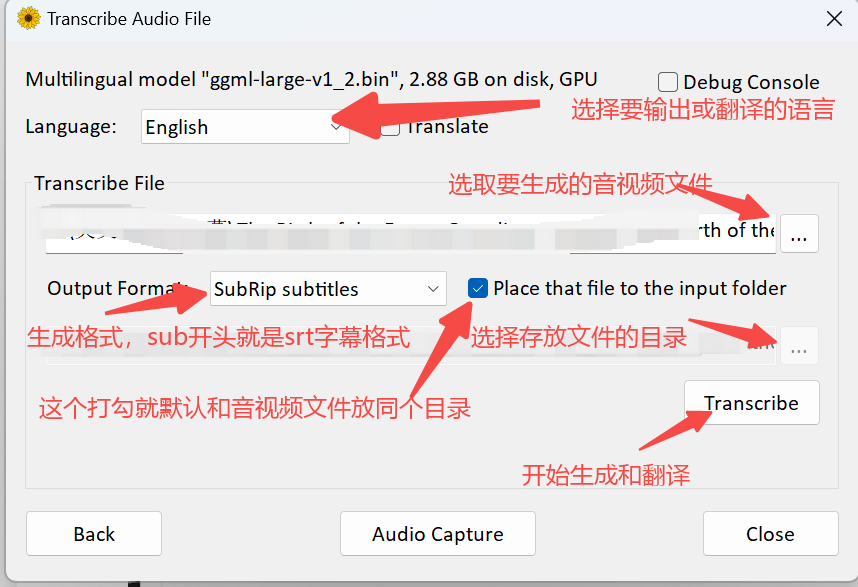
主界面很简单:选一个音频或视频文件,选好模型,开始转录。转出来的文字可以直接复制,也可以保存成字幕文件,再自己打开校对修改。
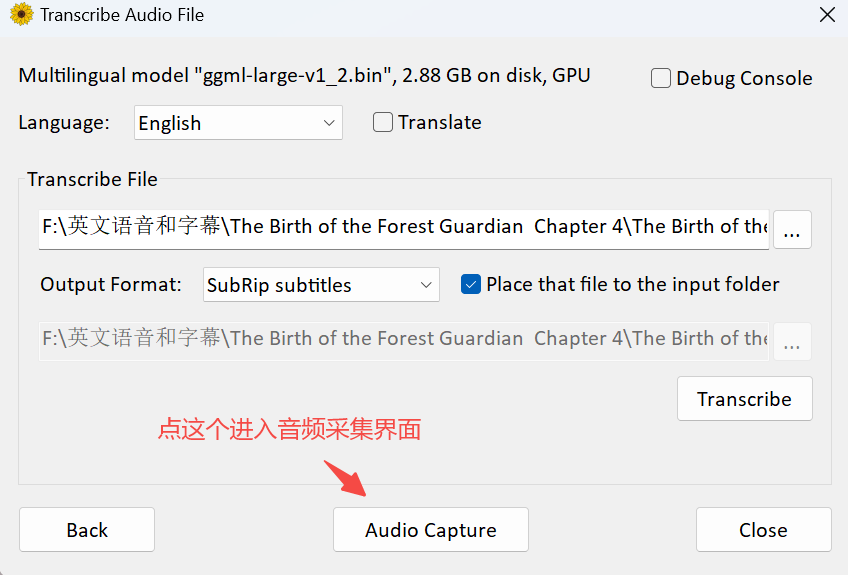
它还有个不少同类工具没有的功能:实时音频采集。不用先录音,直接对着麦克风说话,文字就实时出来了。在音频采集设置里选好音源就行。
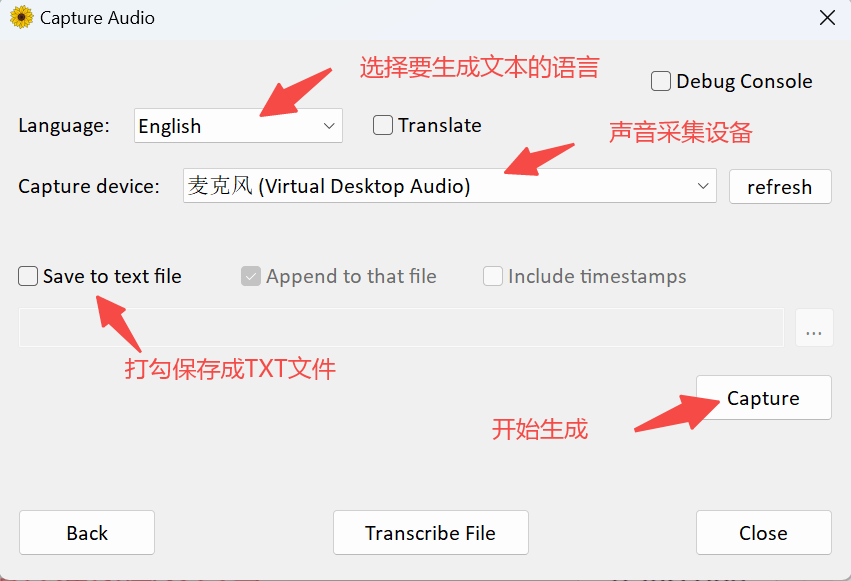
准确率这事要说实在话。原文说“识别率 95% 以上”,那是原文的说法,没有注明测试条件,不能当成实测结论。干净的录音加 medium 模型,效果通常很好,但人名、口音、背景噪音还是会出错。凡是要发布的东西,转完一定自己校对一遍字幕文件。
五、CPU 和 GPU 速度,别被数字误导
有独立显卡时速度确实快:原文说的“6 分钟视频不超过 1 分半钟(仅供参考)”是 GPU 场景的估计,medium 模型在真显卡上基本成立,独立测试里 3 分半钟的音频在中端显卡上不到 20 秒就转完了。纯 CPU 就慢得多,medium 模型大概接近实时。
还有一个技术细节:它用 DirectCompute 而不是 CUDA,所以用不上 NVIDIA 的 Tensor 核心;换来的是 AMD、Intel 的卡都能加速。手里有新款 N 卡、想要最快速度的话,CUDA 路线的工具会比它快。
六、局限与排障:装之前先知道
- 2023 年 7 月后没更新。1.12.0 就是最终版,bug 不会再修,新模型也不会再支持。
- 新模型会报错。large-v3 及更新的模型文件打不开,用 v2 世代或更早的 ggml 模型。
- 不区分说话人。转录结果不标谁说的,多人录音要自己分段标注。
- 只有 Windows 版。没有 macOS 和 Linux 版本。
- 认准下载来源。只认 GitHub Releases 页,whisperdesktop.com 是仿冒站。
- 模型放错地方怎么办。第一次启动选错了模型文件,或者换了模型,重新在软件里指向正确的模型文件路径就行,不用重装。
七、想要持续维护的工具:更好的替代
WhisperDesktop 今天仍然是“没有 N 卡的 Windows 电脑上最简单的免费离线转录图形界面”。但如果你更看重持续维护,下面这些更好、也都是免费开源。Buzz 是最接近的替代:跨平台桌面应用,带图形界面,还在持续更新。whisper.cpp 是这些工具大多基于的命令行引擎,有 Windows 预编译版(CPU、BLAS、CUDA),2026 年 10 月刚出 1.9.5。faster-whisper 是 Python 库,用 CTranslate2 跑同样的模型,同等准确率下比原版快最多 4 倍,适合不怕命令行、想在 N 卡上跑最快的人。
实用判断:想要解压即用的 exe,留 WhisperDesktop;想要图形界面还持续变好,换 Buzz;想要维护中的命令行工具,用 whisper.cpp;想要最快速度又不怕 Python,用 faster-whisper。
常见问题
2023 年后没更新,2026 年还能用吗?
能用。最后的版本 1.12.0(2023 年 7 月)在现在的 Windows 上照常运行,本文的步骤就是按这个最终版写的。但不会再修 bug,也不支持 large-v3 这类新模型。
该选哪个模型文件?
先下 ggml-medium.bin(约 1.42GB),从 Hugging Face 的 whisper.cpp 模型仓库拿,这是开发者的推荐,也是速度和准确率最均衡的选择。只转英语就选 .en 版。别下 large-v3,WhisperDesktop 认不出,会报错。
为什么 large-v3 会报错?
WhisperDesktop 定型在 large-v3 出现之前,只认旧的 ggml 格式模型。用 large-v2 或更早的 ggml 版就没问题。
AMD、Intel 显卡能用吗?音频会不会上传?
都能用。WhisperDesktop 走 DirectCompute 加速,任何支持 Direct3D 11 的显卡都行,不只认 NVIDIA。音频全在本机转录,不上传云端、不限次数。唯一要注意的是下载来源:只认 GitHub Releases 页,仿冒网站不要碰。