Meta Quest 2 wireless streaming PC tutorial and setup method
Continue reading
搬运未来科技-Moving Future Technology
Meta Quest 2 wireless streaming PC tutorial and setup method
Continue reading
Preface: Quest cast the screen is the most convenient is to use the official APP cast the screen, but after all, the phone screen is very small, not good and friends to share, so can …
Continue reading
What’s the best way to install third-party apps on Oculus Quest VR? It’s really simple, just follow me. Step 1: Install SideQuest (if SideQuest is already installed, skip this step) Download: [Click here to download]Note: …
Continue reading
Meta发布了最新的V44版本的系统更新,其中几个比较重要的功能简单给小伙伴介绍下。 1、高级相机设置 在 v44 中, Experimental Settings 菜单下引入了 Advanced Camera Settings。 启用后可以看到许多选项,这些选项可以改善Quest里录制视频的质量,比如提高图像的稳定性,可以选择(16:9) 而不是方形 (1:1) 录制,还可以更改视频录制的帧速率和比特率。 但是,请注意。这些调整都是有利有弊的,增加图像稳定性必然会减小视野。提高视频录制的帧速率和比特率 ,会占用更多的系统性能存储空间。这些功能中的都需要权衡取舍,所以您需要根据实际情况做相应的设置。 2、新的家长监督工具 该功能能让监护人能够阻止绑定的孩子帐户进入开发者模式,从而阻止将应用程序侧载到 Meta Quest。 3、应用锁 V2 早在 v40 中,Meta就添加了App Unlock,也就是能锁定和解锁特定游戏和应用程序的功能。在 v44 中,该功能进行两项小的调整,这将使 App Unlock 的日常使用变得更加容易。 首先,添加了批量锁定和解锁多个应用程序的功能,因此无需滚动浏览您的库并单独锁定每个游戏或应用程序。第二将能够直接根据分级类别过滤和批量锁定您的游戏和应用程序——例如,如果您想保护所有18+分级的游戏。您将在“安全设置”页面的“应用程序锁定”页面上找到后一种功能。 结语: 以上就是V44比较重要的3个功能更新,希望对小伙伴们有所帮助。
Continue reading
Meta Quest 系统更新到V41版本,增加了邀请朋友、改善Windows 11 系统下的一些问题,现在我们就简单来看看有什么新功能! 1、1. Meta Horizon Home Meta Horizon Home的一项新功能将允许用户使用Meta Quest化身加入彼此的虚拟家庭环境。新系统支持空间音频,以获得独特的身临其境的感觉,甚至可以一起实时启动支持的多人应用体验,而不需要额外配置。 Horizon Venues应用中的第一视角体验将使朋友们能够轻松地参加虚拟音乐会或在Oculus TV应用中举办电影之夜活动。 2、改进了Windows 11 beta 下的 Link/Air Link体验 极大改进和增强了Link/Air Link技术在Windows 11 beta 下与PC链接的稳定性和性能。并增加一个家长控制列表,将允许家长通过阻止Link和Air Link连接来限制PC使用时间,防止他们的孩子从Meta Quest VR访问PC。 3、界面颜色改善和增加颜色管理菜单 升级到V 41 后,许多人可能会注意到整个系统的色彩准确性有所提高,从 Oculus …
Continue reading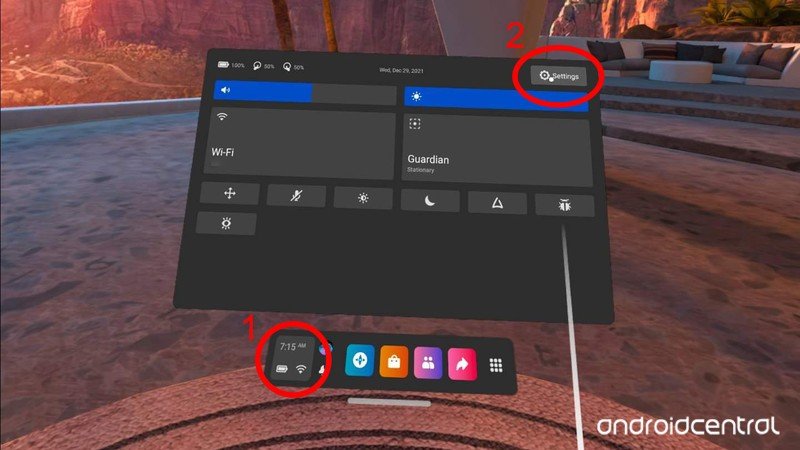
近期有些小伙伴遇到了quest设备升级到V37固件后无法安装库内的应用,一直卡在安装那,也不能取消。经过咨询官方客服,客服回复的解决方法如下: 一、在设置里打开云备份功能,开启方法如下: 1、戴上 Oculus Quest,然后按 主页按钮 在右侧控制器上调出通用菜单。 2、点击 时钟/设置面板 在底部菜单栏的左侧。 3、选择 设置 -系统 4、选择 备份工具 从左侧菜单。 5、确保这件事 云备份 已打开。 启用后,切换开关将呈蓝色。 启用云备份后,任何支持云保存的已安装游戏都会自动将这些保存文件备份到您的 Oculus 帐户。 二、恢复设备的出厂设置,再重新安装应用即可解决。方法如下: 要使用手机执行恢复出厂设置: 1 、在手机上打开 Oculus 应用。 2 、点击底部菜单中的设备。 3 、点击连接到手机的Quest设备 4 、点击高级设置。 5 、点击恢复出厂设置,然后点击重置。 使用耳机执行恢复出厂设置: 1 …
Continue reading
Beat Saber目前是最多人玩的VR游戏了,然而很多人玩一段时间后就觉得的歌太少了怎么办?别担心,只要跟着本教程做,保证新歌切不完。 但在开始之前,您还需要知道,修改Beat Saber会造成的后果 1、原先数据会丢失,如个人资料、排行榜等,如需保留一定要先备份,后面我会说如何备份 2、多人联机将失败,意味着你只能玩单机了。。 如果你能接受的话,就继续往下看吧。Follow me 一、准备工作 1、首先确定您的quest设备打开了开发者模式,PC上安装好SideQuest软件,如果没有请看我之前的《在Quest VR上安装第三方APP的教程》,链接我会放在下面 2、其次你需要在Quest上购买或安装好Beat Saber(节奏光剑)游戏,并至少能正常运行过一次。 3、备份Quest上的Beat Saber数据资料(如不需要可跳过) 如何备份数据 PC上打开SideQuest,连接好Quest VR设备 等SideQuest窗口左上角的提示正常后,点右上9点宫格的那个图标 找到Beat Saber这一行,点击右边那个齿轮图标 在弹出窗口点击force close(强行关闭),彻底关闭Beat Saber 退出后点击右上角文件夹图标,依次打开Android-data-Beat Saber-files的文件夹 按视频提示把那2个文件复制到电脑上,如果要恢复,只要把备份的文件恢复到相应的文件夹内即可。 下载安装bmbf, 一、打开网站https://bmbf.dev/stable 根据自己Quest安装的Beat Saber版本下载相应版本的BMBF APP,如果版本不对的话会改造失败。 二、用SideQuest把BMBF安装到Quest里 显示安装成功后,打开quest里的TV应用。就可以看到BMBF,或者在未知来源应用里也可以运行BMBF 运行BMBF,按提示点红色按钮 …
Continue reading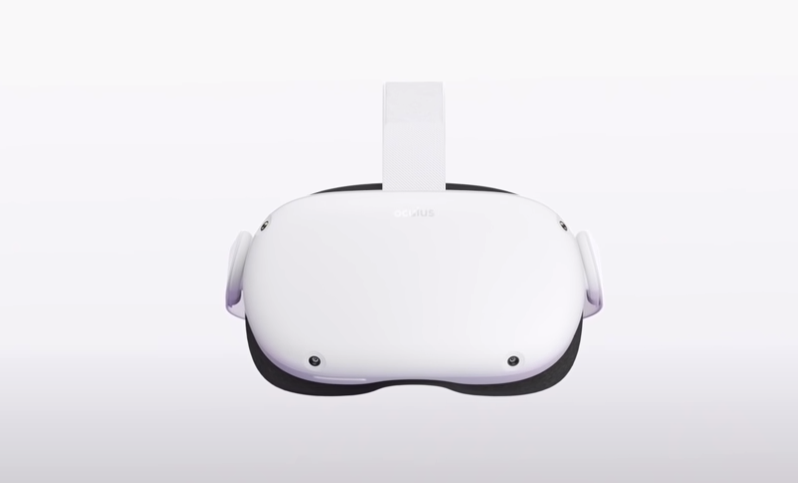
1、设置 Oculus Quest 2 时 VR 内突然黑屏。 2、如何恢复恢复出厂设置 3、为什么Oculus APP没有列出 Quest 2 4、什么是 IPD?如何在 Oculus Quest 2 或 Quest 中调整它? 5、如何手动配对 Oculus Touch 控制器与 Oculus Quest 2 或 Quest? 如要手动配对 Oculus Touch 控制器: 配对好控制器后,在距离允许的情况下,每次开启时控制器都会自动连接到头戴设备。 如要取消控制器配对:
Continue reading
转发的,1代、2代通用。原文出处 方案1:DNS镜像转发 [支持激活] 优点: 无需安装任何软件和app,只需在Quest的网络连接里面修改dns即可连接商店,支持无线和移动热点,家里和户外都适合 缺点: 容易被墙干扰,没经过大规模实际使用可能会不稳定,只针对oculus域名做镜像,不支持UDP转发所以无法对联机游戏加速 使用方法: 微信添加公众号”虚幻岛” 方案2:FQ路由器 [支持激活] 优点: 连接稳定速度最好,支持UDP转发,最适合家里使用,如果携带便携式迷你路由加充电宝也能够户外玩耍 缺点: 需要购买额外的ss流量,家用型无法带出门。 使用方法: 常用的家用型FQ路由器得支持老毛子固件(潘多拉)或者梅林固件,毛子固件的路由器比较便宜,直接在淘宝搜索关键字”老毛子固件路由器”就可以找到,如果买回来不会用可以咨询淘宝卖家,这里不展开叙述。而梅林固件因为改自华硕的系统,对芯片有一些要求,所以支持的路由不是太多,梅林固件的优势是扩展性和可玩性高,价格偏高,建议新手买二手的刷好系统的,淘宝关键字”梅林路由器”,使用教程可以参考这里:https://riftxx.github.io/docs/#/router/shadowsocksr (便携式FQ路由我没有玩过,但群里有人买了看着不错,淘宝关键字”openwrt迷你路由”或者”老毛子迷你路由”,直接找店家刷好科学上网固件,外出只要把手机移动数据共享给路由,quest再连路由wifi就可以了。当然也可以买支持自己刷系统的带4G的便携路由,需要自己折腾。) 方案3:ss(纸飞机)+pc代理 优点:连接稳定速度好,使用方便 缺点:需要购买额外的ss流量,不适合户外,不支持UDP转发 使用方法:软件下载和使用看这里https://riftxx.github.io/docs/#/windows/shadowsocks (1)填完线路以后在系统托盘处找到纸飞机点右键,选择”选项设置” (2)勾选”允许来自局域网的连接”然后确定 (3)获取电脑的内网IP地址:win键+R输入cmd回车,输入ipconfig回车。我这里是192.168.1.12 (4)在Quest内长按你的网络连接,点击修改网络,在高级选项里面找到”代理”,切换为手动,然后填上自己PC电脑的IP地址和SS开的1080代理端口就可以了。手机的设置方法请看下面安卓(非root)部分有写,一样的。 方案4:ss/vpn配合win10无线网卡网络共享 [支持激活] 连接稳定速度好,使用方便,支持UDP转发 缺点:需要购买额外的ss/vpn,需要笔记本或者有无线网卡的PC 使用方法:教程使用SSTAP来做演示,SSTAP的下载和使用看这里https://riftxx.github.io/docs/#/windows/sstap (1)按照上面的教程连接好SSTAP,打开windows设置,进入网络和Internet设置,点开移动热点 (2)打开网络连接,找到SSTAP开的无线网卡,一般是TAP开头的,点右键属性 (3)切换到共享标签,他会出来提示,不用管,勾选允许,然后在家庭网络连接里面选择我们共享出来的热点,这里的名字是本地连接2,然后确定。 …
Continue reading
前言: Quest投屏最方便的就是用官方的APP投屏,但毕竟手机屏幕很小,不好和朋友们分享,所以能投屏到电脑显示器就大了很多,方便分享。不废话,Let’s go。教程是之前做的,理论上也适合Quest 2 看不明白没关系,还有视频。 常见问题: 1、 我的SideQuest怎么没有视频和WIFI图标,答:请更新或重新安装SideQuest最新版本2、 为什么我下次想重新投屏就显示不了了?答:如果SideQuest关闭、电脑重启、Quest VR设备重启等,都需要重复上面操作才能再次投屏 小科普: 建议Quest VR任何投屏方式,如果路由器有5G wifi,而且所在位置信号还不错的,都连接到5G的wifi进行。这个5G不是我们手机上说的5G信号,是指采用第五代802.11ac协议的5GHz Wi-Fi 频段,因为80MHz的频宽下能达到433Mbps的传输速度,160MHz的频宽下更能达到866Mbps的传输速度,相比最高速率300Mbps的2.4GHz的传输速率有了大大的提升。 会让投屏更流畅、更清晰,体验更好。不过,5GHz Wi-Fi也有缺点,它的缺点在于传输距离和穿越障碍物能力也更差,信号衰减更厉害。总之5G wifi信号不错的情况下的都优先连接5G wifi就没错了。 原创文章,转载请注明出处。 【Click here to view the article in English】
Continue reading
在Oculus Quest VR上安装第三方的app要怎么操作?其实非常简单,跟着我做就行了。 步骤1: 安装SideQuest(如果你已经安装过SideQuest,请跳过这一步)下载地址:【点击这里下载】需要注意:windows系统请使用Windows 8及以上版本,。Windows 7下可能会有问题。具体安装过程就不演示了,就和安装其他程序是一样的,非常简单。安装完成后,电脑桌面会有SideQuest的图标。 步骤2: 用你的Oculus账号创建加入开发者组织中为了你的Oculus Quest VR能顺利连接电脑并安装app。你必须是一个注册的 “开发者”。这个过程是免费的。在PC 上打开Oculus 开发者注册网站https://dashboard.oculus.com/,用你的Oculus账号登录后,点击右上Create New Organization创建一个 “新组织”。输入入组织的名称,在下面“I understand”打上勾,再点提交即可。如果你输入的组织名字存在会得到错误提示,重新取名就好。(详细操作看文章结尾视频) 步骤3: 安装驱动程序(仅限Windows系统,Mac/Linux上跳过这一步)。在电脑上打开浏览器下载驱动,地址在视频简介里。https://developer.oculus.com/downloads/package/oculus-adb-drivers/,下载解压zip文件后,右键点击文件夹内android_winusb.inf文件,然后点击安装。驱动也需使用Windows 8及以上版本,。Windows 7下会有问题 步骤4: 启用开发者模式并重新启动如果前面3步都没问题,那现在请打开智能手机或平板电脑上的Oculus应用。在 “设置 “选项卡中,点开你的Quest设备,然后点开 “更多设置”。在列表中,你现在应该会看到 “开发者模式”。启用开发者模式后,最好是重新启动下Quest,这样就打开了Quest的开发模式了。 步骤5: 连接USB线并允许USB调试然后用数据线将你的Quest个电脑连接起来。第一次连接,你必须在Quest上允许USB调试访问。这时戴上VR,你会看到相应的提示。你还应该勾选 “始终允许从这台电脑上”,以防止每次连接时都会出现这样的信息。 步骤6: 安装应用程序启动程序这时你已经可以安装第三方apk应用了。你可以SideQuest直接安装或者把下载好的apk文件拖动到左上角的SideQuest图标上就可以了。注意安装的第三方app一般都不会出现在资源库的首页上,只能在“未知来源应用”找到,点击可以直接启动。从安装一个启动器,使您的耳机上的应用程序更容易找到。此启动程序可以在左侧菜单上的 “未知来源 “下的库中找到。打开它可以找到设备上已经安装的所有应用程序。 …
Continue reading