
Quest 3 v85 PTC:表面键盘桌面打字、Navigator UI默认、Quest 3S按钮自定义。Legendary Tales首发+新游,关厂后生态解析。免费教程!
Continue reading
搬运未来科技-Moving Future Technology
Quest 3 v85 PTC:表面键盘桌面打字、Navigator UI默认、Quest 3S按钮自定义。Legendary Tales首发+新游,关厂后生态解析。免费教程!
Continue reading
QuestCraft 6.0 教程、Minecraft VR Meta Quest、SideQuest 安装 QuestCraft、独立 Minecraft VR 指南、QuestCraft GitHub APK、Minecraft Java VR 设置
Continue reading
背景与更新概述 Meta Quest v74 更新于 2025 年 2 月 19 日开始分阶段推送,适用于 Meta Quest 2、3、3S 和 Pro 头显。该更新引入了多项功能,包括网页快捷方式、系统菜单支持 Quest Link、DisplayPort 输出到外部显示器、改进的投屏功能、增强的多任务处理等。这些功能旨在提升用户体验,特别是在生产力和娱乐场景中。 新功能详细教程 1. 网页快捷方式 功能描述:用户可以为任何网页 URL 创建快捷方式,并将其添加到库中,方便快速访问。 使用步骤: 注意事项: Meta 已经为部分网站(如 Peacock、Wordle 和 Microsoft Office 应用)预设了快捷方式,用户也可自定义添加。根据 …
Continue reading
Meta AI是什么? Meta AI是Meta Quest最新推出的智能语音助手,它能让你通过语音与你的Quest头显进行更自然的交互。无论是想查询信息、控制设备,还是进行有趣的对话,Meta AI都能满足你的需求。 Meta AI能做什么? 如何启用Meta AI? 如何使用Meta AI? 如何自定义Meta AI? Meta AI的隐私保护 Meta非常重视用户隐私,你的语音数据会受到严格保护。你可以随时在“设置”中关闭语音对话功能。 总结 Meta AI是Meta Quest的一项重大更新,它让VR体验变得更加智能和便捷。如果你想体验这项新功能,不妨按照上述步骤进行设置。 友情提示: 希望这篇教程能帮助你快速上手Meta AI,享受更智能的VR体验!
Continue reading
如果您刚刚购买了Meta Quest虚拟现实头戴式设备,但感到图像模糊不清,不要担心!本教程将向您展示如何提高您的Meta Quest虚拟现实头戴式设备的图形质量,无需购买新游戏。 方法1:使用Side Quest(免费) Side Quest是一款免费应用程序,允许您在Meta Quest虚拟现实头戴式设备上运行不受支持的应用程序。我们将使用它来提高图形质量。 方法2:使用Quest Game Optimizer(需付费) Quest Game Optimizer是一款付费应用程序,允许您创建自定义的图形配置,为您的Meta Quest虚拟现实头戴式设备上的游戏提供最佳体验。 注意事项 *提高图形质量可能会导致电池耗电更快,请谨慎使用。*部分游戏可能不兼容自定义图形配置,请先测试。*使用ADB驱动程序和开发者模式可能会对您的设备造成风险,请谨慎使用。 结论 提高Meta Quest虚拟现实头戴式设备的图形质量是一件简单的事情,只需使用Side Quest或Quest Game Optimizer应用程序即可。通过这些方法,您可以提高设备的图形质量,使您的游戏体验更加真实和令人印象深刻。
Continue reading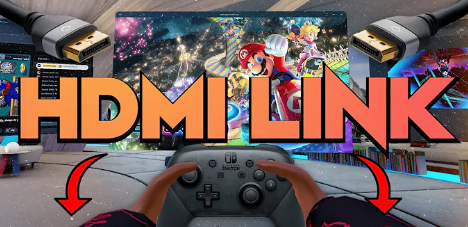
前言: 国产3A大作《黑神话:悟空》已经正式发售,如果你身边只有一台Steam Deck和Meta Quest 3,怎样才能在巨屏上玩游戏呢?别担心,Meta最近推出了一个重大更新:HDMI Link,它可以将Meta Quest 2、3和Pro连接到任何拥有HDMI或DisplayPort输出的设备,例如游戏掌机、电脑甚至手机,实现真正的独享虚拟巨幕! 今天这篇文章,就让我快速带你了解如何在Meta Quest 3上使用HDMI Link。 设置步骤 一、需要准备一台Meta Quest VR一体机,无论是Quest 2、Quest 3还是Quest Pro都可以,并确保你的系统版本更新至v67或以上,因为这个版本新增了一个功能,可以像Apple Vision Pro一样自由在空间里摆放2D窗口,无论放大缩小拉近推远都可以。然后,前往Meta Horizon Store下载免费软件Meta Quest HDMI Link。 二、需要一个兼容UVC和UAC,并支持USB 3.0的采集卡,建议买有带PD充电的采集卡会更好。采集卡一端是Type C插口,另一端是HDMI接口,所以你需要根据要连接的设备准备一条HDMI线、USB-C转HDMI线或者Lightning转HDMI线,将设备连接到采集卡上。 如果你主要连接Steam Deck和MacBook Pro,只需要一根USB-C转HDMI线即可。如果你想连接Switch游戏机,记得USB-C转HDMI线要有一个PD充电口,在有供电的情况下才能把Switch的画面投放到VR里。 确保Steam Deck连接好Quest 3后,你需要在头显端进行操作。第一次连接时,HDMI …
Continue reading
Meta Quest 2 wireless streaming PC tutorial and setup method
Continue reading
SideQuest and any remote adb tool will do. Enter the commands one by one, can not be saved permanently, you need to re-run the commands after shutdown and reboot.
Continue reading
Preface: Quest cast the screen is the most convenient is to use the official APP cast the screen, but after all, the phone screen is very small, not good and friends to share, so can …
Continue reading
What’s the best way to install third-party apps on Oculus Quest VR? It’s really simple, just follow me. Step 1: Install SideQuest (if SideQuest is already installed, skip this step) Download: [Click here to download]Note: …
Continue reading
v56 更新包含许多改善体验的新功能,包括改进的手部追踪、与朋友联系的新方式、系统级实时字幕、Facebook 直播等等。 详情如下。另外,因系统更新是批量推送的。如果您还没有看到 v56 更新,请不要着急,耐心等待即可。 1、改进手部追踪 V56 推出了手势追踪 2.2,重点关注手部响应能力,以提供更像控制器的体验。这包括在一般使用中减少高达 40% 的延迟,在快速移动中减少高达 75% 的延迟,以及使快节奏游戏的响应速度更快的改进。小伙伴可以安装新的演示应用程序“ Move Fast ”或“ VR Workout ”来体验 。 期待今年晚些时候推出的Meta Quest 3 会带来更多改进。 2、直接进行Facebook直播 通过 Facebook 直播,可以让更多人同您一起玩您喜爱的游戏时,体验 VR的魅力。首先,只需将您的 Facebook 帐户添加到与您的 Meta 帐户相同的帐户中心即可。 备受期待的 …
Continue reading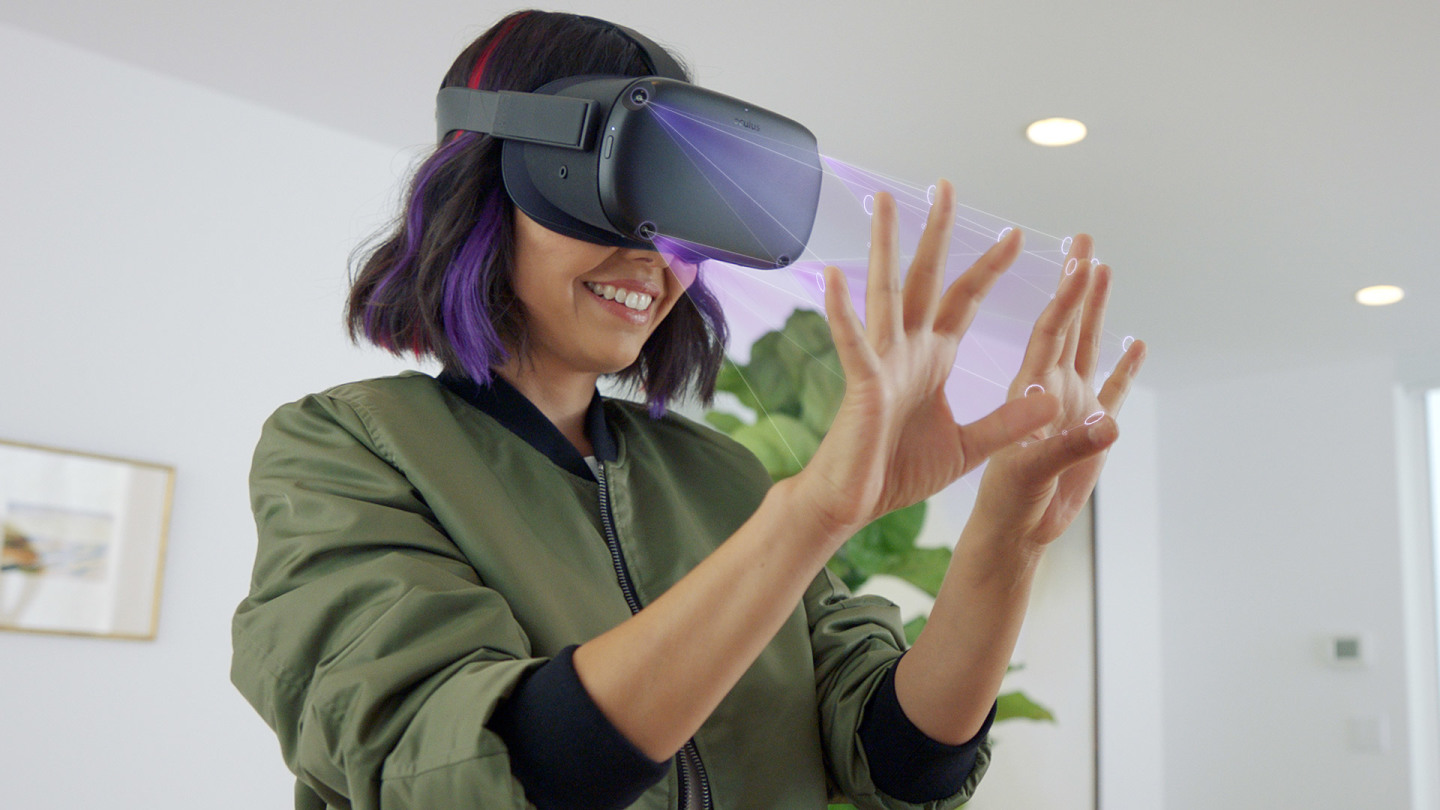
大家知道,Oculus Quest 2 和 Quest 的手势追踪功能让您能够直接使用双手进行互动和导航,无需借助 Touch 控制器。 但还有小伙伴问具体支持什么手势?实现什么功能?我们这里就来聊聊这个 第一种手势:对准捏拉 用途:选择对象。 使用方法:出现光标后,将手指向目标对象。然后捏合拇指和食指,即可选择。 第二种手势:捏拉滚动 用途:向上、下、左、右滚动 使用方法:手指捏合,同时向上、下、左、右移动手部,即可进行滚动。完成滚动后,松开手指。 第三种手势:手掌捏拉 用途:返回 Oculus 主控室菜单。 使用方法:手掌举至与眼睛齐平,拇指和食指捏合,直至出现 Oculus 图标,然后松开。 小伙伴们都学费了吗?小提示: 手势追踪功能支持 Oculus TV 及其相关频道,您可以使用手势追踪功能播放、暂停和停止当前观看的内容。 要在 Oculus TV 中使用手势追踪: 1、手掌朝上,可显示激光笔。 2、控制菜单可用时,可通过捏拉手势选择合适的工具。 注意:Netflix …
Continue reading


