Free and open source, completely offline stand-alone audio and video to text generation subtitles software WhisperDesktop

Software Github address:https://github.com/Const-me/Whisper Download Address:https://github.com/Const-me/Whisper/releases/tag/1.11.0 For Windows systems, download WhisperDesktop.zip and you’re done! I. Introduction: WhisperDesktop is based on the Whisper speech-to-text technology launched by OpenAI around early 2023. Through AI recognition technology, it can …

Continue reading
免费开源,可完全离线单机运行的音视频转文字生成字幕的软件WhisperDesktop

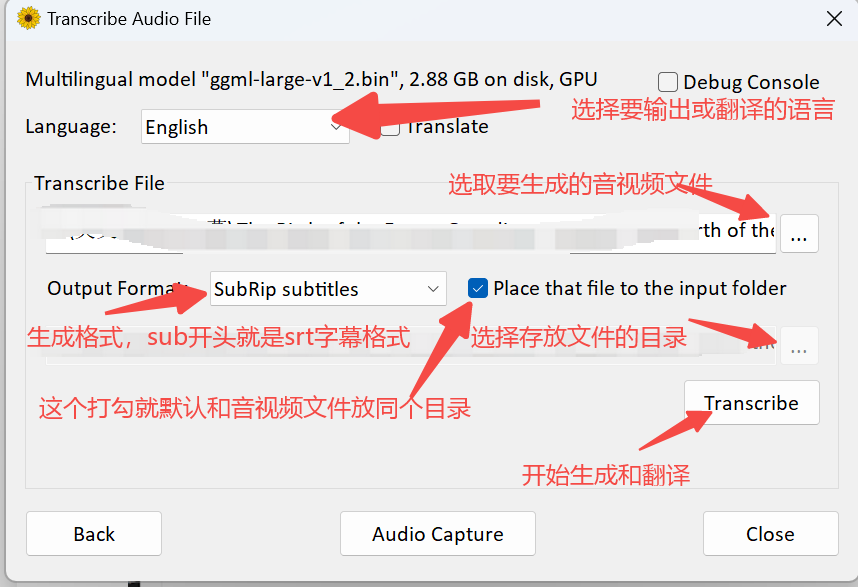
软件开源Github地址:https://github.com/Const-me/Whisper 下载地址:https://github.com/Const-me/Whisper/releases/tag/1.11.0 Windows系统就下载WhisperDesktop.zip这个压缩包就可以了,如果不方便打不开的话,我也会把文件上传到网盘上,需要的到文章底部下载链接下载。 一、简介: WhisperDesktop是基于OpenAI在2023年初左右推出的Whisper语音转文字技术,通过AI识别技术,它不仅能快速地、正确地生成文字还能进行实时翻译。优点是免费,可离线单机使用,不用上传任何数据,缺点是需要通过python命令行运行,对小白用户实在有点不友好。所以才会出现许多套壳的应用,而WhisperDesktop正是其中一款比较方便的应用。 二、使用方法: 1、除了下载WhisperDesktop软件 ,还要下载一个Whisper模型,下载网址:https://huggingface.co/datasets/ggerganov/whisper.cpp/tree/main。开放者建议ggml-medium.bin 这个版本的模型就可以。点击进入相应的模型链接,然后点左边的download下载。 2、把软件和都解压后,运行WhisperDesktop.exe。第一次运行需要选择模型,选择你存放模型的目录下的模型即可。 3、具体操作界面看下图说明: 4、Audio Capture(音频采集),软件还支持实时音频采集生成文字,具体操作看下图: 5、转换生成速度取决于你的电脑配置,一般有独立显卡的话,转换生成一个6分钟左右的视频不会超过1分半钟(仅供参考)。 6、一般情况下Whisper转换的识别率和准确率已经非常高了(95%以上),但还是会受到模型的影响,具体可以自行测试,你也可以自己打开转换后的字幕文件自行校对修改。 三、总结: WhisperDesktop是一个免费软件,操作简单,不用上传任何东西到云端,也没有任何限制,再加上不错的识别率和生成速度,所以是值得推荐给有需要语音转文字的朋友使用的。

Continue reading

让破电脑都能赶上AI时代-把Stable Diffusion安装到google Colaboratory云平台上

前言: Stable Diffusion是一款大名鼎鼎的开源的AI绘图软件,免费而且效果超好,文章最上面那图就是用Stable Diffusion生成的。但要使用它显存需要6G以上,所以我们这篇文章就介绍下怎么把Stable Diffusion安装到google Colaboratory云平台上,让你的史前的老电脑都能出图,甚至用手机也可以操作,其实是在利用Google的显卡帮你工作(薅羊毛)。 接下来,按步骤操作,就算一个小白也能轻松跑起Stable Diffusion来 1、打开https://github.com/camenduru/stable-diffusion-webui-colab#-colab这个项目,往下拉,看到下图这个,选一个点击打开。其中有精简版、稳定版和最新版,建议选择稳定版。 2、比如我们以第一个的CompVis/stable-diffusion-v-1-4-origunal的stable版为例。点击“stable”,打开页面,没登录的要登录下Google账户,其他不用动,点击左上角的播放按钮就可以。会出现警告提示,选择”仍然运行“即可。 3、等它跑完代码,大概8-10分钟左右吧,当出现下面信息是就已经说明已经完成了,点击这个链接就可以打开Stable Diffusion了。 4、大家就可以尽情发挥下了。但要注意,免费用户最多只能使用12个小时后台就会关闭,所以拿来学习可以,做生产力工具就麻烦点了。。 因时间有限,我们后面再来聊Stable Diffusion使用教程。

Continue reading