声明,本文章和软件仅作AI人工智能技术的讨论研究与分享,请勿用于非法行为。一切后果由使用者自行承担。 简单说明: 整合包,解压运行。默认带2个人脸模型,如需更多模型,先下载模型文件,拷贝到模型目录内,然后在软件里选择对应模型即可。 下载完请先看说明,2个运行文件都是压缩包,DFLive_N-0709是N卡使用,N卡以外,或只用CPU使用DFLive_DX12-0709压缩包。 【百度网盘下载】提取码: h94u
Continue reading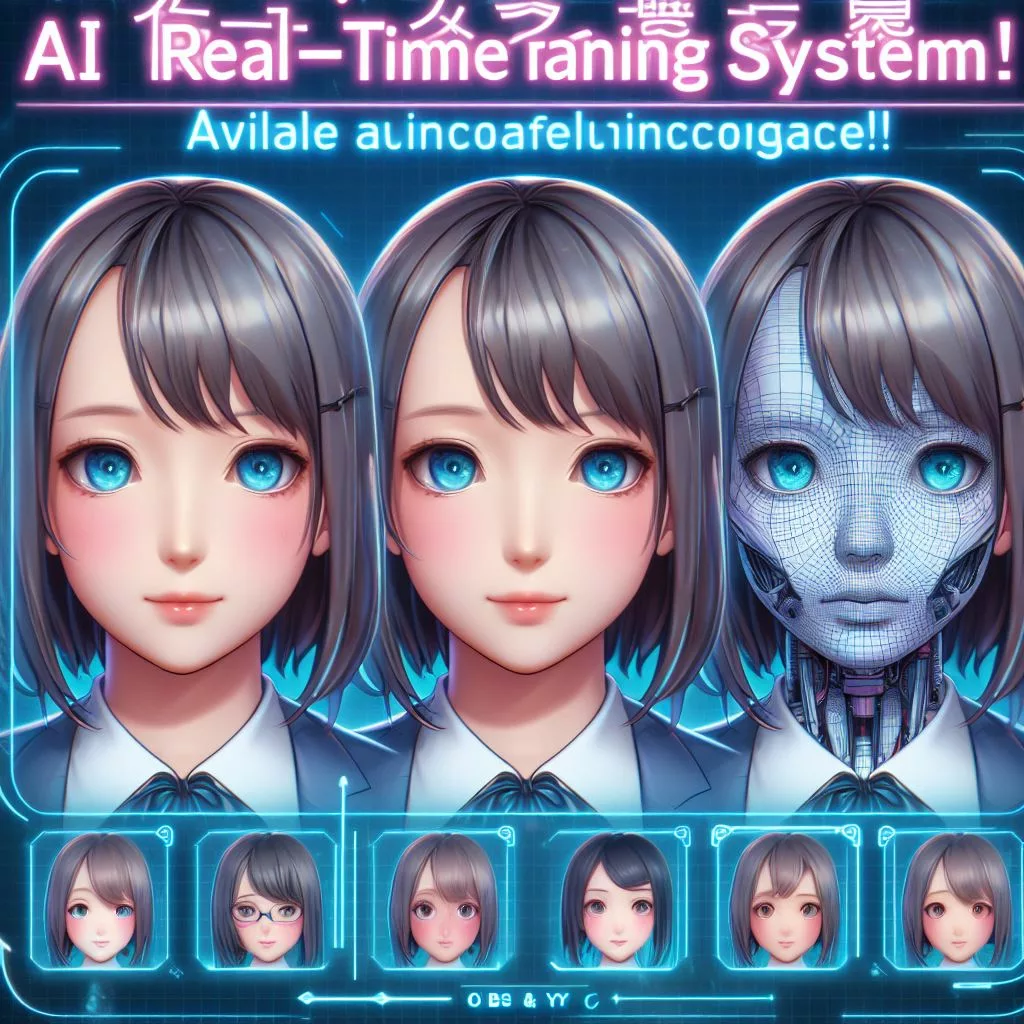
搬运未来科技-Moving Future Technology
声明,本文章和软件仅作AI人工智能技术的讨论研究与分享,请勿用于非法行为。一切后果由使用者自行承担。 简单说明: 整合包,解压运行。默认带2个人脸模型,如需更多模型,先下载模型文件,拷贝到模型目录内,然后在软件里选择对应模型即可。 下载完请先看说明,2个运行文件都是压缩包,DFLive_N-0709是N卡使用,N卡以外,或只用CPU使用DFLive_DX12-0709压缩包。 【百度网盘下载】提取码: h94u
Continue reading
看看有没你用得上的。 1、Scribe: 下载链接:https://chromewebstore.google.com/detail/scribe-ai-documentation-s/okfkdaglfjjjfefdcppliegebpoegaii 2、DeepL Translate: 下载链接:https://chromewebstore.google.com/detail/deepl-translate-reading-w/cofdbpoegempjloogbagkncekinflcnj 3、QuillBot: 下载链接:https://chromewebstore.google.com/detail/quillbot-ai-writing-and-g/iidnbdjijdkbmajdffnidomddglmieko 4、Sider: 下载链接:https://chromewebstore.google.com/detail/sider-chatgpt-sidebar-+-v/difoiogjjojoaoomphldepapgpbgkhkb 5、Teal: 下载链接:https://chromewebstore.google.com/detail/teal-free-job-search-cont/opafjjlpbiaicbbgifbejoochmmeikep 6、Transkriptor: 下载链接:https://chromewebstore.google.com/detail/transkriptor-transcribe-a/pbajmiiebklfjhkeahpgjdlgclelihjh 7、Bonjourr: 下载链接:https://chromewebstore.google.com/detail/bonjourr-%C2%B7-minimalist-sta/dlnejlppicbjfcfcedcflplfjajinajd 8、Speechify: 下载链接:https://chromewebstore.google.com/detail/speechify-text-to-speech/ljflmlehinmoeknoonhibbjpldiijjmm 9、Equalizer: 下载链接:https://chromewebstore.google.com/detail/equalizer-for-chrome-brow/abikfbojmghmfjdjlbagiamkinbmbaic 10、Boxel 3D: 下载链接:https://chromewebstore.google.com/detail/boxel-3d/mjjgmlmpeaikcaajghilhnioimmaibon 11、BTRoblox: 下载链接:https://chromewebstore.google.com/detail/btroblox-making-roblox-be/hbkpclpemjeibhioopcebchdmohaieln 12、Coupert: 下载链接:https://chromewebstore.google.com/detail/coupert-automatic-coupon/mfidniedemcgceagapgdekdbmanojomk 这些扩展涵盖了从提高工作效率到游戏娱乐的多个方面,旨在增强用户的浏览体验和生产力。 Google原文地址:https://blog.google/products/chrome/favorite-google-chrome-extensions-2023/
Continue reading
什么是GPT4All? GPT4All是一个能开源的、无需 GPU 或互联网、就能免费使用、具有隐私保障的聊天机器人。它可以可在消费级 CPU 和任何 GPU 上本地运行的大型语言模型,比如说最新的Mistral 7b 基础模型。请注意,您的 CPU 需要支持AVX 或 AVX2 指令。 【项目github地址】【官方网站】 安装: 1、去官网下载对应系统GPT4All安装程序,我们以Windows系统为例【官网下载Windows客户端】 2、【官方网站】下载想用的大模型数据,建议mistral-7b的大模型。如果下载不了,我们也已经把Windows安装程序和mistral-7b-openorca.Q4_0和gpt4all-falcon-q4_0.gguf 两个大模型一上传到网盘。【百度网盘下载】 3、下载完成后运行安装程序进行安装即可,很简单就细说了。 使用: 1、安装完成后,运行GPT4All,点击右上角设置(齿轮)- Application设置下模型下载存放的目录即可。 2、关闭GPT4All后重新进入,就可以看到已经下载好的模型,选择想要使用的模型,在下面的聊天框里就可以和AI愉快的玩耍了。 经过简单使用,总结下优缺点: 缺点: 1、以最新Mistral 7b 基础模型模型为例,经过简单的使用,其英文方面能力远大于中文能力。 2、相对于OpenAI GPT4等商业大模型还有较大差距,并不能完全替代ChatGPT,但已经是能用状态。 3、就算不用独立显卡,对CPU还是有一定要求的,就算是支持AVX 或 AVX2 …
Continue reading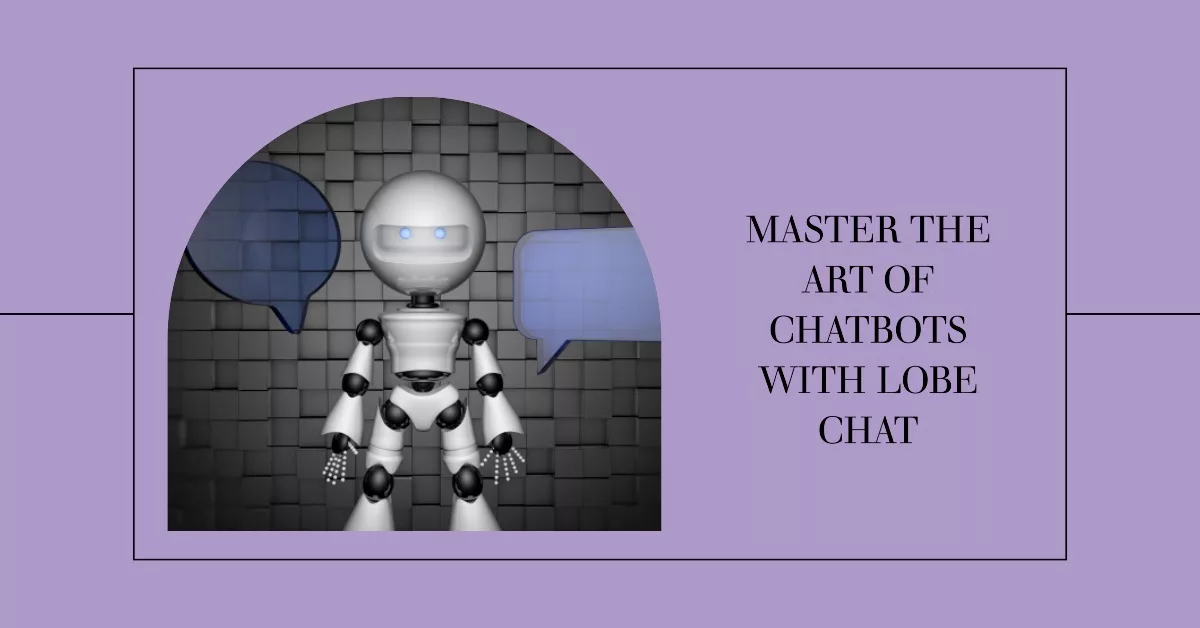
一款私人 ChatGPT/LLM 网页应用程序。适合自己及家人使用。开源的高性能聊天机器人框架,界面美观,支持语音合成、多模态、可扩展的。部署和使用教程。
Continue reading
一款免费的电视直播软件,支持5000+个电视直播频道,包括CCTV在线直播、内地卫视直播、台湾、香港、澳门等海外直播,兼容各种电视盒子与安卓电视手机,如果之前那款直播软件你不喜欢,可以试试这个。 安装方法: 1.首先下载安装包到U盘;【百度网盘下载:提取码: jiy6】 2.再将U盘插入到电视的USB接口,系统会自动检测外接设备; 3.进入电视系统的设置界面,进入文件管理器,找到安装包,点击打开-安装即可。 小薇直播APP到这里下载,你当然可以2个都安装使用。
Continue reading
众所周知,Quest1、2、3系列头显是Meta的VR一体机,本身可以独立运行的。但我们也可以串流PC,用PC强大性能来玩很好玩的游戏或更多玩法。本文就想说下目前为止,3种串流的方法和各自的一些特点。 一:Steam刚推出的支持Quest2、3的无线串流功能Steam Link VR。 使用方法: 优点: 缺点: 二:Oculus Air Link串流PC 详细设置请看我之前文章 优点: 缺点: 三、通过Virtual Desktop实现无线串流PC 详细情况可以看之前文章 优点: 缺点: 总结: 三种方式各有优缺点,如果小伙伴只是想串流PC玩玩游戏,可以选择免费的Steam Link VR或官方自带的AIR Link完全够用。之前购买过Virtual Desktop的小伙伴也不用后悔,Virtual Desktop是一款非常优秀的APP,目前一些功能也是别人还没有的,对远程桌面支持也很好。
Continue reading
本文记录下一些使用小技巧,帮助大家更好更方便的使用它,同时也欢迎小伙伴来补充讨论。大部分在Quest2上也是可以使用的。
Continue reading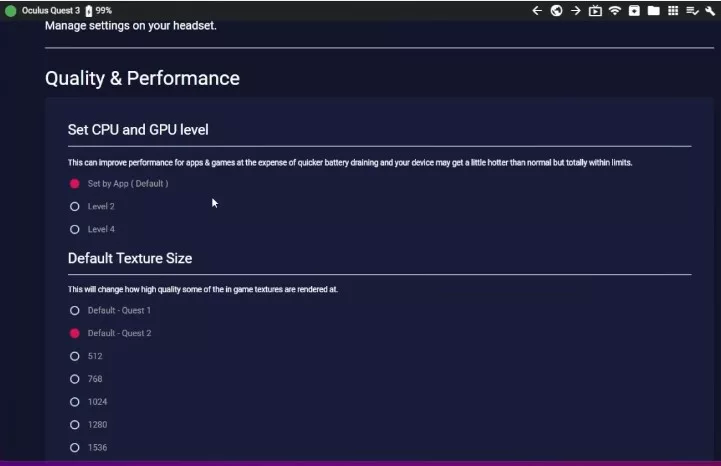
通过SideQuest进行简单几个步骤的操作,就能提高Quest 3的画质、帧率等
Continue reading
前言: 最近听说很多免费的电视直播的APP都不能用,如果你或你的家人有这个需要,可以安装这款免费的直播APP试试。目前还是可以观看的。 简介: 小薇直播是一款电视直播软件,使用非常方便快捷,运行于智能电视盒或者智能电视;附带有300+个直播频道,24小时专人维护,带有7天国内卫视回看,电视在线收藏,P2P直播协议支持,操作简单功能齐全,老人使用方便,无需任何设置,下载即可使用上手,小微直播操作简单、快速;继承用户数字电视习惯,上下按键换台。纯净版是一款免费无广告电视直播软件。 安装:我们这只是说一个通用的安装流程。不同电视有不同的安装方法,有些甚至限制安装第三方APP,请自行研究。 1.首先下载安装包到U盘;【百度网盘下载:提取码: fw3f】 2.再将U盘插入到电视的USB接口,系统会自动检测外接设备; 3.进入电视系统的设置界面,进入文件管理器,找到安装包,点击打开-安装即可。
Continue reading
一、软件说明 这个声音克隆工具,可使用任何人类音色,将一段文字合成为使用该音色说话的声音,或者将一个声音使用该音色转换为另一个声音。 使用非常简单,没有N卡GPU也可以使用,下载预编译版本,双击 app.exe 打开一个web界面,鼠标点点就能用。 支持 中文、英文、日语、韩语 4种语言,可在线从麦克风录制声音。 为保证合成效果,建议录制时长5秒到20秒,发音清晰准确,不要存在背景噪声。 英文效果比中文效果好。 二、使用方法 1、下载预编译版,适用于window 10/11(已含文字到语音模型,语音到语音模型需单独下载),Mac下请拉取源码自行编译。 【github下载】【百度网盘下载:提取码: hadx】 2、解压后进入解压目录,双击 start.bat ,等待自动打开web窗口。 3、输入文字或者上传想转换的音频文件,然后录制或从本地上传一段音色文件,开始转换 4、预编译版仅支持CPU,只包含文字到语音模型,如果需要语音到语音功能,即上传一个音频文件,然后将该音频转换为使用选定音色的另一个音频,需单独下载语音到语音(speech-to-speech)模型,然后放到和app.exe同级的tts文件夹中。 speech-to-speech模型下载:【百度网盘:提取码: g3w8】【github下载】 三、常见问题 1、启动后需要冷加载模型,会消耗一些时间,请耐心等待显示出http://127.0.0.1:9988, 并自动打开浏览器页面后,稍等两三分钟后再进行转换 2、如果打开的cmd窗口很久不动,需要在上面按下回车才继续输出,请在cmd左上角图标上单击,选择“属性”,然后取消“快速编辑”和“插入模式”的复选框 四、源码部署,以window为例
Continue reading
一、它能做什么? video-subtitle-remover (VSR) 是一款基于AI技术,它能够通过AI算法模型,对去除字幕文本的区域进行填充(非相邻像素填充与马赛克去除),无损分辨率去除视频中的硬字幕,并支持自定义字幕位置(传入位置)和自动去除所有字幕的软件(不传入位置)。 项目开源地址:https://github.com/YaoFANGUK/video-subtitle-remover 二、硬件要求: GPU:GTX 1060或以上显卡(目前暂不支持Nvidia以外的显卡) CPU: 支持AVX指令集 三、使用说明:直接下载压缩包解压运行,仅支持Nvidia显卡。 Windows GPU版本v1.0.0(GPU): 百度网盘: vsr_windows_gpu_v1.0.0.7z 提取码:vsr1 Google Drive: vsr_windows_gpu_v1.0.0.7z
Continue reading
Beat Saber is by far the most played VR game, but how many of you start playing new songs after a while? Don’t worry, just follow this tutorial and you can customise your song library. …
Continue reading