前言:手滑升级导致的“惨案”
很多黑群晖(Xpenology)用户在使用RR(RedPill)引导时,常因为系统弹出“升级到DSM 7.3”的提示而一时手滑,在没有备份的情况下直接点击了升级。结果往往是:机器看似启动了,但局域网内无法找到设备,Ping不通,彻底失联。
如果你的环境是 RR引导 + 原DSM 7.2.2,升级7.3后遇到上述情况,千万别急着重装系统。通过以下简单的设置调整,大概率能无损找回系统并完成升级。
准备工作
在开始修复之前,你需要通过物理方式访问群晖的控制台:
- 物理机: 给NAS接上显示器和键盘。
- 虚拟机 (ESXi/PVE): 直接打开虚拟机的控制台界面。
详细修复步骤
第一步:进入 RR 设置菜单
重启 NAS。在引导界面出现时,迅速按键盘的上下方向键,中断自动启动。 在引导菜单中,选择 Configure Loader 并回车。
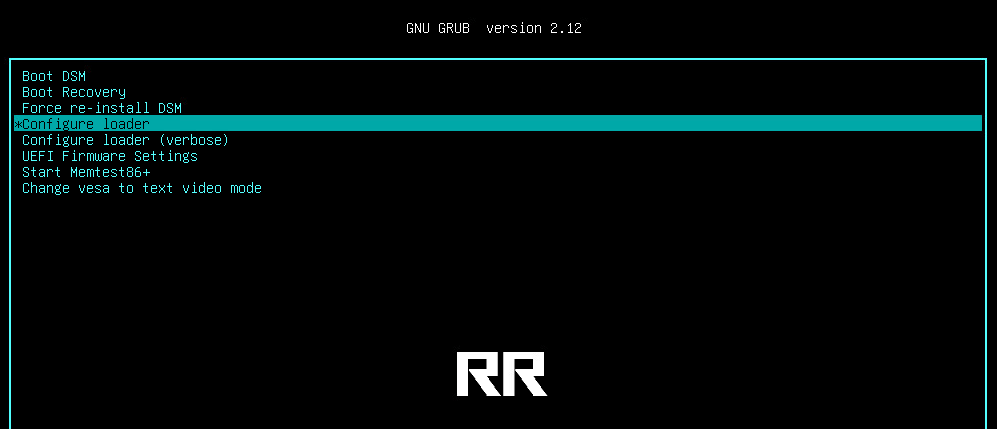
第二步:更新 RR 引导版本
进入设置菜单后,为了确保兼容性,建议先执行一次 RR 引导本身的更新(Update)。
- 在菜单中找到
Update或相关选项,确保 RR 处于最新状态。

第三步:重新选择系统版本
回到主菜单:
- 进入
Choose Model/Version(选择型号/版本)。 - 在版本列表中,直接选择
DSM 7.3。
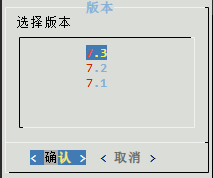
第四步:修改内核设置(关键步骤)
这是最核心的一步,很多人失联就是因为这里默认设置不兼容。
- 找到
Cmdline或Kernel相关设置。 - 将内核(Kernel)选项手动修改为
Custom。注意: 不要使用默认值,务必选 Custom。
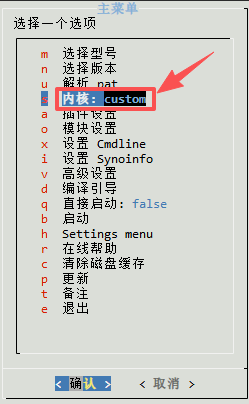
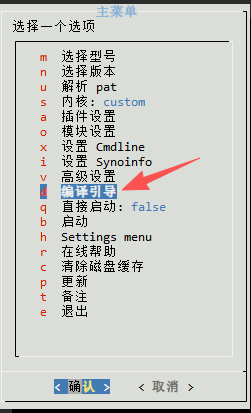
第五步:编译并启动
- 设置完成后,选择
Build the Loader(编译引导)。 - 编译完成后,选择
Boot(启动)。
第六步:验证修复结果
系统启动可能需要几分钟。耐心等待后,尝试在电脑上 Ping 一下 NAS 的 IP 地址。
- 结果: 只要能 Ping 通,说明网络栈已恢复。
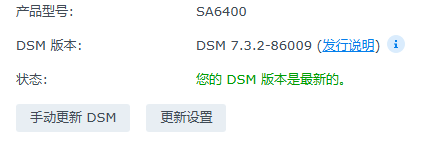
- 登录: 打开浏览器登录 DSM。你会发现系统已成功升级到 7.3。
- 后续处理: 部分套件可能会提示“不兼容”,直接卸载并重新安装最新版即可,数据和原有设置通常不会丢失。
避坑指南与总结
- 核心要点回顾: 升级 7.3 失联的救命稻草,往往就是将引导内核设置为
Custom。 - 稳定压倒一切: 黑群晖不是白群晖,如果当前系统(如 7.2)稳定够用,强烈建议不要升级。
- 备份是底线: 如果必须要升级,请务必在操作前备份好引导文件、系统配置以及核心数据。