用群晖的Docker搭建可以支持Microsoft Azure的ChatGPT,并支持ChatGPT 4模式。
通过群晖Docker搭建azure-openai-proxy,让原先的chatgpt-web能接入Azure OpenAI API。并且支持GPT4模型。
通过群晖Docker搭建azure-openai-proxy,让原先的chatgpt-web能接入Azure OpenAI API。并且支持GPT4模型。
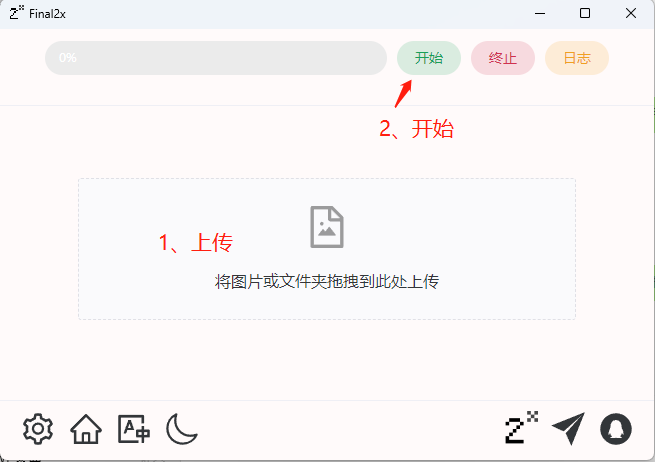
小伙伴有时可能需要把一些老旧模糊,分辨率低下的照片放大并高清处理,让老照片更清楚,分辨率更高。网上虽然也有一些在线的工具,但要么效果不好,或者存在隐私泄露的风险。所以今天我们要说的就是这个可以完全在本机运行的,免费开源的图片放大修复工具Final2x 项目github地址:https://github.com/Tohrusky/Final2x/ 百度网盘:https://pan.baidu.com/s/1seeMyW3jCCwZWehX9zxHiw 提取码: vp4i 1、下载支持相应系统的应用版本,我们下面以Windows版本为例。 2、解压运行Final2x,软件操作十分简单,上传要优化的照片,点击开始就可以了。 3、我们主要来说说左下角的图标,具体看图 4、先点击语言按钮切换你希望的语言界面,然后进入设置界面,鼠标停留在按钮上就会显示相应的提示,注意:如果你有Nvidia独立显卡可以打开TTA,会提升优化效果,否则可能会出现错误。 5、优化后效果展示。 总结:该软件完全开源免费,而且是在本地运行,能防止隐私泄露,而且效果很好,所以推荐使用。
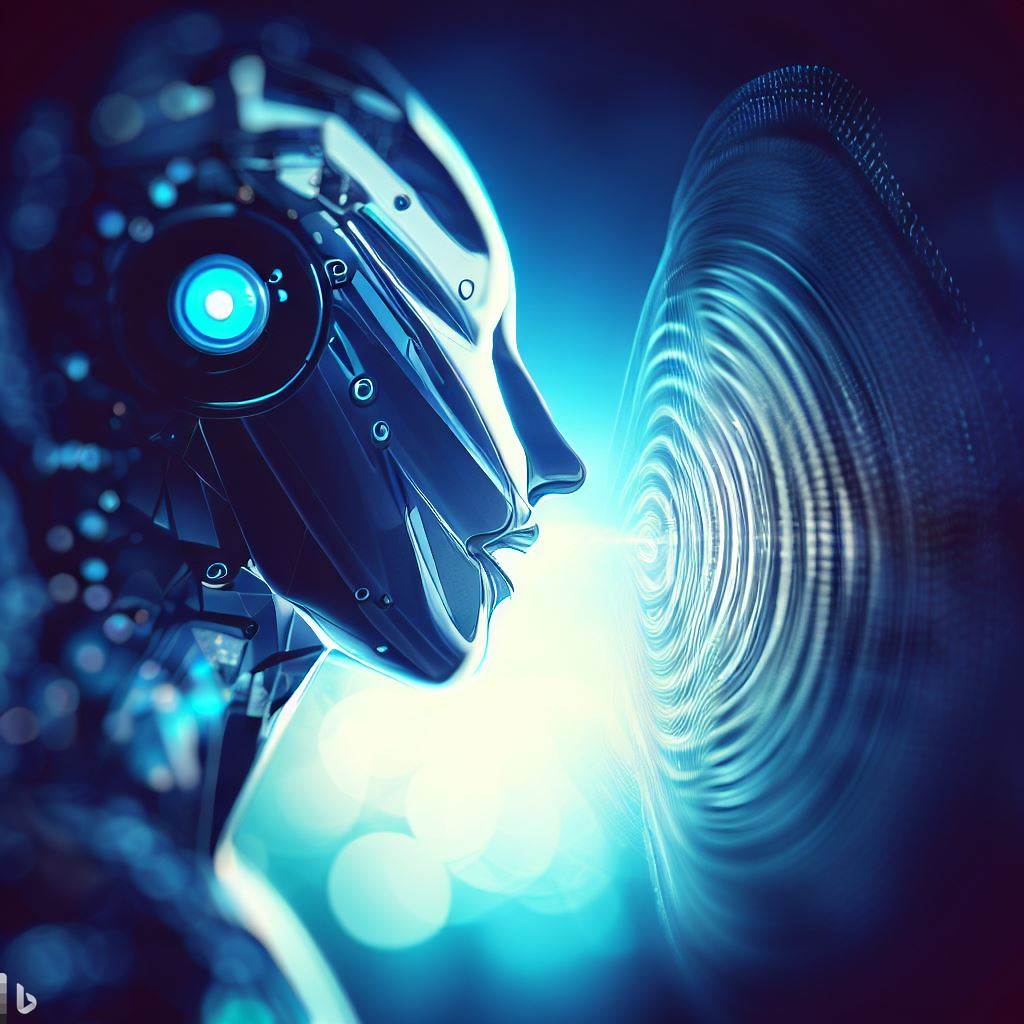
前言:训练出来的声音模型可以在视频、语音或歌曲翻唱使用。 条件: 1、一段自己干净的人声,在安静的环境下录制,最好别低于30分钟,声音文件格式WAV,如果有多个文件,请批量按顺序重命名下文件。 2、一块8G以上显存的独立显卡的电脑。当然也可以用CPU,但那训练速度就慢很多了。 3、电脑上下载好Audio Slicer(音频分割切片)和so-vits-svc 链接:https://pan.baidu.com/s/1glwuY4Zv2mpp05T2uNxzeA提取码:wk5g 操作: 1、新建文件夹,命名为OUT。 2、运行Audio Slicer,拖入需要切片的音频文件,输出文件就选择刚新建的OUT文件夹。然后点start开始。 3、检查切片后的音频文件大小,每段长度最好别超过7秒,如果有发现还有比较长时间的文件,请按下图修改参数后再次切片处理,直到每段长度不超过7秒。 4、解压so-vits-svc,然后把存放切片的OUT文件夹放入so-vits-svc\dataset_raw文件夹下 5、返回so-vits-svc目录,点击”webui.bat“启动。可能需要花几分钟到十几分钟时间。如果没问题等待安装环境后会自动跳出界面,如果没有自动跳出,请按照提示复制IP:端口好,到浏览器里手动打开。 6、点界面上方”训练-识别数据集“会自动识别我们刚放到dataset_raw\OUT文件夹,其他参数不用修改,然后点击下面的数据预处理按钮,开始预处理数据。这个过程需要时间比较长,主要取决于电脑的显卡性能。下面可以看到处理进度,请耐心等待处理完成。 7、预处理完成后清空数据信息,如果没有独立显卡就需要选择CPU来训练,但时间要非常久,要做好思想准备。建议使用NVIDIA的显卡,选择CUDA,这样可以极大提高训练速度。其他只要注意保存步数那,按推荐的设置就可以。然后点击从头开始训练就可以了。 8、训练的时间是非常长的,看显卡性能,需要2-4天左右才能得到比较好的效果,当然,训练可以暂停的,如果被中断,只需再次打开so-vits-svc,点击”继续上次的训练“就可以接着下去训练。 9、查看训练步骤和效果。运行so-vits-svc目录下的tensoboard.bat文件,然后把显示的地址:端口复制到浏览器里打开。然后点上面的AUDIO的页面就可以看到已训练的步骤和试听效果。 10、如果你觉得效果已经可以了,就可以暂停训练了。然后打开推理页面,选择训练好的模型,编码器默认,配置文件选择默认的config.json就可以,然后点下面的加载模型,成功后就可以,上传音频文件,替换原文件的语音或文字转语音。 总之,怎么使用训练好的模型,各位小伙伴就可以发挥各自的聪明才智了。
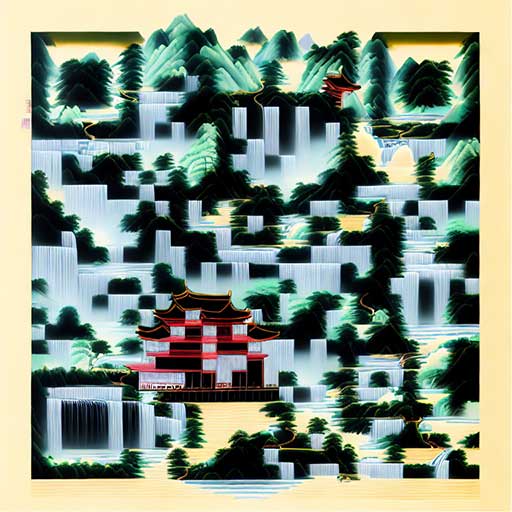
这应该是目前最简单的方法,不用搭任何环境。 1、先用草料二维码生成器,生成需要的普通二维码,注意:就算是个人的微信二维码也建议用草料二维码再重新生成过。草料二维码生成器:https://cli.im/ 2、打开https://huggingface.co/spaces/huggingface-projects/QR-code-AI-art-generator。上传刚生成的二维码图。 3、在下面Prompt那里写上提示词,注意要用英文。再点击最下面的RUN,大概等一分钟左右就可以看到美化过的二维码了。如果不满意请再修改Prompt重新生成。 快去生成一个让朋友们惊艳一下吧!
OpenAI官方推荐6个使用技巧
1、撰写清晰的 Prompt
2、提供参考文本
3、将复杂的任务拆分子任务
4、给 GPT 时间来思考
5、集成外部工具
6、给 GPT 结果进行测试或评估
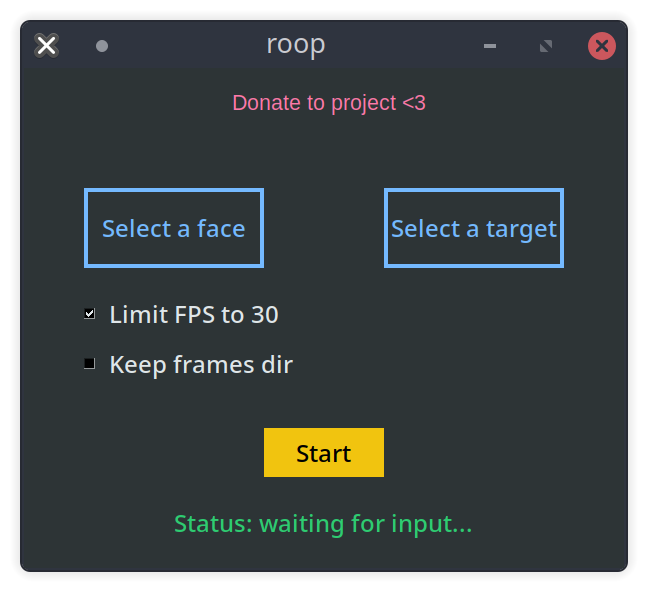
前言: roop是一款相对简单易用,不用经过大量训练就能达到很不错的换脸效果的应用。 roop项目地圵:https://github.com/s0md3v/roop 它可以支持GPU、CPU及Google colab下运行。GPU、CPU下运行都需在电脑上安装环境及设置,对小白来说还是有一定门槛。所以这篇文章主要讨论Google colab安装与使用roop教程,优点是非常简单,而且速度飞快。缺点是对国内网络有特殊要求。 正文: 1、运行roop-ai-colab脚本,https://colab.research.google.com/drive/1GQ_6Sc2ipDMEX2EHsUW_ALXXrJ12yICJ?usp=sharing。在colab窗口右上方点连接,等待启动。 2、点右下更改运行时的类型-选择GPU-保存,如果默认就是,无需操作,直接退出设置。 3、先执行上面的代码,下载安装,需要等待安装完成。 4、点击左侧roop的目录,点击上传,上传你需要替换的视频,和一张人脸图片 5、修改第二条命令里的三个文件名,分别是上传的图片、视频的文件名,第3个是输出的文件名,没问题后点运行。耐心等待视频合成完毕后就可以下载到电脑上了。 总结: roop是一款非常易用的开源换脸应用,而且还支持GPU、CPU本地运行,私密性也有保证,但本地配置相对比较麻烦,如果您只是临时使用下,或电脑配置实在太低,可以采用这个方式运行。非常方便
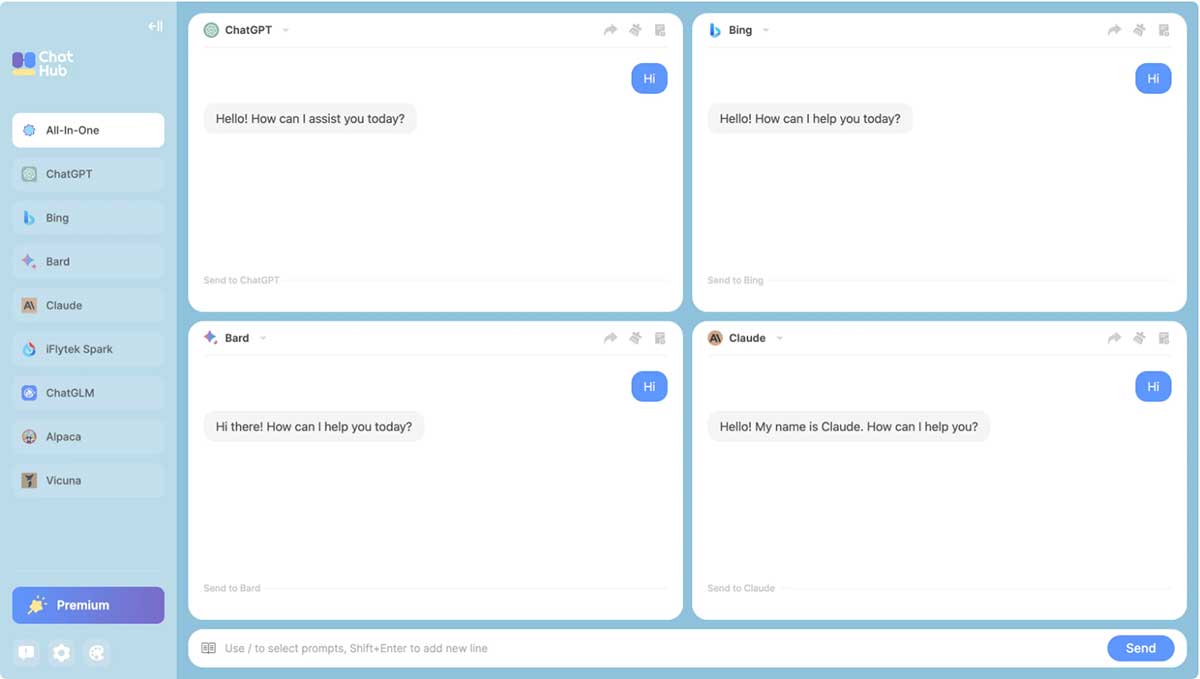
如果你需要经常测试AI性能,又或你需要 推荐用ChatHub客户端,它可以同屏显示多个AI窗口,一次输入,返回多个结果。直接在Chrome和Edge安装好ChatHub插件就能使用。 github地址:https://github.com/chathub-dev/chathub Chrome扩展插件地址:https://chrome.google.com/webstore/detail/chathub-all-in-one-chatbo/iaakpnchhognanibcahlpcplchdfmgma/related?utm_source=chathub.gg
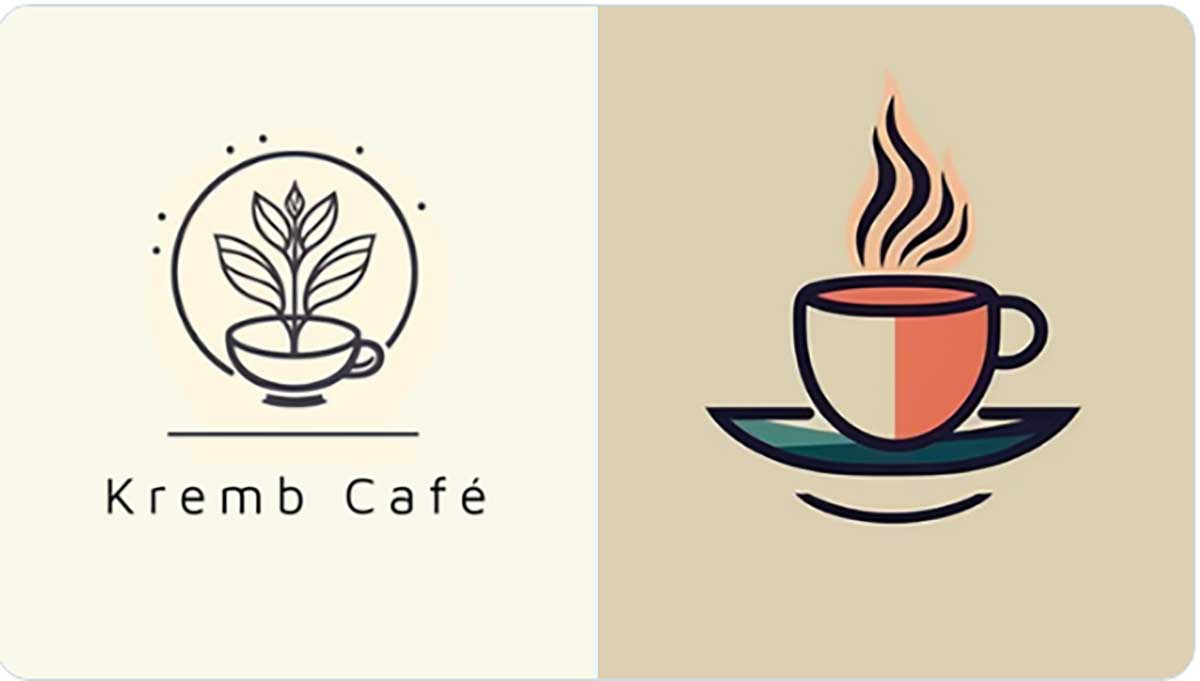
步骤 1、打开ChatGPT 并激活插件“Photorealistic” 输入Prompt:“咖啡店的简约标志” 2、 转到 Midjourney 并粘贴第 1 步中的提示之一 等待它生成Logo 选择一个Logo并升级它 3、将大图复制到 Canva,网址:https://www.canva.com/zh_cn/ 按需要添加您的文本
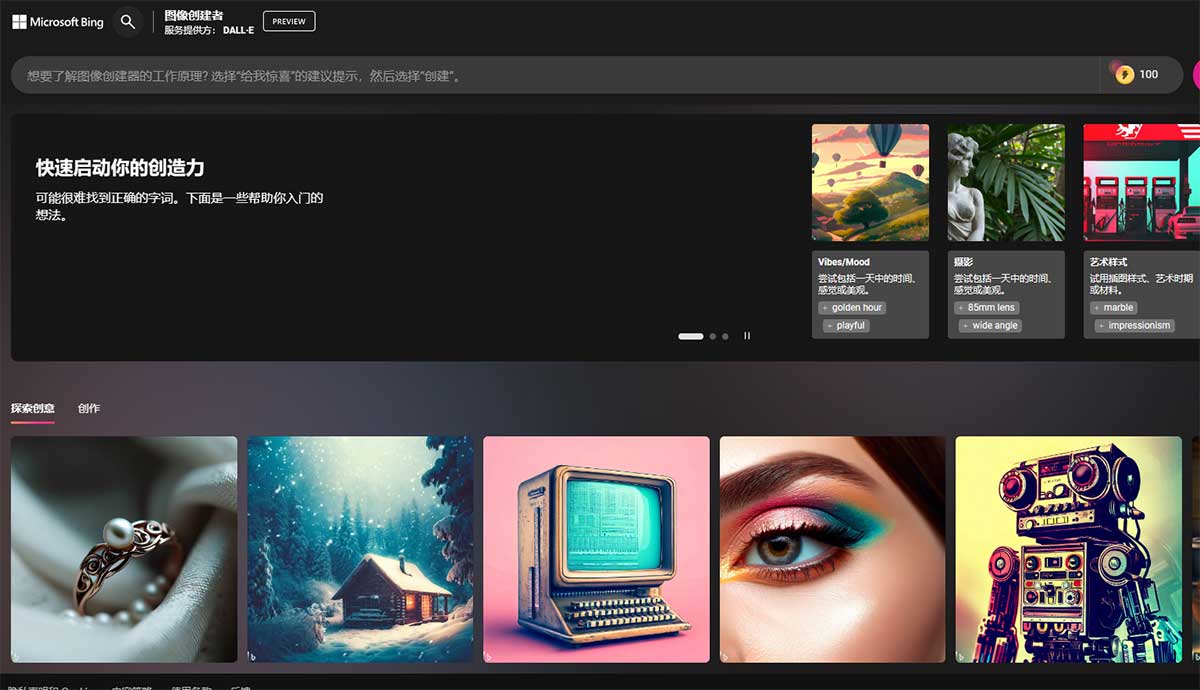
1、前往 Bing Image Creator 网址:https://cn.bing.com/create 然后使用 Microsoft 帐户登录。 2、输入您的提示词,在输入框中描述您要生成的图像,然后单击“创建”。 3、想要好的效果就需要好的提示词,您可以参考借鉴各种提示词网站,也可以让chatgpt来帮你。 你可以告诉chatgpt:我希望你充当 Midjourney 人工智能项目的提示词生成器.你的工作是提供详细而富有创意的描述,从人工智能中激发出独特而有趣的图像。请记住,人工智能能够理解各种语言,并能够解释抽象概念,所以请尽可能富有想象力和描述性.例如,你可以描述一个未来城市的场景,或者一个充满奇怪生物的超现实景观。你的描述越详细、越富有想象力,所产生的图像就越有趣。这是你的第一个提示:”一片野花延伸到眼睛所能看到的地方,每一朵都有不同的颜色和形状。“ 4、等待图像生成完毕,点击想要保存的图像,点击放大,下载保存。