
经常用 Gemini 帮你总结网页、提取产品信息、翻译内容、或者生成特定格式的报告,但每次都要重新打一遍几乎相同的 Prompt? 复制粘贴来复制粘贴去,烦得要死。
现在,Google Chrome 正式推出了「Skills」功能,它可以把你常用的 Gemini Prompt 保存成可重复使用的「技能」(Skill),以后只需要轻轻一按,就能直接在当前网页上跑起来。
什么是 Chrome Skills?
简单来说,Skills 就是把 Gemini Prompt 打包成一个个可复用的工作流。
以前你得每次手动输入 Prompt,现在你把它保存成一个 Skill 后:
- 在 Gemini 侧边栏输入 / 就能快速找到并调用
- 支持在单个网页上运行
- 更厉害的是,还可以选中多个标签页,同时批量执行同一个 Skill
这对需要处理大量网页内容的人来说,简直是降维打击。
如何使用 Chrome Skills?一步步教你
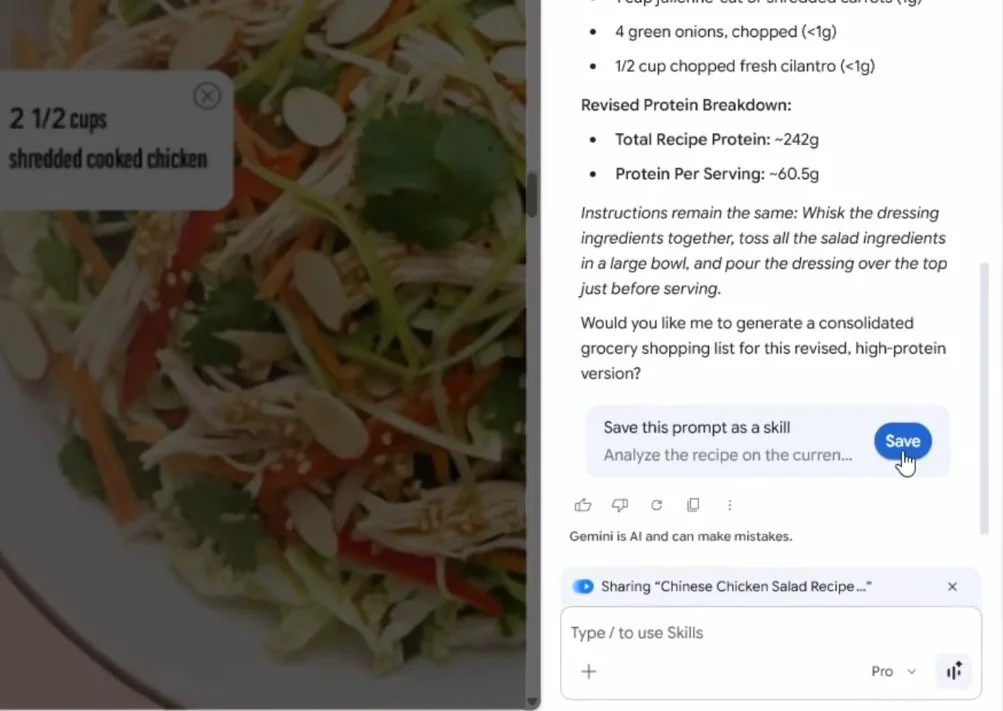
- 保存 Skill(最核心步骤)
- 在 Chrome 的 Gemini 侧边栏里正常和 Gemini 聊天
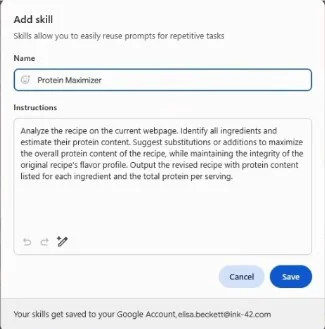
- 当你写了一个觉得很好用的 Prompt 后,从聊天记录里直接点击保存为 Skill
- 给它起个好记的名字(比如「总结文章重点并提取行动项」)
- 快速调用 Skill
- 打开任意网页
- 唤起 Gemini 侧边栏
- 输入 /(正斜杠),就会弹出你保存的所有 Skills 列表
- 选中想要的 Skill,它就会自动在当前页面上运行
- 批量处理多个标签页(重磅功能)
- 选中多个你想处理的标签页
- 调用 Skill 后,可以选择让它同时处理所有选中的页面
- Gemini 会把多个页面的内容一起喂给同一个 Prompt,效率直接拉满
- 管理你的 Skills
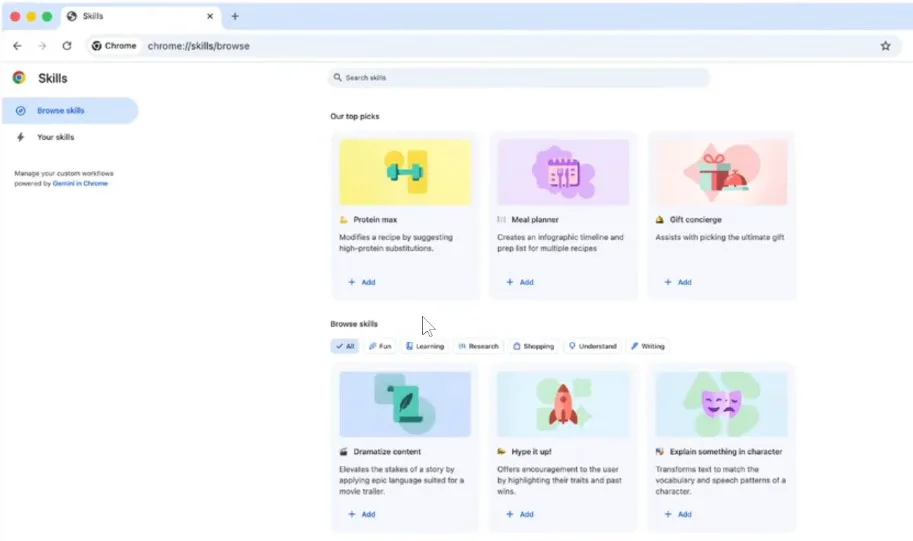
- Chrome 内置了一个专门的 Skills Library(技能库)
- 在这里你可以查看、编辑、删除自己创建的 Skill
- Google 还提供了「Top Picks」和「Browse Skills」栏目,里面有一些官方推荐的常用技能,方便你直接拿来用
安全机制做得怎么样?
Google 在这点上没偷懒。
尤其是当 Skill 需要处理隐私数据时,例如:
- 帮你把内容添加到日历
- 帮你起草邮件
- 涉及个人信息等操作
Chrome 会弹出确认窗口,让你手动确认后再执行,避免 AI 擅自操作你的私人信息。
整体安全基础和 Chrome 浏览器本身保持一致,值得放心。
当前支持情况(很重要)
- 上线时间:2026年4月15日开始逐步推送
- 支持平台:桌面版(Windows、macOS、Chrome OS)
- 语言要求:必须将 Gemini 语言设置为 English(英语)
- 前提条件:需要登录 Gemini 账号,且所在地区已支持 Chrome 中的 Gemini 功能
- 移动端:暂未上线,Google 还未给出具体时间表
如果你目前还看不到这个功能,建议先检查是否已登录 Gemini 并把语言切成英语,多等几天应该就会推送到了。
这个功能适合谁?实际能怎么用?
- 内容创作者:快速总结多篇文章、提取关键词、生成大纲
- 研究员/学生:批量提取网页数据、做竞品分析
- 上班族:快速处理多个邮件页面、报告页面,生成总结
- 电商/产品经理:同时打开多个产品页,让 AI 对比规格、价格、卖点
一句话总结:只要你经常用 Gemini 处理网页内容,这个 Skills 功能就能帮你省下大量重复劳动。
3 个常见问题解答(FAQ)
Q1:Chrome Skills 功能现在可以用吗?
A:2026年4月15日已开始在桌面端逐步推送,需要登录 Gemini 并将语言设置为 English。目前暂不支持移动端和其他语言。
Q2:如何快速调用保存的 Skill?
A:在 Gemini 侧边栏输入正斜杠 “/” ,就会出现你的技能列表,选中即可在当前页面运行。
Q3:Skills 支持同时处理多个网页吗?
A:支持。你可以选中多个标签页,然后让同一个 Skill 在所有选中的页面上同时运行,非常适合批量处理任务。