
引言:为什么我们需要离线部署 OpenClaw?
随着 AI Agent(智能体)技术的爆发,OpenClaw 作为目前最强大的开源自主 AI 助手之一,备受极客和 Homelab 玩家的青睐。然而,作为一个具备代码执行和文件读写能力的智能体,将其暴露在公网或依赖云端大模型,存在不小的隐私泄露风险。
本文将为你提供一套**“纯净隔离、完全断网”**的 Windows 本地部署方案。我们将通过 Docker 容器化技术,搭配 Ollama 本地大语言模型,并开启显卡硬件加速,为你打造一个安全、极速的私有 AI 大脑。

一、 核心环境准备与硬件建议
在开始前,请确保你拥有一台用于下载物料的联网电脑,以及一台准备进行断网部署的离线 Windows 电脑。
1. 硬件配置参考(以流畅运行 Llama-3 8B 为例)
- 显卡 (GPU):推荐使用 NVIDIA RTX 3060 12GB 或同等显存的独立显卡。12GB 显存是本地 AI 的“甜品级”容量,能够极其流畅地将 8B/9B 级别的量化模型完全加载进 VRAM,拒绝内存交换卡顿。
- 内存 (RAM):32GB 及以上。
- 存储:SSD 固态硬盘(用于存放数十 GB 的模型权重文件)。
2. 软件环境 (离线机需提前安装)
- 操作系统:Windows 11 或 Windows 10 (21H2及以上)。
- 容器引擎:下载 Docker Desktop for Windows 官方版。
二、 核心重头戏:配置 WSL2 与 NVIDIA GPU 透传加速
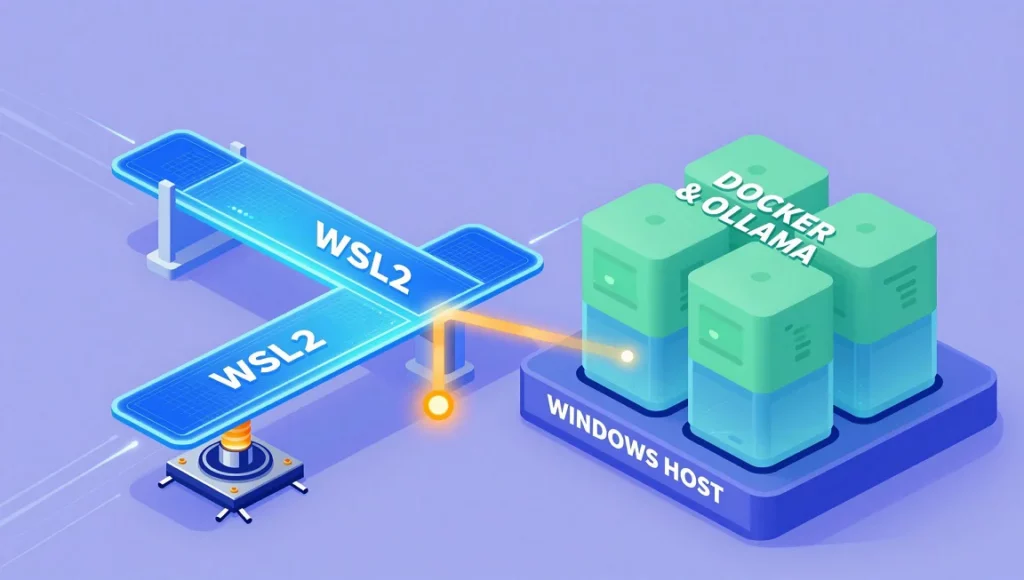
要想让 Docker 里的 Ollama 成功调用你的独立显卡,必须正确配置 Windows 的 WSL2(Windows Subsystem for Linux 2)环境。这是本地 AI 满血运行的关键。
第 1 步:安装最新的 Windows 显卡驱动
直接在 Windows 宿主机上前往 NVIDIA 官方驱动下载页面,下载并安装最新的 Game Ready 或 Studio 驱动程序。
⚠️ 避坑指南:千万不要尝试在 WSL2 或 Docker 容器内部去安装 Linux 版的 NVIDIA 驱动!只要 Windows 宿主机安装了最新驱动,WSL2 会自动实现底层透传。
第 2 步:安装并激活 WSL2
以管理员身份运行 PowerShell,输入以下命令安装 WSL2:
PowerShell
wsl --install
安装完成后重启电脑。重启后,再次打开 PowerShell 输入 wsl --update 确保内核是最新版本。

第 3 步:在 Docker Desktop 中启用 GPU 支持
- 打开 Docker Desktop,点击右上角的齿轮图标(设置)。
- 进入 General,勾选
Use the WSL 2 based engine。 - 进入 Resources -> WSL integration,确保开启了对默认 WSL 发行版的集成。
- 点击
Apply & restart。
此时,你的 Docker 已经具备了调用宿主机显卡算力的底层能力。
三、 联网机操作:打包离线镜像与模型物料
在有网的电脑上打开终端,我们开始“进货”。
1. 提取真正的官方 OpenClaw 镜像
避开第三方魔改版,直接拉取 GitHub 官方库的纯净镜像:
PowerShell
docker pull ghcr.io/openclaw/openclaw:latest
docker save -o openclaw_latest.tar ghcr.io/openclaw/openclaw:latest
2. 提取 Ollama 模型引擎镜像
Ollama 是目前最优秀的本地大模型运行器。我们同样通过 Docker 拉取它:
PowerShell
docker pull ollama/ollama:latest
docker save -o ollama_latest.tar ollama/ollama:latest
3. 准备模型权重文件
在有网环境,你需要先去 Ollama 模型库 挑选并下载你需要的模型(例如在终端执行 ollama run llama3:8b 下载 Llama-3 8B)。下载完成后,将本地的 .ollama/models 文件夹完整拷贝出来。
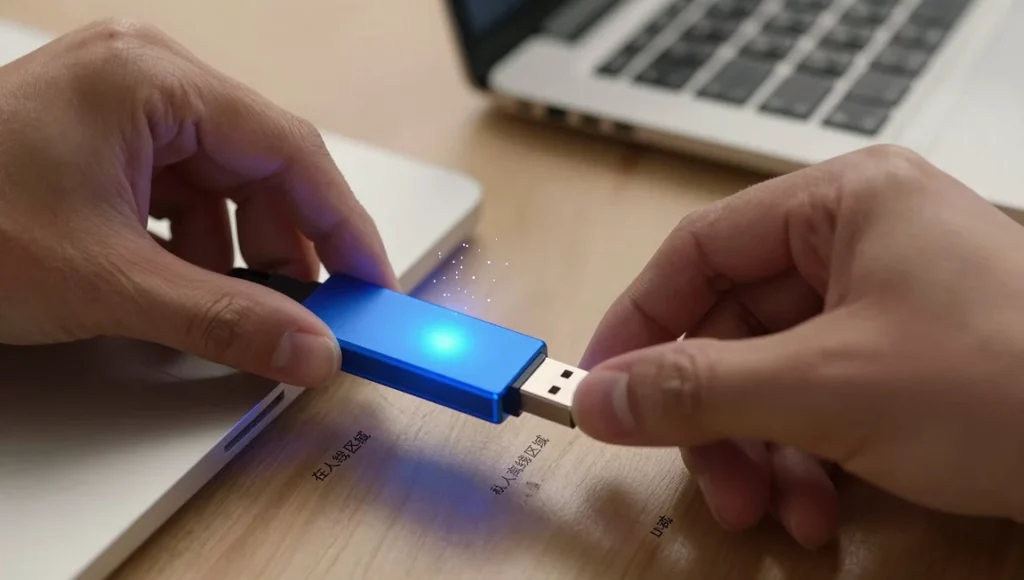
最后,将上述两个 .tar 镜像文件和模型文件夹,全部拷贝到 U 盘或移动硬盘中。
四、 离线机操作:一键点亮私有 AI 助手
将 U 盘接入离线 Windows 电脑,打开 PowerShell。
第 1 步:导入 Docker 镜像
进入 U 盘目录,执行导入命令:
PowerShell
docker load -i openclaw_latest.tar
docker load -i ollama_latest.tar
第 2 步:构建项目目录结构
在你喜欢的地方(如 D:\OpenClaw)创建如下目录结构:
- 📂
D:\OpenClaw- 📂
ollama_data(将 U 盘里的.ollama模型文件复制到这里) - 📂
workspace(OpenClaw 的代码执行沙箱,绝对隔离) - 📄
docker-compose.yml
- 📂
第 3 步:编写 Docker Compose 配置文件
在目录下新建 docker-compose.yml 文件,并粘贴以下专为离线环境与 GPU 加速优化的配置:
YAML
version: '3.8'

services:
  ollama:
    image: ollama/ollama:latest
    container_name: local_ai_brain
    restart: unless-stopped
    ports:
      - "11434:11434"
    volumes:
      - ./ollama_data:/root/.ollama
    # 核心:开启 WSL2 的 NVIDIA GPU 透传
    deploy:
      resources:
        reservations:
          devices:
            - driver: nvidia
              count: 1
              capabilities: [gpu]

  openclaw:
    image: ghcr.io/openclaw/openclaw:latest
    container_name: openclaw_agent
    restart: unless-stopped
    depends_on:
      - ollama
    ports:
      - "3000:3000"
    volumes:
      - ./workspace:/app/workspace  # 强制限制操作权限
    environment:
      - LLM_API_BASE=http://ollama:11434/v1
      - LLM_API_KEY=offline_local_key
      - DEFAULT_MODEL=llama3:8b  # 确保与你离线下载的模型名一致
      - WORKSPACE_DIR=/app/workspace
第 4 步:启动服务
在 PowerShell 中进入 D:\OpenClaw 目录,输入终极命令:
PowerShell
docker-compose up -d
等待几十秒,打开浏览器访问 http://localhost:3000。恭喜!一个完全属于你、绝对安全且算力拉满的 OpenClaw AI 助手已经正式上线!