快速分享Quest的截图和录屏数据的方法
Continue reading
搬运未来科技-Moving Future Technology
快速分享Quest的截图和录屏数据的方法
Continue reading
众所周知,Quest1、2、3系列头显是Meta的VR一体机,本身可以独立运行的。但我们也可以串流PC,用PC强大性能来玩很好玩的游戏或更多玩法。本文就想说下目前为止,3种串流的方法和各自的一些特点。 一:Steam刚推出的支持Quest2、3的无线串流功能Steam Link VR。 使用方法: 优点: 缺点: 二:Oculus Air Link串流PC 详细设置请看我之前文章 优点: 缺点: 三、通过Virtual Desktop实现无线串流PC 详细情况可以看之前文章 优点: 缺点: 总结: 三种方式各有优缺点,如果小伙伴只是想串流PC玩玩游戏,可以选择免费的Steam Link VR或官方自带的AIR Link完全够用。之前购买过Virtual Desktop的小伙伴也不用后悔,Virtual Desktop是一款非常优秀的APP,目前一些功能也是别人还没有的,对远程桌面支持也很好。
Continue reading
本文记录下一些使用小技巧,帮助大家更好更方便的使用它,同时也欢迎小伙伴来补充讨论。大部分在Quest2上也是可以使用的。
Continue reading
One of the major pain points of VR is that you can only have fun alone, but it’s hard to share the fun, and that’s especially true of VR all-in-ones. To others, you look like …
Continue reading
Meta Quest 2 wireless streaming PC tutorial and setup method
Continue reading
SideQuest and any remote adb tool will do. Enter the commands one by one, can not be saved permanently, you need to re-run the commands after shutdown and reboot.
Continue reading
What’s the best way to install third-party apps on Oculus Quest VR? It’s really simple, just follow me. Step 1: Install SideQuest (if SideQuest is already installed, skip this step) Download: [Click here to download]Note: …
Continue reading
支持Meta Quest 3 的MR应用
Continue reading
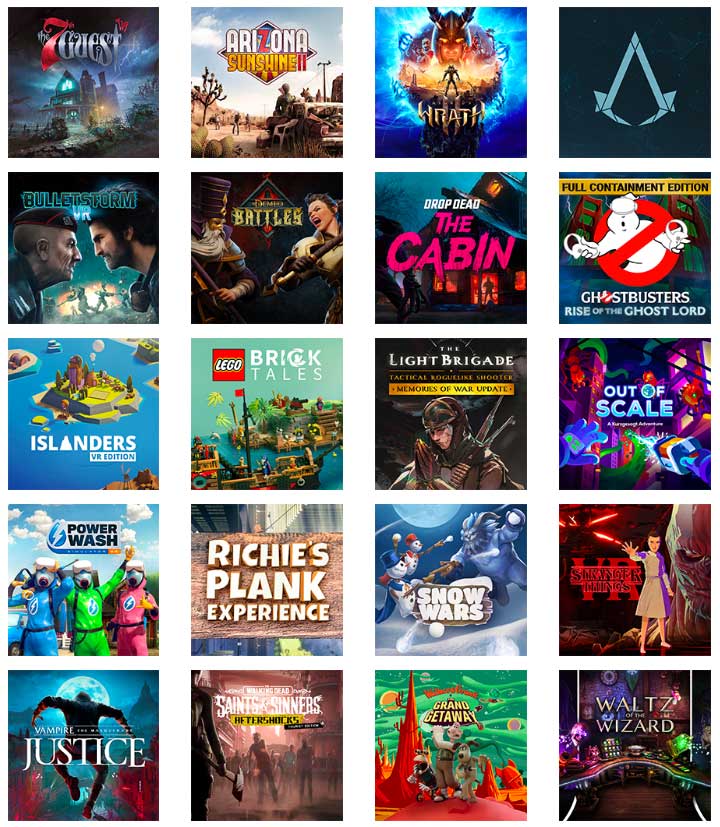
目前很多小伙伴已经收到了Meta Quest 3,因为Meta Quest 3 的图形处理能力是Meta Quest 2 的两倍,所以它应该迄今为止最强大的VR一体机。全新 Snapdragon XR2 Gen 2 平台的设备。与 Quest 2 相比,分辨率提高了近 30%,成为整个 Meta Quest 系列最高的分辨率。但与 Quest 2 相比,这些增强的处理能力、下一代薄饼镜头光学, 25% 的清晰度提升 那到底有哪些游戏和应用有或有准备做出优化呢?我们根据官方公布数据,推荐体验对Quest 3做出优化的游戏列表 目前为止,已上市的有: 即将上市的有:
Continue reading
v56 更新包含许多改善体验的新功能,包括改进的手部追踪、与朋友联系的新方式、系统级实时字幕、Facebook 直播等等。 详情如下。另外,因系统更新是批量推送的。如果您还没有看到 v56 更新,请不要着急,耐心等待即可。 1、改进手部追踪 V56 推出了手势追踪 2.2,重点关注手部响应能力,以提供更像控制器的体验。这包括在一般使用中减少高达 40% 的延迟,在快速移动中减少高达 75% 的延迟,以及使快节奏游戏的响应速度更快的改进。小伙伴可以安装新的演示应用程序“ Move Fast ”或“ VR Workout ”来体验 。 期待今年晚些时候推出的Meta Quest 3 会带来更多改进。 2、直接进行Facebook直播 通过 Facebook 直播,可以让更多人同您一起玩您喜爱的游戏时,体验 VR的魅力。首先,只需将您的 Facebook 帐户添加到与您的 Meta 帐户相同的帐户中心即可。 备受期待的 …
Continue reading
Preface: for a set of VR equipment, the most core technology is motion capture and spatial positioning technology, after all, VR is an immersive interactive simulation system, like the VR box on the phone can …
Continue reading
在Oculus Quest VR上安装第三方的app要怎么操作?其实非常简单,跟着我做就行了。 步骤1: 安装SideQuest(如果你已经安装过SideQuest,请跳过这一步)下载地址:【点击这里下载】需要注意:windows系统请使用Windows 8及以上版本,。Windows 7下可能会有问题。具体安装过程就不演示了,就和安装其他程序是一样的,非常简单。安装完成后,电脑桌面会有SideQuest的图标。 步骤2: 用你的Oculus账号创建加入开发者组织中为了你的Oculus Quest VR能顺利连接电脑并安装app。你必须是一个注册的 “开发者”。这个过程是免费的。在PC 上打开Oculus 开发者注册网站https://dashboard.oculus.com/,用你的Oculus账号登录后,点击右上Create New Organization创建一个 “新组织”。输入入组织的名称,在下面“I understand”打上勾,再点提交即可。如果你输入的组织名字存在会得到错误提示,重新取名就好。(详细操作看文章结尾视频) 步骤3: 安装驱动程序(仅限Windows系统,Mac/Linux上跳过这一步)。在电脑上打开浏览器下载驱动,地址在视频简介里。https://developer.oculus.com/downloads/package/oculus-adb-drivers/,下载解压zip文件后,右键点击文件夹内android_winusb.inf文件,然后点击安装。驱动也需使用Windows 8及以上版本,。Windows 7下会有问题 步骤4: 启用开发者模式并重新启动如果前面3步都没问题,那现在请打开智能手机或平板电脑上的Oculus应用。在 “设置 “选项卡中,点开你的Quest设备,然后点开 “更多设置”。在列表中,你现在应该会看到 “开发者模式”。启用开发者模式后,最好是重新启动下Quest,这样就打开了Quest的开发模式了。 步骤5: 连接USB线并允许USB调试然后用数据线将你的Quest个电脑连接起来。第一次连接,你必须在Quest上允许USB调试访问。这时戴上VR,你会看到相应的提示。你还应该勾选 “始终允许从这台电脑上”,以防止每次连接时都会出现这样的信息。 步骤6: 安装应用程序启动程序这时你已经可以安装第三方apk应用了。你可以SideQuest直接安装或者把下载好的apk文件拖动到左上角的SideQuest图标上就可以了。注意安装的第三方app一般都不会出现在资源库的首页上,只能在“未知来源应用”找到,点击可以直接启动。从安装一个启动器,使您的耳机上的应用程序更容易找到。此启动程序可以在左侧菜单上的 “未知来源 “下的库中找到。打开它可以找到设备上已经安装的所有应用程序。 …
Continue reading