capsule 616x353 jpg

Quest系列头显无线串流PC的三种方法,各有优缺点。

众所周知,Quest1、2、3系列头显是Meta的VR一体机,本身可以独立运行的。但我们也可以串流PC,用PC强大性能来玩很好玩的游戏或更多玩法。本文就想说下目前为止,3种串流的方法和各自的一些特点。 一:Steam刚推出的支持Quest2、3的无线串流功能Steam Link VR。 使用方法: 优点: 缺点: 二:Oculus Air Link串流PC 详细设置请看我之前文章 优点: 缺点: 三、通过Virtual Desktop实现无线串流PC 详细情况可以看之前文章 优点: 缺点: 总结: 三种方式各有优缺点,如果小伙伴只是想串流PC玩玩游戏,可以选择免费的Steam Link VR或官方自带的AIR Link完全够用。之前购买过Virtual Desktop的小伙伴也不用后悔,Virtual Desktop是一款非常优秀的APP,目前一些功能也是别人还没有的,对远程桌面支持也很好。

Continue reading
387765148 866268338437738 9089119054919584820 n

目前有哪些应用游戏能发挥出Quest 3的优异性能?

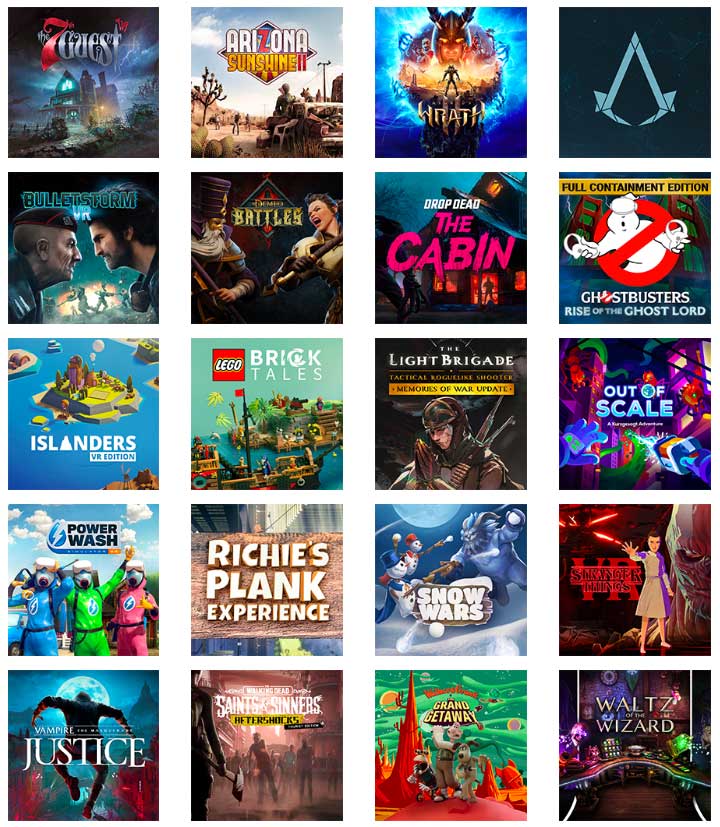
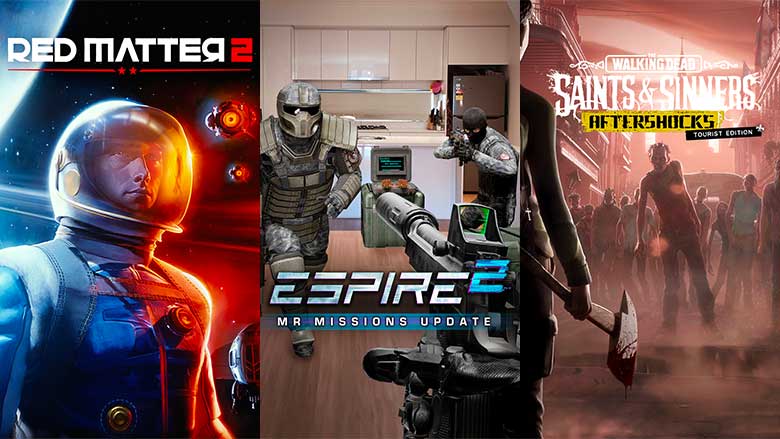
目前很多小伙伴已经收到了Meta Quest 3,因为Meta Quest 3 的图形处理能力是Meta Quest 2 的两倍,所以它应该迄今为止最强大的VR一体机。全新 Snapdragon XR2 Gen 2 平台的设备。与 Quest 2 相比,分辨率提高了近 30%,成为整个 Meta Quest 系列最高的分辨率。但与 Quest 2 相比,这些增强的处理能力、下一代薄饼镜头光学, 25% 的清晰度提升 那到底有哪些游戏和应用有或有准备做出优化呢?我们根据官方公布数据,推荐体验对Quest 3做出优化的游戏列表 目前为止,已上市的有: 即将上市的有:

Continue reading
2

Meta Quest v56 系统更新:手部追踪改进、实时字幕、Facebook 直播等

v56 更新包含许多改善体验的新功能,包括改进的手部追踪、与朋友联系的新方式、系统级实时字幕、Facebook 直播等等。 详情如下。另外,因系统更新是批量推送的。如果您还没有看到 v56 更新,请不要着急,耐心等待即可。 1、改进手部追踪 V56 推出了手势追踪 2.2,重点关注手部响应能力,以提供更像控制器的体验。这包括在一般使用中减少高达 40% 的延迟,在快速移动中减少高达 75% 的延迟,以及使快节奏游戏的响应速度更快的改进。小伙伴可以安装新的演示应用程序“ Move Fast ”或“ VR Workout ”来体验 。 期待今年晚些时候推出的Meta Quest 3 会带来更多改进。 2、直接进行Facebook直播 通过 Facebook 直播,可以让更多人同您一起玩您喜爱的游戏时,体验 VR的魅力。首先,只需将您的 Facebook 帐户添加到与您的 Meta 帐户相同的帐户中心即可。 备受期待的 …

Continue reading
微信截图 20201026214251

在Quest VR上安装第三方APP的教程

在Oculus Quest VR上安装第三方的app要怎么操作?其实非常简单,跟着我做就行了。 步骤1: 安装SideQuest(如果你已经安装过SideQuest,请跳过这一步)下载地址:【点击这里下载】需要注意:windows系统请使用Windows 8及以上版本,。Windows 7下可能会有问题。具体安装过程就不演示了,就和安装其他程序是一样的,非常简单。安装完成后,电脑桌面会有SideQuest的图标。 步骤2: 用你的Oculus账号创建加入开发者组织中为了你的Oculus Quest VR能顺利连接电脑并安装app。你必须是一个注册的 “开发者”。这个过程是免费的。在PC 上打开Oculus 开发者注册网站https://dashboard.oculus.com/,用你的Oculus账号登录后,点击右上Create New Organization创建一个 “新组织”。输入入组织的名称,在下面“I understand”打上勾,再点提交即可。如果你输入的组织名字存在会得到错误提示,重新取名就好。(详细操作看文章结尾视频) 步骤3: 安装驱动程序(仅限Windows系统,Mac/Linux上跳过这一步)。在电脑上打开浏览器下载驱动,地址在视频简介里。https://developer.oculus.com/downloads/package/oculus-adb-drivers/,下载解压zip文件后,右键点击文件夹内android_winusb.inf文件,然后点击安装。驱动也需使用Windows 8及以上版本,。Windows 7下会有问题 步骤4: 启用开发者模式并重新启动如果前面3步都没问题,那现在请打开智能手机或平板电脑上的Oculus应用。在 “设置 “选项卡中,点开你的Quest设备,然后点开 “更多设置”。在列表中,你现在应该会看到 “开发者模式”。启用开发者模式后,最好是重新启动下Quest,这样就打开了Quest的开发模式了。 步骤5: 连接USB线并允许USB调试然后用数据线将你的Quest个电脑连接起来。第一次连接,你必须在Quest上允许USB调试访问。这时戴上VR,你会看到相应的提示。你还应该勾选 “始终允许从这台电脑上”,以防止每次连接时都会出现这样的信息。 步骤6: 安装应用程序启动程序这时你已经可以安装第三方apk应用了。你可以SideQuest直接安装或者把下载好的apk文件拖动到左上角的SideQuest图标上就可以了。注意安装的第三方app一般都不会出现在资源库的首页上,只能在“未知来源应用”找到,点击可以直接启动。从安装一个启动器,使您的耳机上的应用程序更容易找到。此启动程序可以在左侧菜单上的 “未知来源 “下的库中找到。打开它可以找到设备上已经安装的所有应用程序。 …

Continue reading