Quest 3 v85 PTC:表面键盘桌面打字、Navigator UI默认、Quest 3S按钮自定义。Legendary Tales首发+新游,关厂后生态解析。免费教程!
Continue reading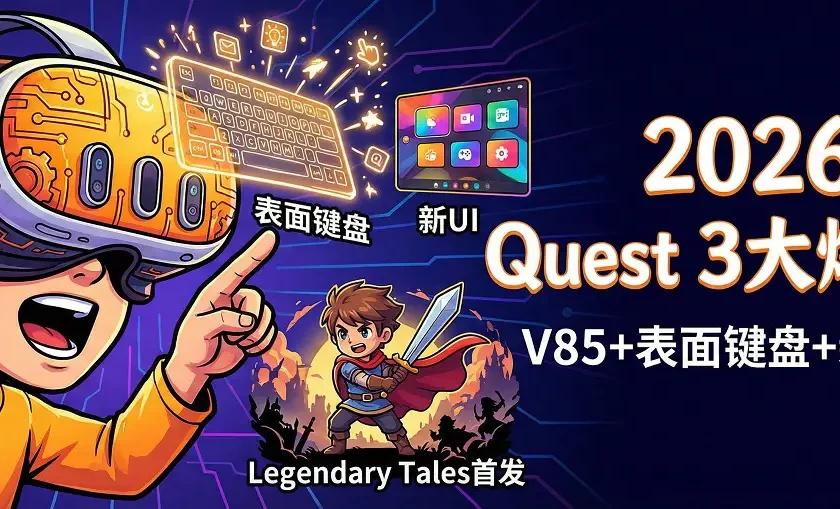
搬运未来科技-Moving Future Technology
Quest 3 v85 PTC:表面键盘桌面打字、Navigator UI默认、Quest 3S按钮自定义。Legendary Tales首发+新游,关厂后生态解析。免费教程!
Continue reading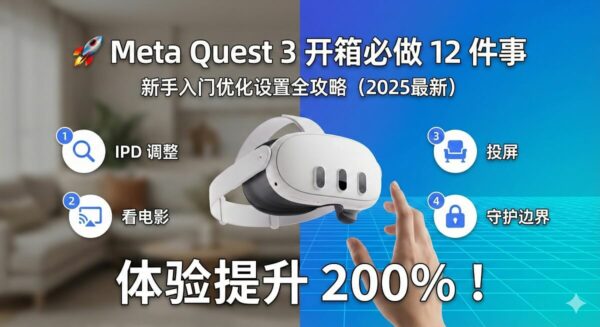
Meta Quest 3 开箱必做 12 件事 | 新手入门优化设置全攻略
Continue reading
Meta Connect 2025 即将拉开帷幕,今年的重点将与以往大不相同。如果说过去几年 VR 头显是绝对的焦点,那么今年, AI 眼镜将接过接力棒,成为这场盛会的核心 。 Meta新眼镜Hypernova Celeste:AI加持的未来之窗 这次大会的重头戏绝对是Meta的新眼镜——Hypernova Celeste(也叫Celeste)。从之前的泄露和官方日程看,这款眼镜不会再用Ray-Ban的品牌,而是Meta自己的设计。 最大的亮点是它内置了一个单色单眼屏幕(monochrome monocular screen),就像HUD(抬头显示器)一样,只在一只眼睛上显示信息。你可以用AI来获取提示、处理应用,甚至实时翻译或阅读提词器。 为什么这么兴奋?因为Meta会把AI深度整合进去。官方日程提到,Meta的首席执行官马克·扎克伯格(Mark Zuckerberg)会在主旨演讲中分享AI眼镜的最新进展,以及Meta对人工智能和元宇宙的愿景。还有一个环节,由Michael Abrash和Richard Newcomb(抱歉如果名字读错了)来谈眼镜如何通过上下文AI改变计算未来。听起来,这不只是眼镜,而是通往新计算平台的入口。 价格方面,据泄露信息,这款眼镜可能要卖到800美元左右。贵吗?有点,但原因可能是搭配的新配件——一个神经腕带(neural wristband)。这个腕带能读取脑波来控制设备,不需要摄像头或其他传感器,就像Quest头显的升级版。类似于市面上的Mudra Link,它能把脑波转成输入信号,超级科幻! 如果你等不及Meta的,可以看看Rocky的Rocket眼镜,它们已经在Kickstarter上众筹成功,带立体屏幕,还能拍照录视频,价格亲民多了 开发者工具和软件更新:让眼镜更智能 Meta不光是卖硬件,这次大会还会推出眼镜的SDK(软件开发工具包)。官方有开发者会议,讨论如何用新技术为用户创建新体验。这意味着开发者能为Hypernova Celeste或其他Meta AI眼镜开发应用了。 目前,Meta和Luxottica合作的产品像Ray-Ban Meta和EssilorLuxottica的眼镜都能用AI平台,这次可能还会公布Prada品牌的合作款。如果你喜欢时尚眼镜,这部分绝对值得关注。 另外,元宇宙方面会有Horizon的更新。用生成式AI创建虚拟世界,不用写代码,就能快速搭建。Horizon OS也可能有新功能。几年前Meta说过会和Asus、Lenovo、LG等厂家合作做Horizon OS头显,但后来安静了。希望这次能看到些预告,尤其是Asus的游戏相关设备。 LG已经退出XR业务了,挺遗憾的。 VR头显的期待:Quest …
Continue reading
在Meta Quest VR头显上安装非官方应用(APK文件)曾经很麻烦,需要电脑和开发者模式。现在,有一个新工具让一切变得超级简单。本教程基于最新方法,教你一步步操作。 为什么选择这个方法? 这个方法使用Anagan78开发的VR File Manager,它本质上是启动Quest的内置Android文件管理器,能绕过Meta限制安装未认证APK。 准备工作 步骤1:下载并安装VR File Manager 提示:这个app可能随时被Meta下架,尽快下载。 步骤2:安装SideQuest(示例:安装热门侧载工具) 验证:进入Quest设置,关闭开发者模式。SideQuest仍能正常使用。 步骤3:通过SideQuest安装其他应用(如QuestCraft) 扩展:SideQuest支持更多VR游戏和工具优化。 步骤4:安装备用文件管理器(防Meta下架) Meta可能移除VR File Manager,建议安装替代品如Amaze File Manager。 替代来源: 安装Spotify示例: 注意事项 这个方法让Meta Quest侧载APK变得前所未有简单。如果你想玩更多VR游戏如QuestCraft,或优化性能,这个教程必备。遇到问题?在评论区留言!喜欢请分享,订阅博客获取更多Meta Quest教程。
Continue reading
Meta Quest 3、Quest 3S、VR技巧、VR头显保养、避免VR错误
Continue reading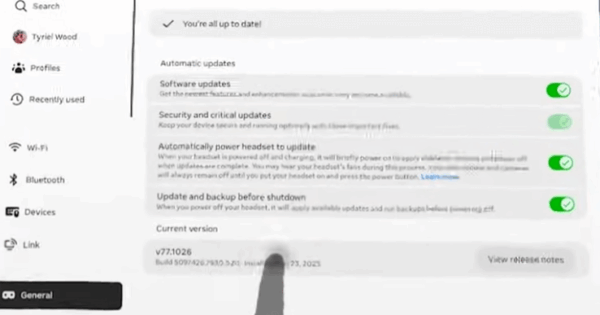
Meta Quest V77 更新、Meta Quest Navigator 界面、Instagram 3D 照片、窗口跟随功能、Meta Quest 文本转语音、Horizon OS 更新、Meta Quest V77 教程。
Continue reading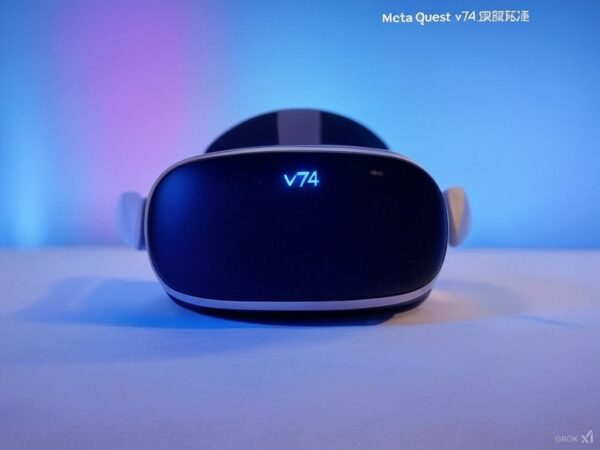
背景与更新概述 Meta Quest v74 更新于 2025 年 2 月 19 日开始分阶段推送,适用于 Meta Quest 2、3、3S 和 Pro 头显。该更新引入了多项功能,包括网页快捷方式、系统菜单支持 Quest Link、DisplayPort 输出到外部显示器、改进的投屏功能、增强的多任务处理等。这些功能旨在提升用户体验,特别是在生产力和娱乐场景中。 新功能详细教程 1. 网页快捷方式 功能描述:用户可以为任何网页 URL 创建快捷方式,并将其添加到库中,方便快速访问。 使用步骤: 注意事项: Meta 已经为部分网站(如 Peacock、Wordle 和 Microsoft Office 应用)预设了快捷方式,用户也可自定义添加。根据 …
Continue reading
一、适用设备: 本教程适用于以下 Meta VR 头显设备: 二、准备工作:激活前的重要步骤 三、激活流程:轻松几步开启VR世界 四、游戏下载:丰富你的VR内容库 五、畅玩VR:无需再找资源 通过以上步骤,你已经成功激活Quest 3S 或 Quest 3,并下载好了游戏!现在,你就可以直接在头显里畅玩各种精彩的VR游戏了。 结语: 到这里,你已经完全掌握了Meta Quest 3S/3的激活和游戏下载方法。希望这篇教程能帮助你快速上手,畅玩VR世界!
Continue reading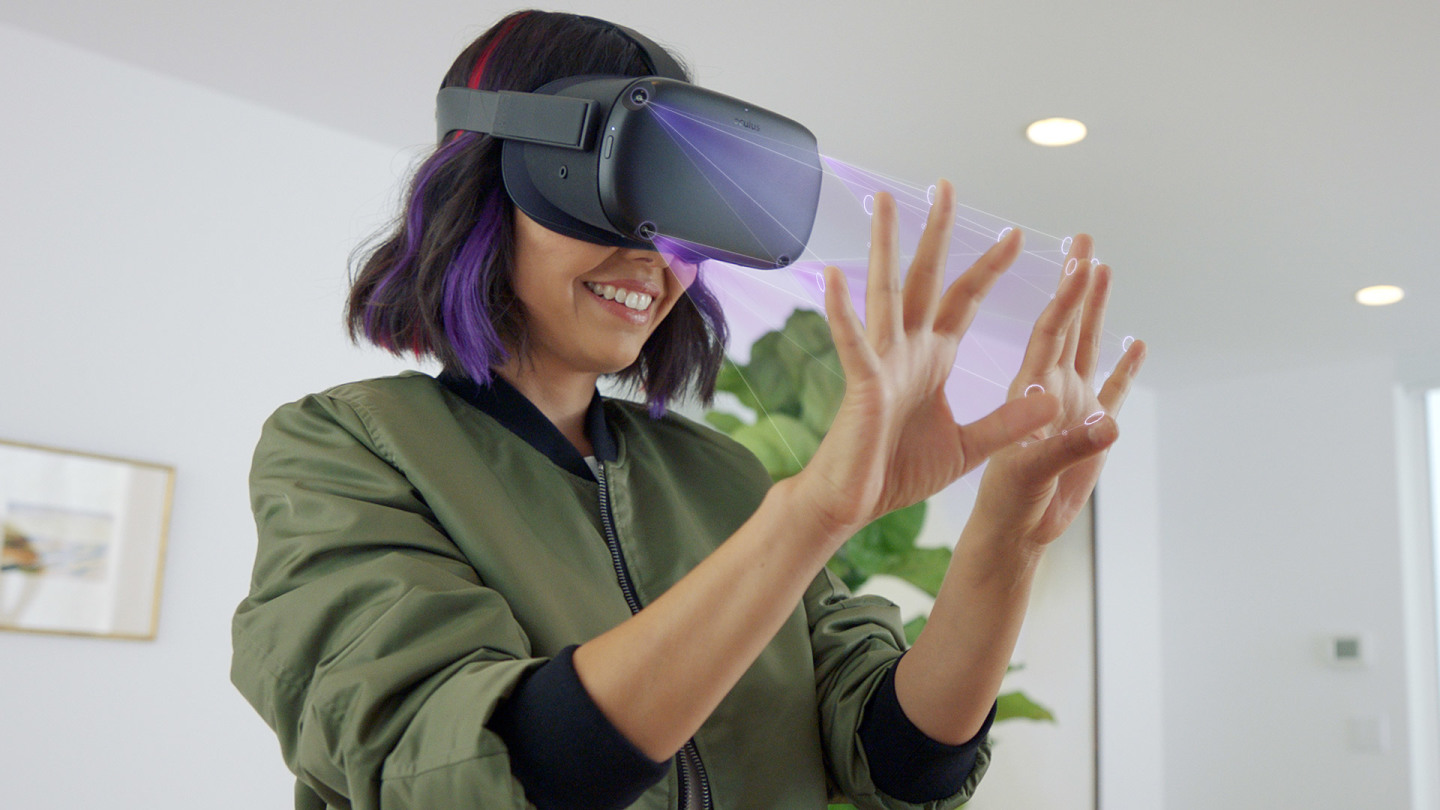
大家知道,Oculus Quest 2 和 Quest 的手势追踪功能让您能够直接使用双手进行互动和导航,无需借助 Touch 控制器。 但还有小伙伴问具体支持什么手势?实现什么功能?我们这里就来聊聊这个 第一种手势:对准捏拉 用途:选择对象。 使用方法:出现光标后,将手指向目标对象。然后捏合拇指和食指,即可选择。 第二种手势:捏拉滚动 用途:向上、下、左、右滚动 使用方法:手指捏合,同时向上、下、左、右移动手部,即可进行滚动。完成滚动后,松开手指。 第三种手势:手掌捏拉 用途:返回 Oculus 主控室菜单。 使用方法:手掌举至与眼睛齐平,拇指和食指捏合,直至出现 Oculus 图标,然后松开。 小伙伴们都学费了吗?小提示: 手势追踪功能支持 Oculus TV 及其相关频道,您可以使用手势追踪功能播放、暂停和停止当前观看的内容。 要在 Oculus TV 中使用手势追踪: 1、手掌朝上,可显示激光笔。 2、控制菜单可用时,可通过捏拉手势选择合适的工具。 注意:Netflix …
Continue reading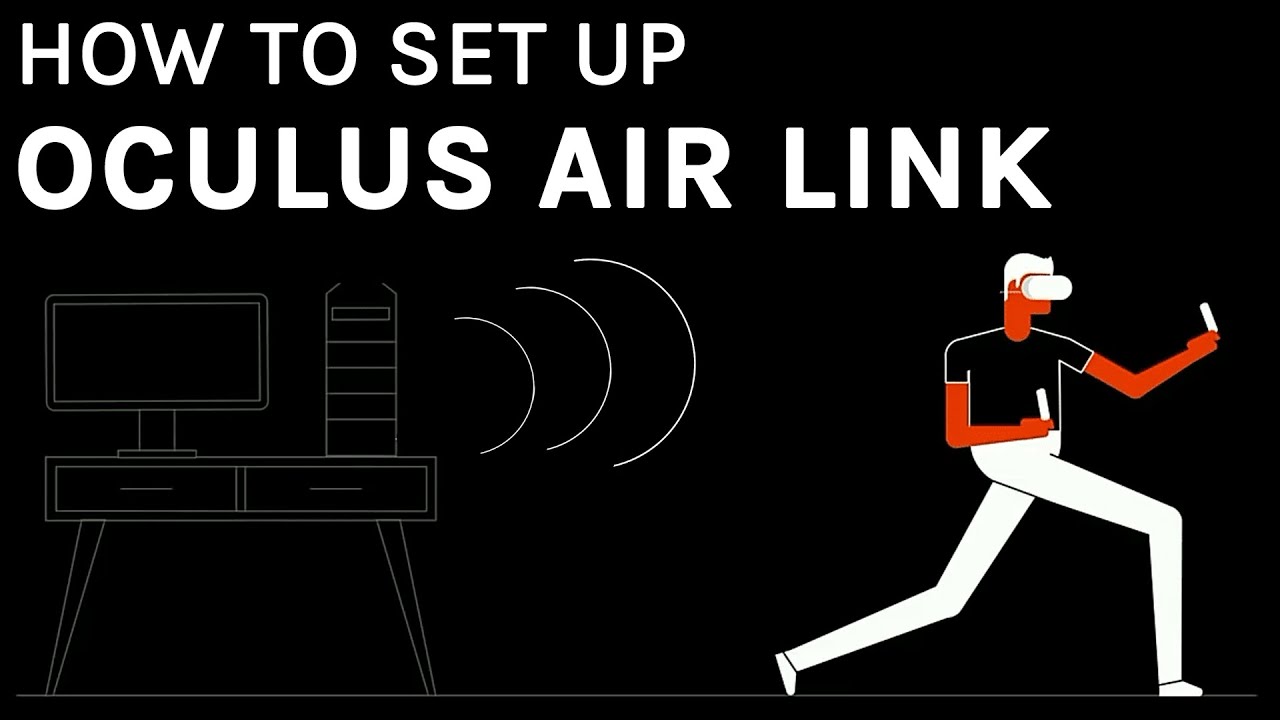
Oculus Air Link技术是Oculus在新版系统内集成的、免费的PC串流功能。我们现在简单来说说怎么使用。 一、首先你得有一台配置不错的游戏电脑,下表是官方建议的硬件要求。 Component Recommended Specs Processor Intel i5-4590 / AMD Ryzen 5 1500X or greater Graphics Card See GPU tables below Memory 8 GB+ RAM Operating System Windows 10 USB Ports 1x USB …
Continue reading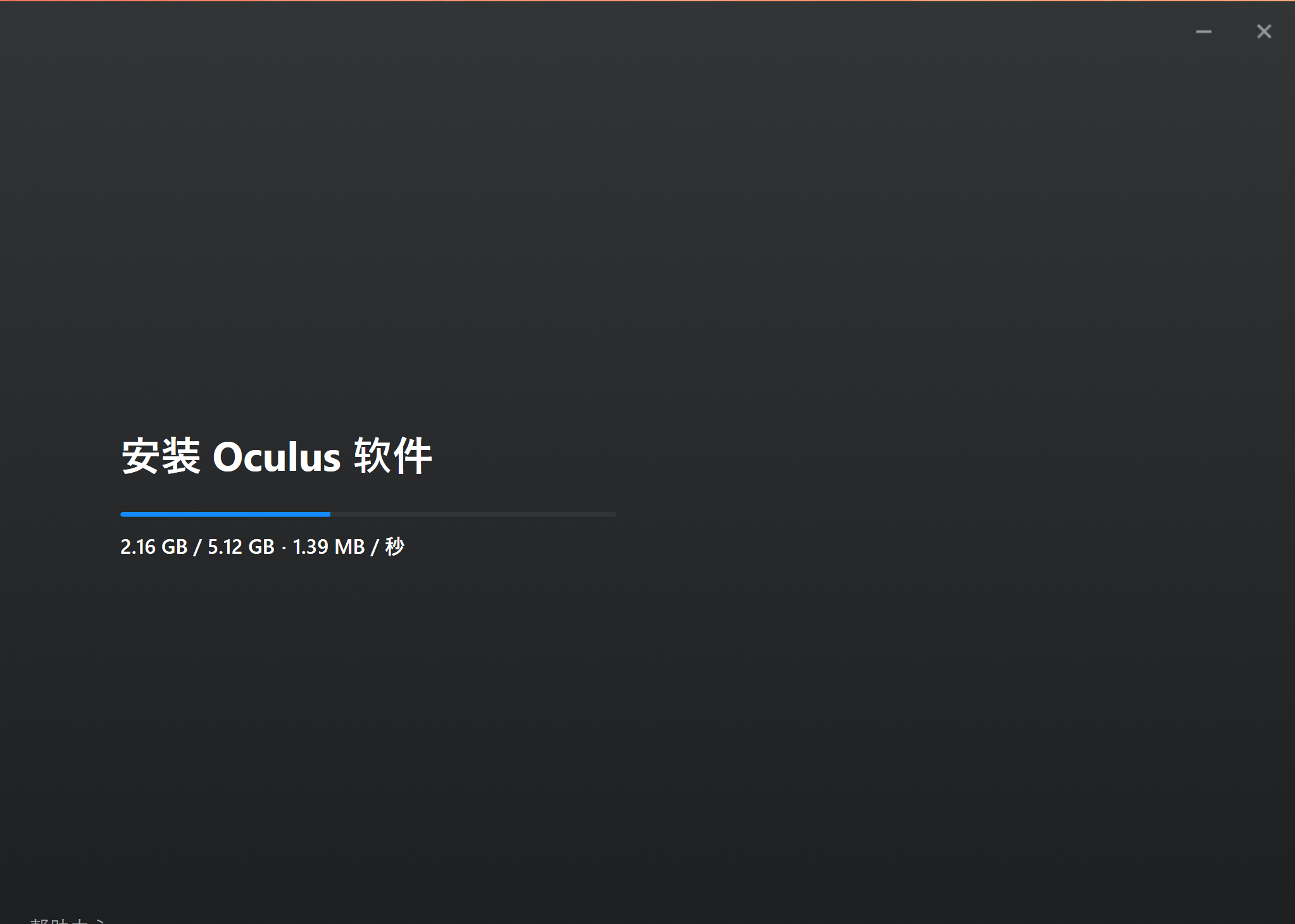
PC版的Oculus客户端安装时会默认安装到C盘,而且无法更改。其实想要安装到其他盘只要在运行里直接输入命令安装即可,注意:请确保新盘符磁盘空间充足,且是 NTFS 文件系统 1、按 Windows 键和 R,打开“运行”命令窗口 2.、输入以下路径:[drive]:\Users\(Username)\Downloads\OculusSetup.exe/drive=[new system drive] 将 [drive] 替换为 Oculus 应用下载到的盘符。 将 [new system drive] 替换为要在其中安装 Oculus 应用的新盘符。 示例: C:\Users\(Username)\Downloads\OculusSetup.exe /drive=D C:\Users\(Username]\Downloads\OculusSetup.exe /drive:D 简单来说: 其中C:\Users\(Username]\Downloads\OculusSetup.exe是要替换成您OculusSetup.exe文件的下载目录路径,然后后面加上 /drive=D(D是表示您想安装到的盘符,您可以根据实际需要更改) 3、点击确定。 Oculus 应用将在您选择的新盘符内安装应用。
Continue reading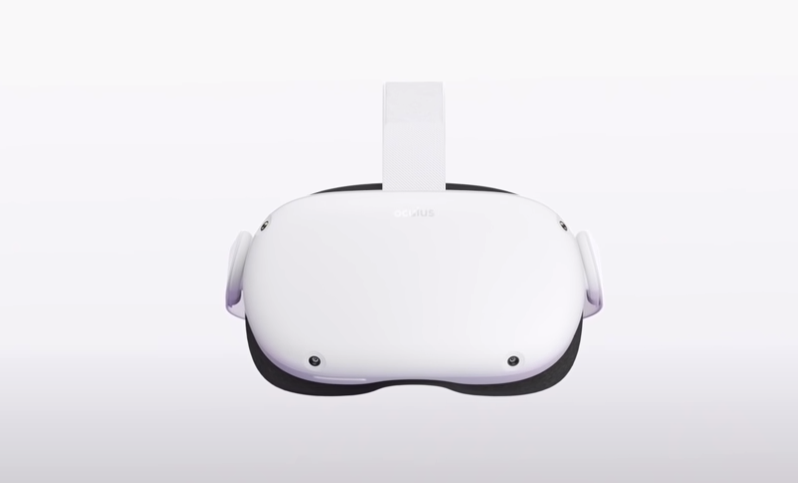
1、设置 Oculus Quest 2 时 VR 内突然黑屏。 2、如何恢复恢复出厂设置 3、为什么Oculus APP没有列出 Quest 2 4、什么是 IPD?如何在 Oculus Quest 2 或 Quest 中调整它? 5、如何手动配对 Oculus Touch 控制器与 Oculus Quest 2 或 Quest? 如要手动配对 Oculus Touch 控制器: 配对好控制器后,在距离允许的情况下,每次开启时控制器都会自动连接到头戴设备。 如要取消控制器配对:
Continue reading