我们怎么能更高效使用AI呢?其中Prompt 指令很重要的一环,下面的Prompt 指令提问技巧希望对大家有帮助。
Continue reading
搬运未来科技-Moving Future Technology
我们怎么能更高效使用AI呢?其中Prompt 指令很重要的一环,下面的Prompt 指令提问技巧希望对大家有帮助。
Continue reading
前言:训练出来的声音模型可以在视频、语音或歌曲翻唱使用。 条件: 1、一段自己干净的人声,在安静的环境下录制,最好别低于30分钟,声音文件格式WAV,如果有多个文件,请批量按顺序重命名下文件。 2、一块8G以上显存的独立显卡的电脑。当然也可以用CPU,但那训练速度就慢很多了。 3、电脑上下载好Audio Slicer(音频分割切片)和so-vits-svc 链接:https://pan.baidu.com/s/1glwuY4Zv2mpp05T2uNxzeA提取码:wk5g 操作: 1、新建文件夹,命名为OUT。 2、运行Audio Slicer,拖入需要切片的音频文件,输出文件就选择刚新建的OUT文件夹。然后点start开始。 3、检查切片后的音频文件大小,每段长度最好别超过7秒,如果有发现还有比较长时间的文件,请按下图修改参数后再次切片处理,直到每段长度不超过7秒。 4、解压so-vits-svc,然后把存放切片的OUT文件夹放入so-vits-svc\dataset_raw文件夹下 5、返回so-vits-svc目录,点击”webui.bat“启动。可能需要花几分钟到十几分钟时间。如果没问题等待安装环境后会自动跳出界面,如果没有自动跳出,请按照提示复制IP:端口好,到浏览器里手动打开。 6、点界面上方”训练-识别数据集“会自动识别我们刚放到dataset_raw\OUT文件夹,其他参数不用修改,然后点击下面的数据预处理按钮,开始预处理数据。这个过程需要时间比较长,主要取决于电脑的显卡性能。下面可以看到处理进度,请耐心等待处理完成。 7、预处理完成后清空数据信息,如果没有独立显卡就需要选择CPU来训练,但时间要非常久,要做好思想准备。建议使用NVIDIA的显卡,选择CUDA,这样可以极大提高训练速度。其他只要注意保存步数那,按推荐的设置就可以。然后点击从头开始训练就可以了。 8、训练的时间是非常长的,看显卡性能,需要2-4天左右才能得到比较好的效果,当然,训练可以暂停的,如果被中断,只需再次打开so-vits-svc,点击”继续上次的训练“就可以接着下去训练。 9、查看训练步骤和效果。运行so-vits-svc目录下的tensoboard.bat文件,然后把显示的地址:端口复制到浏览器里打开。然后点上面的AUDIO的页面就可以看到已训练的步骤和试听效果。 10、如果你觉得效果已经可以了,就可以暂停训练了。然后打开推理页面,选择训练好的模型,编码器默认,配置文件选择默认的config.json就可以,然后点下面的加载模型,成功后就可以,上传音频文件,替换原文件的语音或文字转语音。 总之,怎么使用训练好的模型,各位小伙伴就可以发挥各自的聪明才智了。
Continue reading
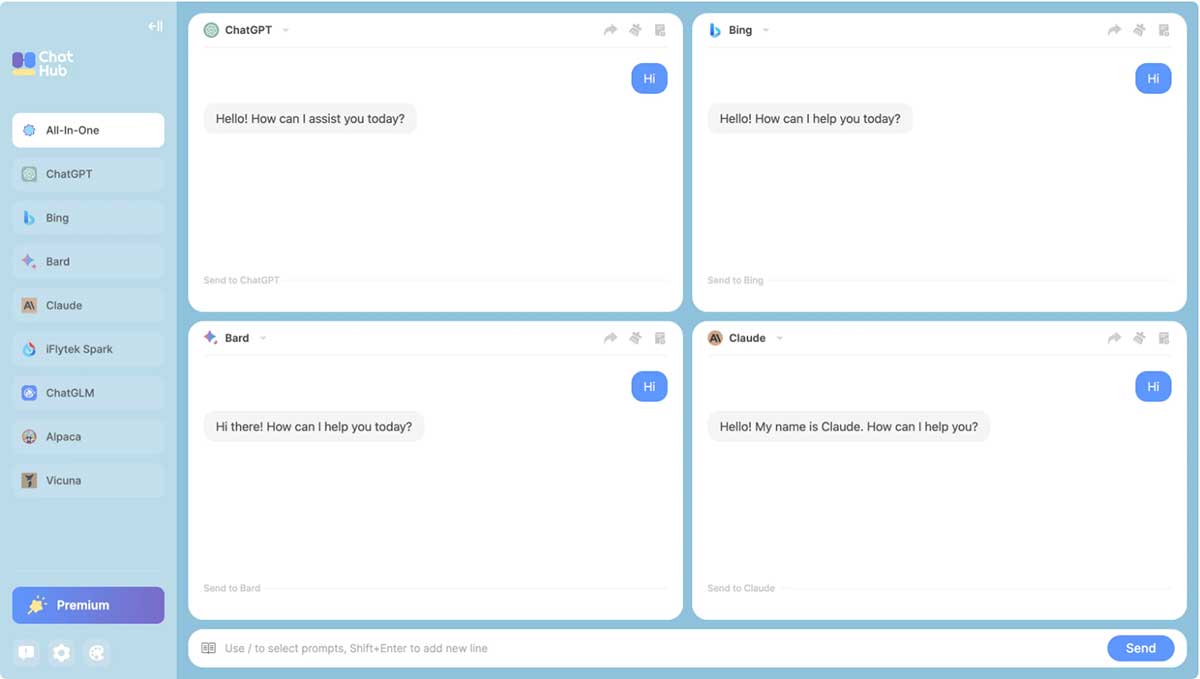
如果你需要经常测试AI性能,又或你需要 推荐用ChatHub客户端,它可以同屏显示多个AI窗口,一次输入,返回多个结果。直接在Chrome和Edge安装好ChatHub插件就能使用。 github地址:https://github.com/chathub-dev/chathub Chrome扩展插件地址:https://chrome.google.com/webstore/detail/chathub-all-in-one-chatbo/iaakpnchhognanibcahlpcplchdfmgma/related?utm_source=chathub.gg
Continue reading
步骤 1、打开ChatGPT 并激活插件“Photorealistic” 输入Prompt:“咖啡店的简约标志” 2、 转到 Midjourney 并粘贴第 1 步中的提示之一 等待它生成Logo 选择一个Logo并升级它 3、将大图复制到 Canva,网址:https://www.canva.com/zh_cn/ 按需要添加您的文本
Continue reading
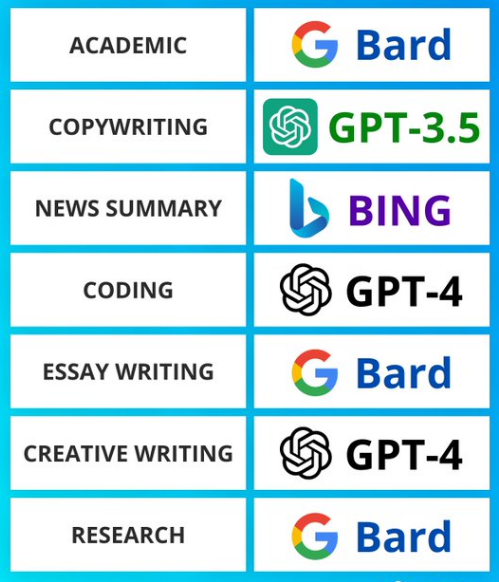
随着AI的蓬勃发展,AI引擎也层出不穷。面对那么多知名的AI工具,我们可以做哪些选择呢?它们都是非常强大的ai工具,但每个又有它们自己擅长的地方。所以我们可以根据自己的任务使用不同AI工具,达到更好的效果和更高的效率。 总结: 很有幸能经历这个AI蓬勃发展这个年代。希望这篇文章对大家能有帮助,同时希望大家都能了解并学会如何驾驭这些非常强大的工具。
Continue reading
前言: Stable Diffusion是一款大名鼎鼎的开源的AI绘图软件,免费而且效果超好,文章最上面那图就是用Stable Diffusion生成的。但要使用它显存需要6G以上,所以我们这篇文章就介绍下怎么把Stable Diffusion安装到google Colaboratory云平台上,让你的史前的老电脑都能出图,甚至用手机也可以操作,其实是在利用Google的显卡帮你工作(薅羊毛)。 接下来,按步骤操作,就算一个小白也能轻松跑起Stable Diffusion来 1、打开https://github.com/camenduru/stable-diffusion-webui-colab#-colab这个项目,往下拉,看到下图这个,选一个点击打开。其中有精简版、稳定版和最新版,建议选择稳定版。 2、比如我们以第一个的CompVis/stable-diffusion-v-1-4-origunal的stable版为例。点击“stable”,打开页面,没登录的要登录下Google账户,其他不用动,点击左上角的播放按钮就可以。会出现警告提示,选择”仍然运行“即可。 3、等它跑完代码,大概8-10分钟左右吧,当出现下面信息是就已经说明已经完成了,点击这个链接就可以打开Stable Diffusion了。 4、大家就可以尽情发挥下了。但要注意,免费用户最多只能使用12个小时后台就会关闭,所以拿来学习可以,做生产力工具就麻烦点了。。 因时间有限,我们后面再来聊Stable Diffusion使用教程。
Continue reading
The articles in this series are mainly for newcomers, so one, the topics will be relatively simple. Second, the steps will be described in a more tedious manner. Those who are highly skilled can ignore …
Continue reading
Preparation: Your own ChatGPT API KEY (see my previous post on how to get a KEY). A docker-enabled groupware NAS. 1、Open Synology docker-registry – search chatGPT – select the first one – double click to …
Continue reading
准备工作:1个自己的ChatGPTAPI KEY(如何获取KEY可以看下我上一篇文章)。一台支持docker的群晖NAS。 1、打开群晖的docker-注册表-搜索chatGPT-选择第一个-双击下载 2、下载完成后在容器中双击运行 3、进入设置,在端口设置中修改端口,一般把本地端口和容器端口都设置成一样的就好,如果遇到端口冲突,请修改到别的不冲突的端口即可。 4、点击环境-左上角+号-添加一个OPENAI_API_KEY的变量-值需要填上你自己的ChatGPTAPI KEY(一般是Sk开头的),如果您还需要和别人共用,建议再添加一个AUTH_SECRET_KEY的变量-值可以您自行设置(验证使用) 5、都确认没问题后就可保存-运行这个容器了。 6、在浏览器地址栏输入“NAS的ip地址:端口号”,就可以打开使用了。如果有验证码,就输入您设置好的验证码进入使用 7、请愉快使用吧,有问题欢迎留言讨论。
Continue reading
本系列文章主要是给小白看的,所以一、话题会比较简单。二、步骤会说得比较繁琐。高手可以无视。 ChatGPT红透半边天了,但每次使用要打开网站-登录,才能使用,感觉不是很方便。所以在这推荐一款可以让你在使用浏览器搜索时候很方便与ChatGPT进行对话的浏览器插件,支持api接口,免登录,更方便。效果如图: 不废话,直接上安装配置教程。以谷歌浏览器为例, 第一:安装插件 1、依次点击浏览器右上角的3个竖排点-更多工具-扩展程序 2、点击“在 Chrome 应用商店中查找扩展程序和主题背景” 3、在左上搜索框搜索“chatGPT for Google” 4、选择进入这个插件 5、点击“添加至Chrome”,在弹出的提示框选“添加扩展程序”,浏览器就会自动安装好插件 6、安装完成后,你可以点击浏览器右上角这个“扩展程序”这个按钮,就可以看到已经安装的插件。你也可以点击“固定”按钮,把插件直接显示到浏览器的右上角。 第二:插件设置。安装好后默认会进入插件参数设置界面。 1、第一大部分,触发条件。建议选第二或第三个 2、语言建议自动就可以了。 3、设置“AI Provider”,第一个“ChatGPT Webapp”是用公用的免费API,目前基本已经用不了了。所以建议选第二个“OpenAI API”,即自己注册的ChatGPT账号去生成自己的API Key,填入即可,如何生成key请看图,点下面的小字“here”,用自己的账号登录OpenAI,创建一个KEY,复制保存起来,然后填入到输入框。其他就默认即可。最后不要忘记点击下面的“save”按钮保存。 最后,保存设置,大功告成。
Continue reading
1、chatGPT-4已经于3月14日正式宣布。但到目前为止,它只在ChatGPT Plu的付费订阅中提供,当前免费版本仍将基于 GPT-3.5。 2、GPT-4 中有哪些改进和作用? 根据OpenAI的说法,这种下一代语言模型在三个关键领域更加先进:创造力,视觉输入和更长的上下文。 第一、在创造力方面,OpenAI表示GPT-4在创建和与用户合作进行创意项目方面要好得多。ChatGPT 4可以用来生成音乐、剧本、技术文档等不同类型的文本,甚至可以学习用户的写作风格。 第二、对较长的上下文的理解改进。GPT-4 现在可以处理来自用户的多达 25,000 字的文本。您甚至可以向 GPT-4 发送一个网络链接,并要求它与该页面中的文本进行交互。OpenAI表示,这有助于创建长篇内容以及“扩展对话”。 第三、GPT-4 现在还可以接收图像作为交互的基础。ChatGPT 4可以同时处理图像和文本,从而提高对话的质量和多样性。例如,它可以根据用户发送的照片来生成描述或评论。 第四、更强的逻辑推理和事实记忆能力。ChatGPT 4甚至可以用来通过法律考试。 第五、根据GPT-4的特性,我们还可以用来创建有趣的对话游戏,如Sumplete,它可以根据用户的输入来生成谜语和答案。可以用来模仿名人的风格和语气,如特朗普、奥巴马、贝克汉姆等,从而制作搞笑或讽刺的内容。可以用来教授各种主题,如数学、历史、科学等,因为它可以理解和生成复杂的概念和解释。 3、安全性: OpenAI还表示,GPT-4的使用比上一代安全得多。据报道,在OpenAI自己的内部测试中,它可以多产生40%的事实性回应,同时也减少了82%的 “回应不允许内容的请求 “的可能性。 总结: ChatGPT 4是一个值得关注的项目。ChatGPT 4是一种多模态的人工智能,它可以理解和生成文本、图像、语音等不同类型的数据。这意味着它可以与人类进行更丰富和自然的交流,提供更多的功能和服务。例如,它可以帮助您创建视频、写作、学习、娱乐等等。
Continue reading