微信图片编辑 20220302174410

在PC中再次打开Quest2的盘符的方法

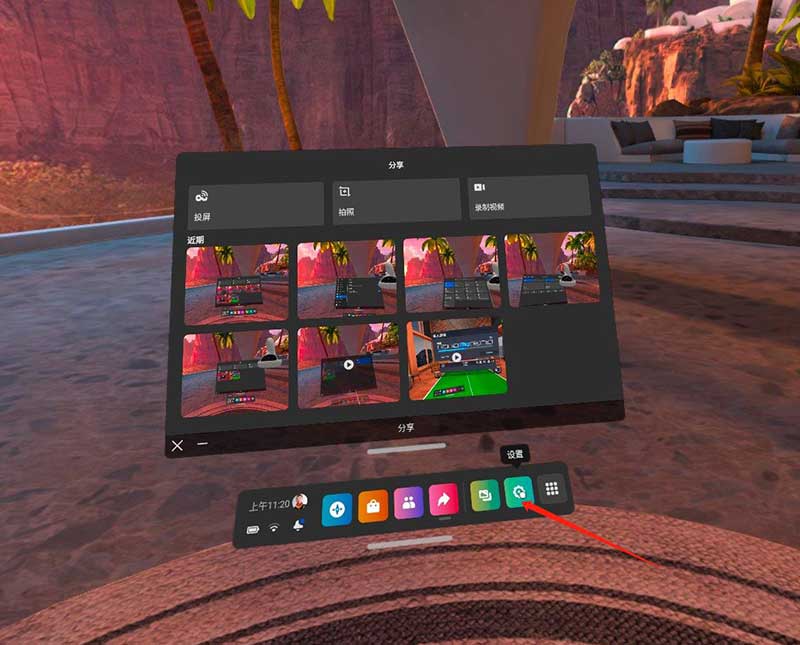
前言: 最近有小伙伴说他的Quest 2设备连接上电脑后,原先在文件管理里会显示盘符,现在不见了。这个一般是您在连接电脑时觉得麻烦直接将Quest内的弹窗选择了不再显示造成的。现在我们就来说说怎么再次打开Quest2的盘符。 正文: 在Quest 2里选择设置-系统-开发者-打开USB连接对话框的选项即可,具体可看图  

Continue reading
21 1

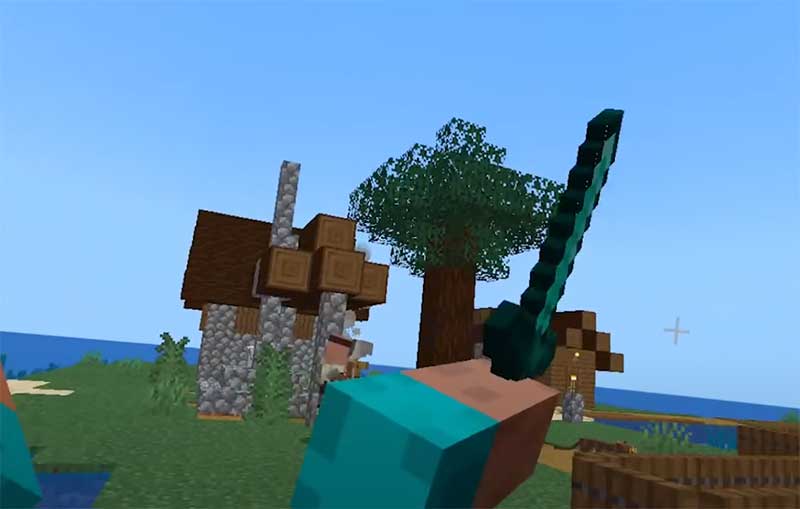
如何在Quest 2上玩独立《我的世界》Minecraft VR版的图文教程及小提示

前提条件: 1、Quest 2打开了开发者模式 2、需要用您的Microsoft账户,在微软应用商店购买了Minecraft应用(不能白嫖哦!)。   步骤: 1、打开电脑上的SideQuest并连接好Quest 2 VR设备,注意SideQuest左上角的信息,要是绿色并显示Quest 2的内网地址和电量等才说明是成功连接(需要打开设备开发者模式)。 2、进入SideQuest的Minecraft应用界面,如果首页没有可以直接搜索 3、点击右边“Download APP(SIDELOAD)”按钮,等待安装完成 4、点“Download APP(SIDELOAD)”按钮右边的箭头,选择“Download APP(PCVR)”,下载数据 5、打开电脑上刚下载的文件解压后,把Android文件夹直接复制到quest 2的根目录下,选择合并文件夹 6、前面都完成后我们就可以断开quest 2 的连接,戴上VR操作了。   7、在Quest上选择“未知来源应用”,选择运行刚安装的APP。程序需要下载和初始化,耐心等待。 8、出现登录界面选择用保存账号,和用微软账户登录,输入购买Minecraft应用的账户密码登录 9、登录后先别着急点PLAY,先点“SETTINGS”设置-“Video and renderer”-“renderer”渲染器-选择第三个选项 10、选择版本-最下面一个版本-再点PLAY就可以了 11、启动时会下载很多文件等,需要45秒-60秒左右,屏幕颜色会改变,需耐心等待。 12、进入到游戏界面,还需要点设置“OPTIONS”-视频设置“Video Settings”-把显示距离和模拟距离这2个参数调小点(个人建议2-6左右),确定后返回主界面就可以玩了。 小提示: 1、修改中文界面? 游戏主界面-点设置“OPTIONS”-Languae-选择中文-确定 2、如何提高Quest …

Continue reading

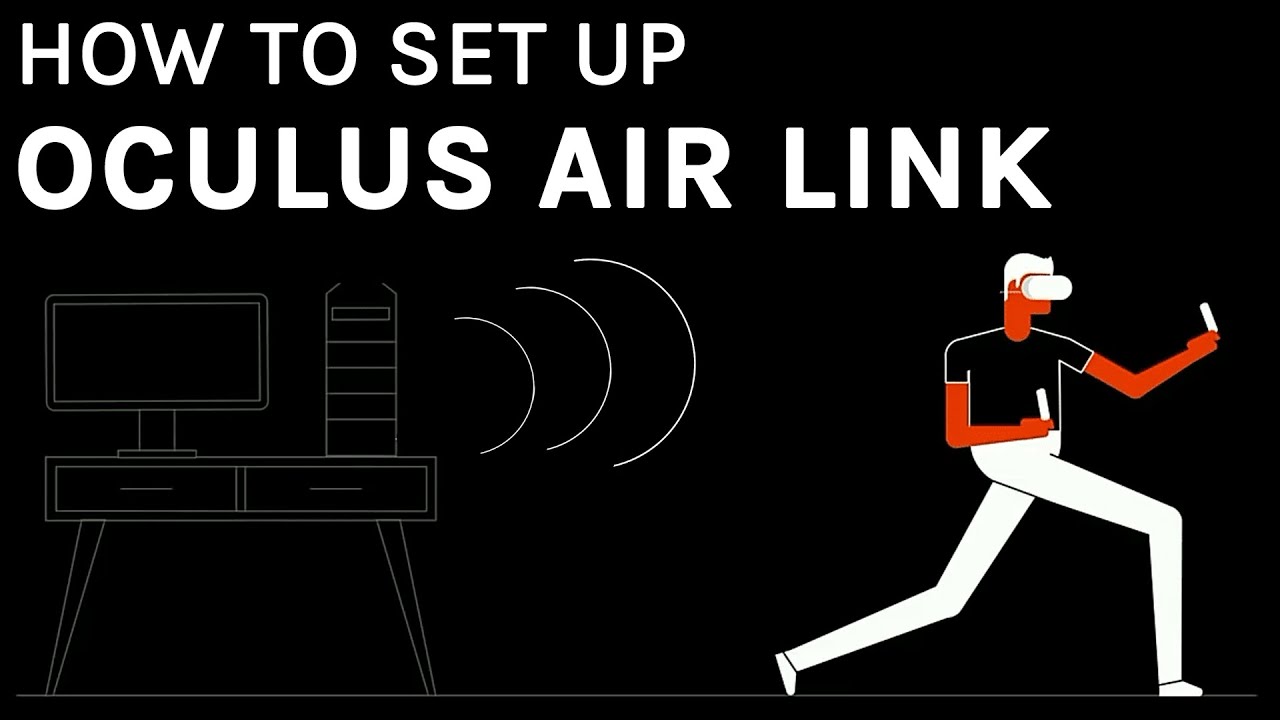
图文教程-Oculus Air Link串流PC快速使用指南

Oculus Air Link技术是Oculus在新版系统内集成的、免费的PC串流功能。我们现在简单来说说怎么使用。 一、首先你得有一台配置不错的游戏电脑,下表是官方建议的硬件要求。 Component Recommended Specs Processor Intel i5-4590 / AMD Ryzen 5 1500X or greater Graphics Card See GPU tables below Memory 8 GB+ RAM Operating System Windows 10 USB Ports 1x USB …

Continue reading
微信截图 20201026214426

把Quest画面投屏到PC显示器简单教程

前言: Quest投屏最方便的就是用官方的APP投屏,但毕竟手机屏幕很小,不好和朋友们分享,所以能投屏到电脑显示器就大了很多,方便分享。不废话,Let’s go。教程是之前做的,理论上也适合Quest 2 看不明白没关系,还有视频。 常见问题: 1、 我的SideQuest怎么没有视频和WIFI图标,答:请更新或重新安装SideQuest最新版本2、 为什么我下次想重新投屏就显示不了了?答:如果SideQuest关闭、电脑重启、Quest VR设备重启等,都需要重复上面操作才能再次投屏 小科普: 建议Quest VR任何投屏方式,如果路由器有5G wifi,而且所在位置信号还不错的,都连接到5G的wifi进行。这个5G不是我们手机上说的5G信号,是指采用第五代802.11ac协议的5GHz Wi-Fi 频段,因为80MHz的频宽下能达到433Mbps的传输速度,160MHz的频宽下更能达到866Mbps的传输速度,相比最高速率300Mbps的2.4GHz的传输速率有了大大的提升。 会让投屏更流畅、更清晰,体验更好。不过,5GHz Wi-Fi也有缺点,它的缺点在于传输距离和穿越障碍物能力也更差,信号衰减更厉害。总之5G wifi信号不错的情况下的都优先连接5G wifi就没错了。 原创文章,转载请注明出处。 【Click here to view the article in English】  

Continue reading
微信截图 20201026214251

在Quest VR上安装第三方APP的教程

在Oculus Quest VR上安装第三方的app要怎么操作?其实非常简单,跟着我做就行了。 步骤1: 安装SideQuest(如果你已经安装过SideQuest,请跳过这一步)下载地址:【点击这里下载】需要注意:windows系统请使用Windows 8及以上版本,。Windows 7下可能会有问题。具体安装过程就不演示了,就和安装其他程序是一样的,非常简单。安装完成后,电脑桌面会有SideQuest的图标。 步骤2: 用你的Oculus账号创建加入开发者组织中为了你的Oculus Quest VR能顺利连接电脑并安装app。你必须是一个注册的 “开发者”。这个过程是免费的。在PC 上打开Oculus 开发者注册网站https://dashboard.oculus.com/,用你的Oculus账号登录后,点击右上Create New Organization创建一个 “新组织”。输入入组织的名称,在下面“I understand”打上勾,再点提交即可。如果你输入的组织名字存在会得到错误提示,重新取名就好。(详细操作看文章结尾视频) 步骤3: 安装驱动程序(仅限Windows系统,Mac/Linux上跳过这一步)。在电脑上打开浏览器下载驱动,地址在视频简介里。https://developer.oculus.com/downloads/package/oculus-adb-drivers/,下载解压zip文件后,右键点击文件夹内android_winusb.inf文件,然后点击安装。驱动也需使用Windows 8及以上版本,。Windows 7下会有问题 步骤4: 启用开发者模式并重新启动如果前面3步都没问题,那现在请打开智能手机或平板电脑上的Oculus应用。在 “设置 “选项卡中,点开你的Quest设备,然后点开 “更多设置”。在列表中,你现在应该会看到 “开发者模式”。启用开发者模式后,最好是重新启动下Quest,这样就打开了Quest的开发模式了。 步骤5: 连接USB线并允许USB调试然后用数据线将你的Quest个电脑连接起来。第一次连接,你必须在Quest上允许USB调试访问。这时戴上VR,你会看到相应的提示。你还应该勾选 “始终允许从这台电脑上”,以防止每次连接时都会出现这样的信息。 步骤6: 安装应用程序启动程序这时你已经可以安装第三方apk应用了。你可以SideQuest直接安装或者把下载好的apk文件拖动到左上角的SideQuest图标上就可以了。注意安装的第三方app一般都不会出现在资源库的首页上,只能在“未知来源应用”找到,点击可以直接启动。从安装一个启动器,使您的耳机上的应用程序更容易找到。此启动程序可以在左侧菜单上的 “未知来源 “下的库中找到。打开它可以找到设备上已经安装的所有应用程序。 …

Continue reading