
刚拿到 Meta Quest 3?别急着直接玩!按以下 12 步设置完,你的 Quest 3 体验会提升 200%。全部实测有效,步骤清晰,一看就会。
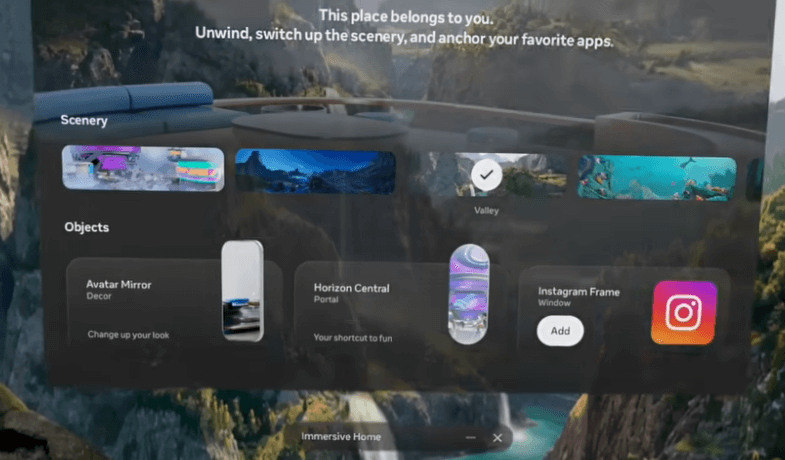
1. 更换主界面家园环境默认的 Horizon 家园太单调。
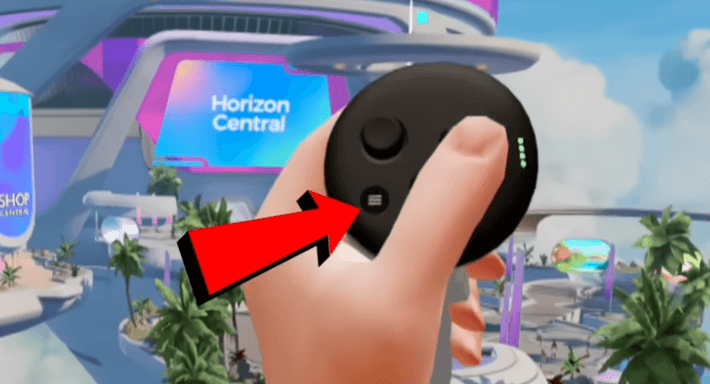
操作:左手柄按三横菜单 → Home Environments → 选择喜欢的场景(天空、太空站、森林等),立即生效。
2. 调整 IPD 解决模糊问题
画面模糊基本都是 IPD 不对。
操作:用头显底部滚轮左右滑动,直到文字最清晰。找到甜区后锁定位置。
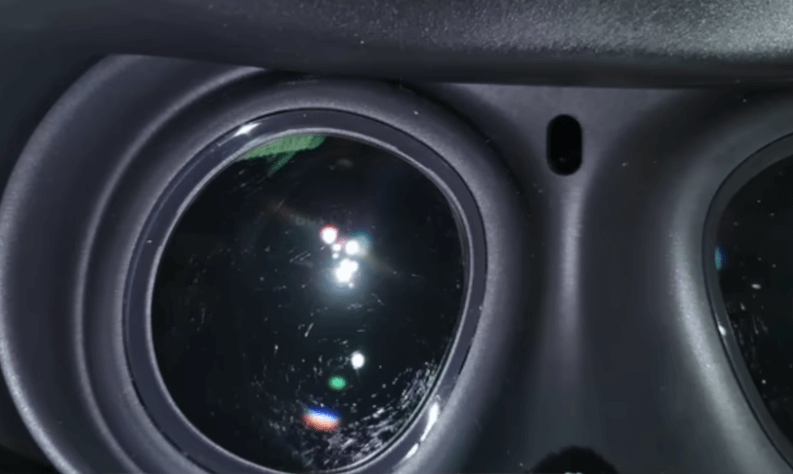
额外提醒:每天使用前用纯 microfiber 布擦镜头,禁止用衣服或纸巾(会划伤)。
3. 佩戴眼镜用户必备:更换磁吸处方镜片
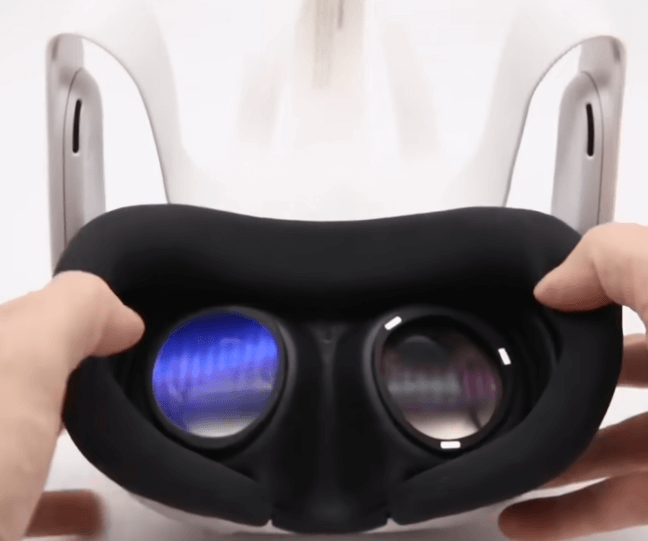
推荐第三方磁吸镜片(如 VR Wave):
- 价格仅官方一半
-“磁吸”安装,3 秒搞定 - 自带蓝光滤镜+防眩光涂层
即使视力 1.5 的人装了也更清晰舒适。
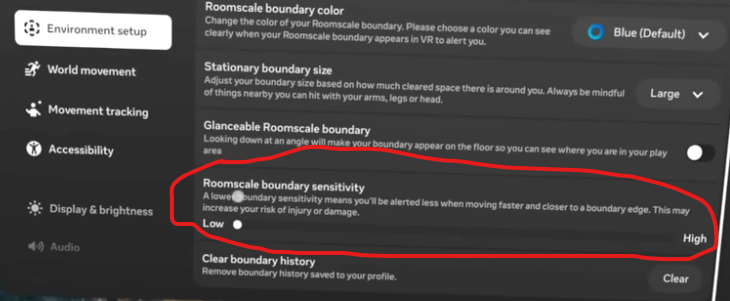
4. 调大守护边界触发距离(多出 50cm 活动空间)
默认蓝网格太敏感。
设置路径:设置 → 守护边界 → 房间规模边界灵敏度 → 把滑块拉到最左。
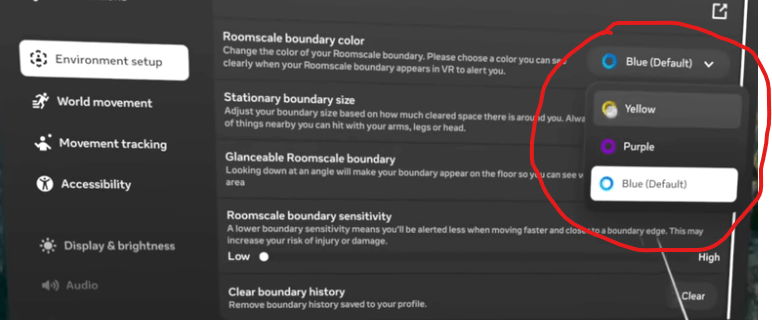
还能顺手改网格颜色。
5. 开启全新 Navigator UI(类 Vision Pro 界面)
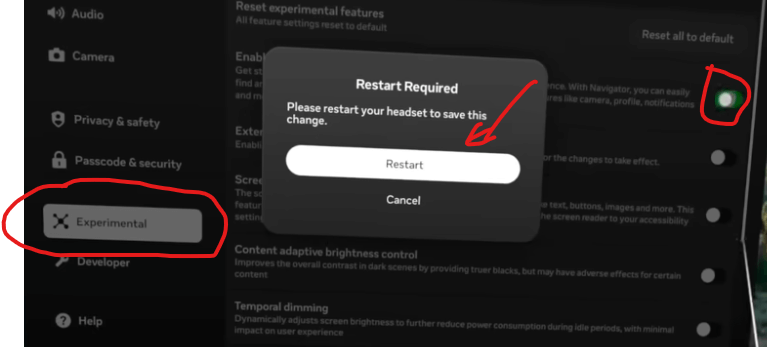
设置 → 实验性功能 → 开启 Navigator → 重启头显。
界面瞬间变得更现代、更简洁,强烈建议开。
6. 调整界面亮度模式与文字大小
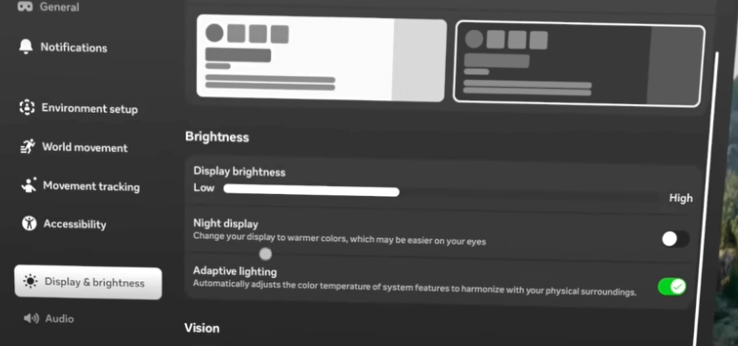
设置 → 显示与亮度:
- 切换深色/浅色模式
- 开启夜间模式、自适应亮度
- 文字太小?直接调大字体尺寸
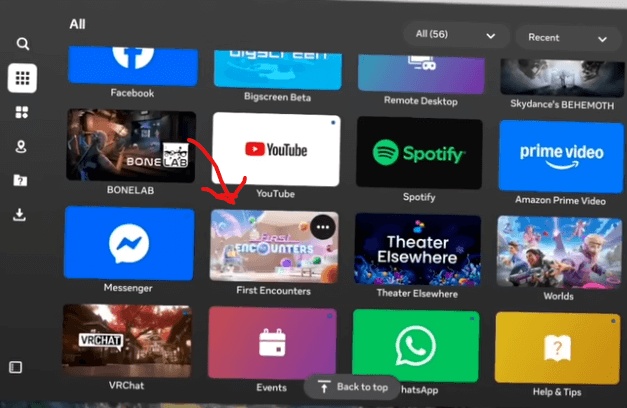
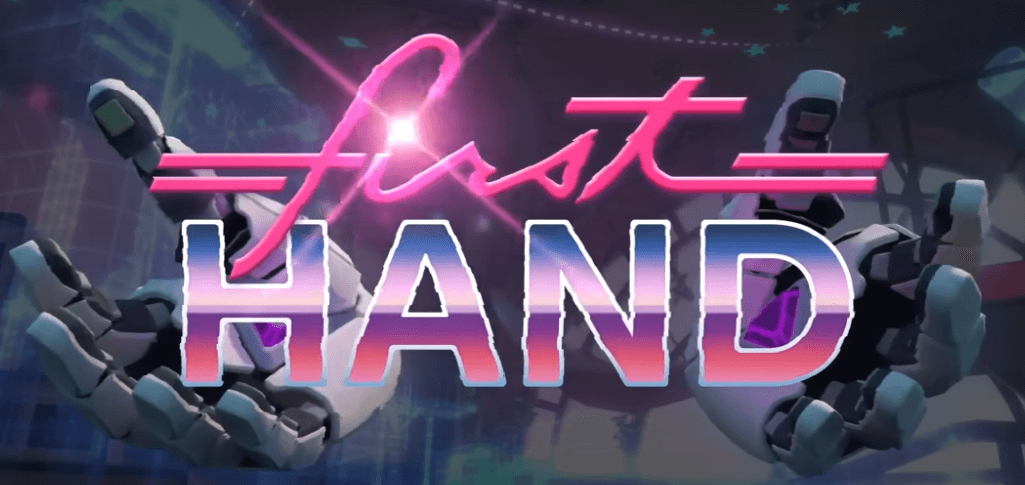
7. 先玩两个官方免费教学游戏
- First Encounters(手柄混现实射击小怪兽)
- First Hand(纯手势操作演示)
两款都是官方预装,适合完全新手练手感。
8. 从低强度游戏开始,防止晕 3D
新手直接玩高强度游戏 = 必晕。
推荐入门游戏(舒适级别):
- Beat Saber(最经典)
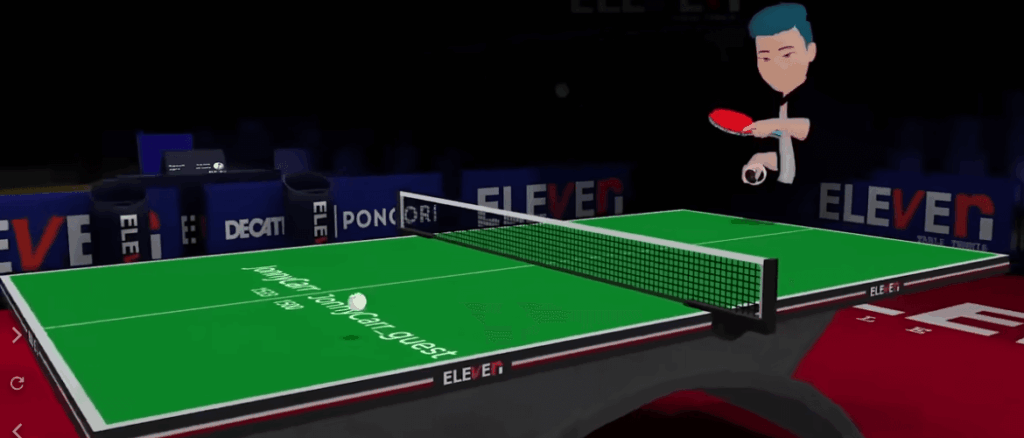
- Eleven Table Tennis(11 乓球)
- All-in-One Sports VR(免费,类似 Wii Sports)

9. 领取优惠与免费额度
- 使用推荐码可享 Meta 商店游戏最高 25% 折扣(目前有效码很多)
- 激活设备可领 $30 美元商店余额(官方福利)
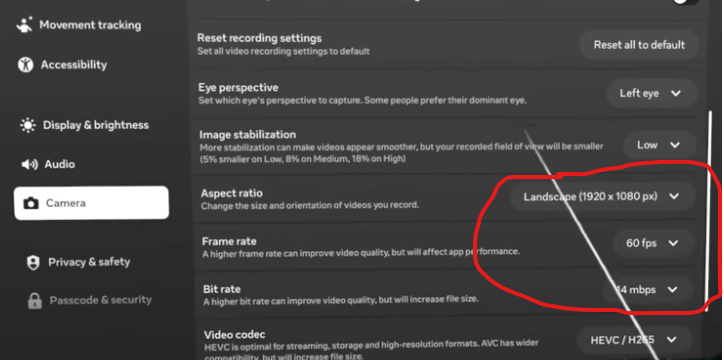
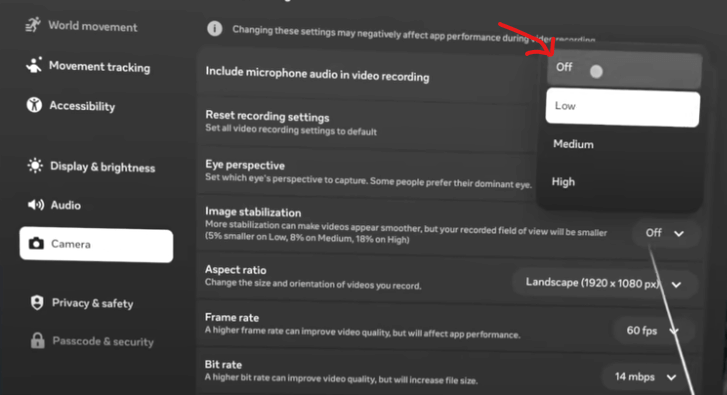
10. 录制视频最佳设置(告别黑边+低画质)
设置 → 摄像头与麦克风:
- 画面比例:改为 横向(Landscape)
- 比特率:拉满 14
- 帧率:改为 60fps
- 图像稳定:关闭(关掉才没有黑边)
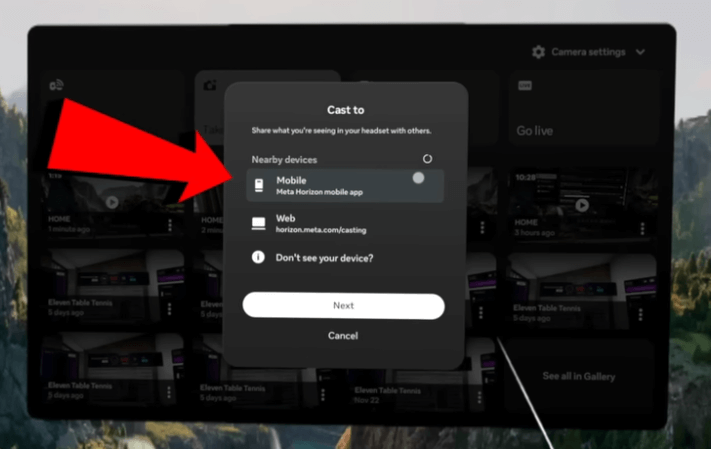
11. 投屏到电视/手机/电脑
方法一:头显内点摄像头图标 → 投屏 → 选择设备
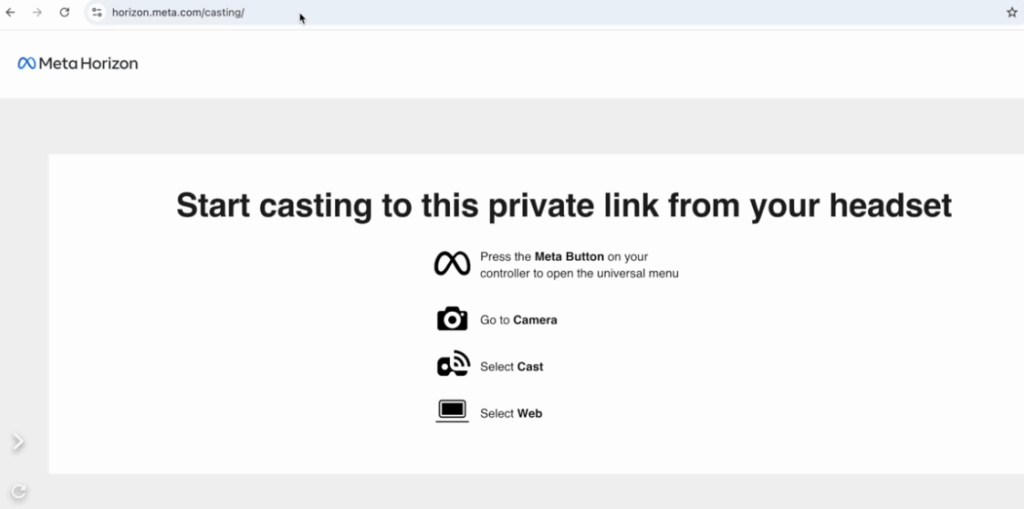
方法二:电脑浏览器打开 horizon.meta.com/cast 手动连接
12. 看电影最佳方式
- 简单:直接打开浏览器上 Netflix/YouTube/B站,点右下角“放大”可调曲面屏+环境变暗
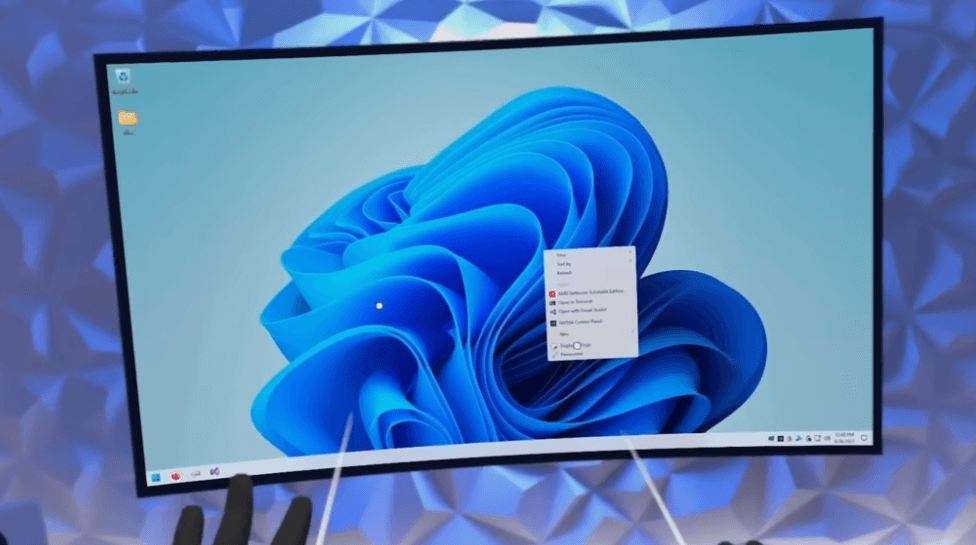
- 进阶:买 Virtual Desktop(约 88 元),可把电脑桌面完整投到头显,支持 PCVR 游戏+多屏办公
全部设置完成,你的 Quest 3 已经从“能用”变成“真香”。
建议收藏本文,每次重置头显都能快速照着来。