4

如何提高Meta Quest虚拟现实头戴式设备的图形质量

如果您刚刚购买了Meta Quest虚拟现实头戴式设备,但感到图像模糊不清,不要担心!本教程将向您展示如何提高您的Meta Quest虚拟现实头戴式设备的图形质量,无需购买新游戏。 方法1:使用Side Quest(免费) Side Quest是一款免费应用程序,允许您在Meta Quest虚拟现实头戴式设备上运行不受支持的应用程序。我们将使用它来提高图形质量。 方法2:使用Quest Game Optimizer(需付费) Quest Game Optimizer是一款付费应用程序,允许您创建自定义的图形配置,为您的Meta Quest虚拟现实头戴式设备上的游戏提供最佳体验。 注意事项 *提高图形质量可能会导致电池耗电更快,请谨慎使用。*部分游戏可能不兼容自定义图形配置,请先测试。*使用ADB驱动程序和开发者模式可能会对您的设备造成风险,请谨慎使用。 结论 提高Meta Quest虚拟现实头戴式设备的图形质量是一件简单的事情,只需使用Side Quest或Quest Game Optimizer应用程序即可。通过这些方法,您可以提高设备的图形质量,使您的游戏体验更加真实和令人印象深刻。

Continue reading
wukong4

黑神話:悟空 的VR尝试:进入神话

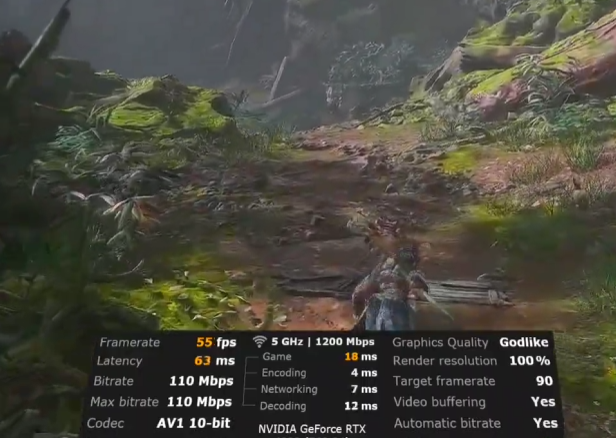
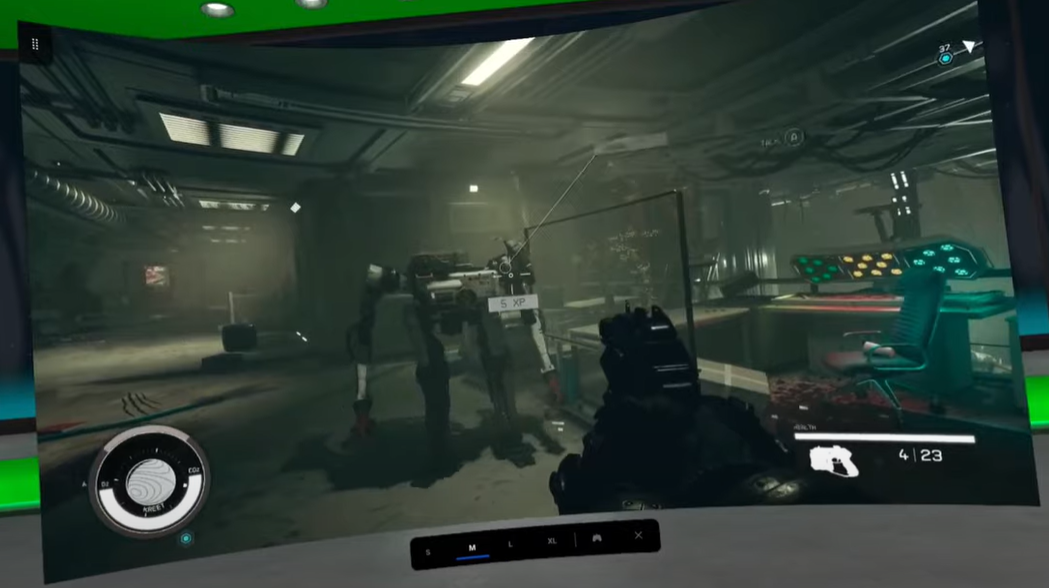
前2天我们说到用VR大屏玩《黑神話:悟空》很爽,就萌生能不能试试进行VR化的玩法,因为《黑神话:悟空》采用虚幻5引擎开发,所以应该可以用UEVR打开该游戏,并用VR设备进行体验,进入神话,真正化身“天命人”。 一、在Steam平台购买《黑神话:悟空》游戏,并下载安装。 二、下载安装Steam VR 【Steam下载】 三、下载安装UEVR工具。 github下载:https://github.com/praydog/UEVR/releases 四、使用Meta HDMI Link连接Quest 3 有小伙伴可能会问,为什么不用Virtual Desktop等无线连接工具,其实都可以,只是我们觉得有线比较稳定而已。连接教程可以看我们前面文章 五、先运行游戏,根据电脑性能设置好游戏,建议不要一下开太高,然后用“管理员身份”打开UEVR工具 5.1:在“Inject”部分,选择以“b1-”开头的游戏进程 5.2:然后点击“Inject”按钮,会自动启动 Steam VR进行游戏,可能需要等待一段时间 5.3:如果发现画面闪烁,可以将虚幻引擎中的渲染模式设置为交替帧渲染(AFR)试试 5.4:如果会眩晕的小伙伴,可以启用 2D 屏幕模式,这会防止屏幕随头部移动,使其看起来像是在你面前的 3D 屏幕。如果不会,那恭喜你,拿起你的手柄,尽情享受进入神话带来的乐趣吧。 结语: 优点,完全进入游戏,以沉浸式的第一视角来体验“天命人”。缺点,硬件要求非常高,经过测试,如果显卡低于4080请谨慎使用,如果要比较好的效果需要 Quest 3 + RTX 4090级别的显卡了。

Continue reading
matehdmi3

Meta HDMI Link:巨屏体验黑神话.悟空,开启掌机的赛博生活

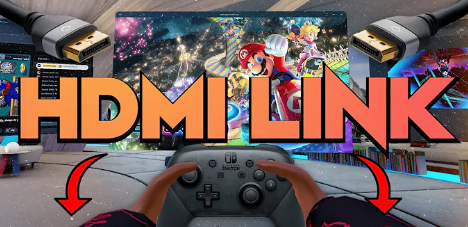
前言: 国产3A大作《黑神话:悟空》已经正式发售,如果你身边只有一台Steam Deck和Meta Quest 3,怎样才能在巨屏上玩游戏呢?别担心,Meta最近推出了一个重大更新:HDMI Link,它可以将Meta Quest 2、3和Pro连接到任何拥有HDMI或DisplayPort输出的设备,例如游戏掌机、电脑甚至手机,实现真正的独享虚拟巨幕! 今天这篇文章,就让我快速带你了解如何在Meta Quest 3上使用HDMI Link。 设置步骤 一、需要准备一台Meta Quest VR一体机,无论是Quest 2、Quest 3还是Quest Pro都可以,并确保你的系统版本更新至v67或以上,因为这个版本新增了一个功能,可以像Apple Vision Pro一样自由在空间里摆放2D窗口,无论放大缩小拉近推远都可以。然后,前往Meta Horizon Store下载免费软件Meta Quest HDMI Link。 二、需要一个兼容UVC和UAC,并支持USB 3.0的采集卡,建议买有带PD充电的采集卡会更好。采集卡一端是Type C插口,另一端是HDMI接口,所以你需要根据要连接的设备准备一条HDMI线、USB-C转HDMI线或者Lightning转HDMI线,将设备连接到采集卡上。 如果你主要连接Steam Deck和MacBook Pro,只需要一根USB-C转HDMI线即可。如果你想连接Switch游戏机,记得USB-C转HDMI线要有一个PD充电口,在有供电的情况下才能把Switch的画面投放到VR里。 确保Steam Deck连接好Quest 3后,你需要在头显端进行操作。第一次连接时,HDMI …

Continue reading

v681

Meta Quest v68 更新:全新“Layout”实用应用程序、提高图形性能等

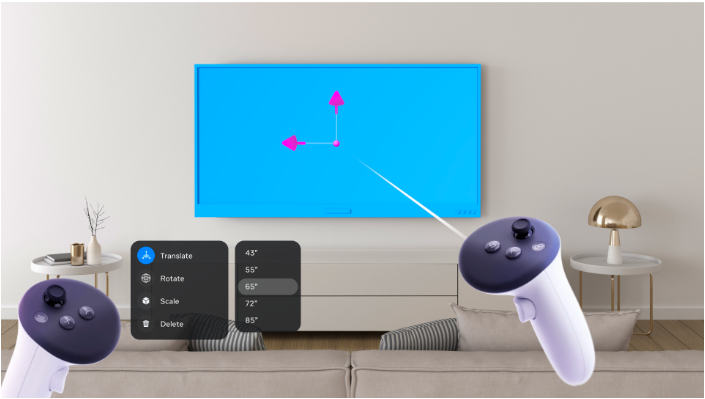
前言: Meta Quest v68 固件更新已经开始推送,如果您今天没有看到 v68,请放心,插上电源耐心等待即可。 我们现在就聊下 v68两个比较大的更新,一个是新增一个“Layout”实用应用程序,还有就是提高设备图形性能。 一、“Layout(布局)”实用应用程序 Layout,这是一款 在v68上新增的一款有趣又实用的应用程序,它不但可以帮助您在物理空间中测量现实世界中的物品的尺寸,还可以在叠加虚拟家具到现实空间里,您可以轻松地(重新)布置您的房间。比如您想要在角落放置一张新的双人沙发,您可以先叠加一个虚拟双人沙发放在那里,看看感觉如何。在订购那些吧台高度的凳子之前,请检查您的厨房岛有多高。使用调平工具检查您的相框是否确实是水平的。 或者您可以在电视墙叠加虚拟电视,然后轻松决定需要买多大的电视才合适。更多使用技巧等待您的发现。 二、提高提高图形性能 1、提高整体帧速率和降低预测延迟 v68更新了针对 OpenXR 的新帧时序算法,该算法将提高 Meta Quest 上的整体帧速率和降低预测延迟,从而减少 OpenXR 应用程序的延迟和卡顿。这将全面改善 Meta Quest 3体验,无论操作、游戏还是创作都能比以往更敏捷、响应更快。 2、内容自适应亮度 根据 Meta 的介绍,内容自适应亮度“会降低暗场景的对比度,从而改善显示效果”。自适应亮度类似于许多液晶电视上提供的自适应亮度功能。在这些电视屏幕上,它通过在暗场景中调暗背光来实现更深的黑色,这些黑色比液晶电视通常达成的浑浊灰色更接近真正的黑色 3、更高分辨率的屏幕截图 v68 版本将 Quest 3 上的屏幕截图分辨率从 …

Continue reading
v661

Meta Quest v66 更新简介

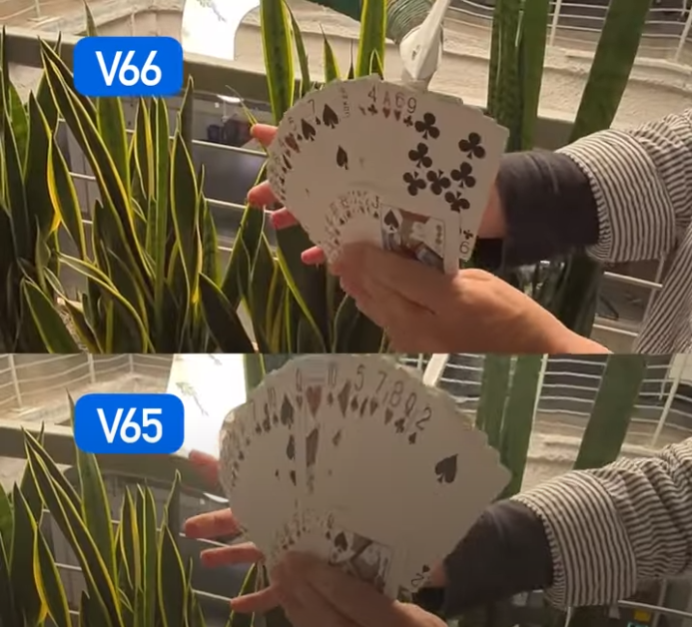
一、改善直通体验 直通功能进行了许多改进,调整了曝光、颜色和对比度,以在混合现实中提供更逼真的图像。 在 v66 中,进一步提高了图像质量,改进了 Meta Quest 的软件,显著减少了在直通中的图像失真,让您的手和其他物体在混合现实中看起来更加自然。这项改进还减少了运动时这些物体周围的扭曲效果。而且虚拟手现在在 直通中与现实世界手的图像更好地对齐,从而使得在混合现实中与虚拟物体和面板的交互更加自然。 二、背景音频 v66改进 Meta Quest 上 2D 应用的背景音频工作方式。现在您可以启动浏览器等 2D 应用、播放音乐或视频,并最小化应用而不会自动暂停播放。 三、腕部按钮 Meta推出一项新的实验性功能来改善 v66 中的手部追踪体验,该功能使 Meta Quest 菜单更易于访问。启用此功能后,您现在会在手腕上看到带有 Meta 和菜单图标的按钮。 与控制器上的相应按钮一样,点击这些手腕按钮将弹出(或关闭)游戏内和系统级菜单。您可以使用 Meta 按钮调出游戏和应用内的主菜单,这样您就可以快速轻松地访问投射和屏幕截图等功能、调整耳机的设置或在体验之间切换。 您可以在“实验设置”面板中启用此功能。(您还可以在“设置”菜单中交换“Meta”和“菜单”按钮的位置。) 四、家长监管更新 V66还对 Meta Quest …

Continue reading
2024 05 15 145108

在Meta Quest 2和3开启和使用旅行模式

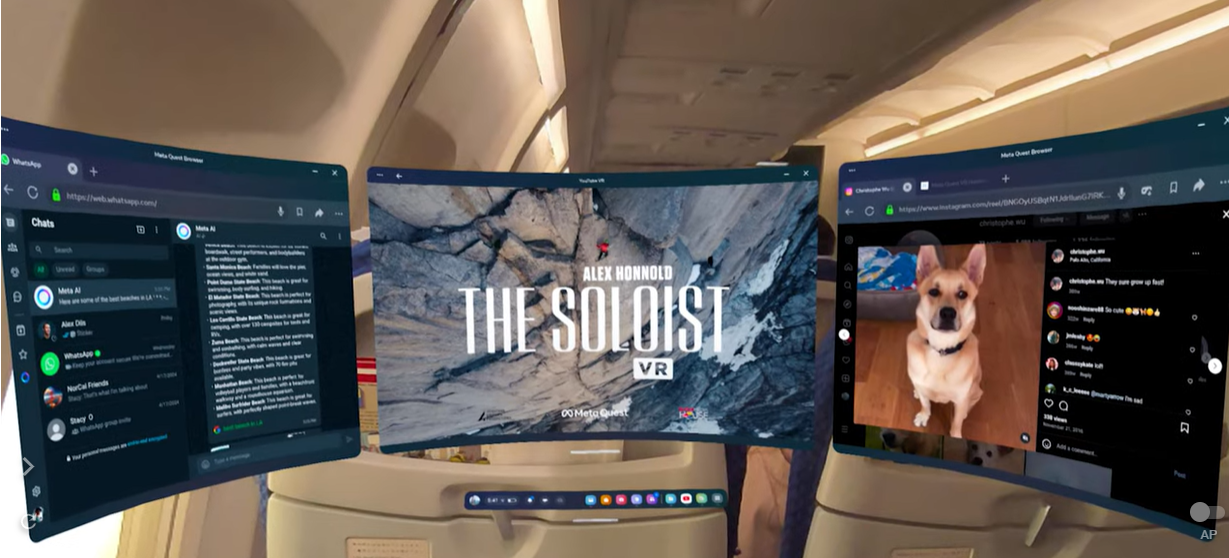
Meta在最新的V65的系统里加上了旅行模式,让你能在飞行期间使用Meta Quest 2或3头戴设备。 配置步骤 首先,确保你的头戴设备运行的是v65或更新版本的系统。你可能需要重启设备,才能看到旅行模式。然后,在设置菜单的实验性功能部分选择加入。一旦你启用了旅行模式,它将被添加到你的快速设置菜单中,这样你可以随时方便地打开或关闭它。而且,根据你所乘坐的航班,你的设备可能会自动检测出你在飞机上,并建议开启旅行模式,以尽可能地提升体验流畅程度。 旅行提示 旅行模式带给您旅行的新体验,虽在万米高空,也能享受虚拟现实的乐趣。开启您的头戴设备,开启新的旅程。

Continue reading
屏幕截图 2024 01 31 004250

在Meta Quest 上玩Xbox 云游戏的方法及常见问题

准备工作: 1、你需要订阅Xbox Game Pass Ultimate 2、需要Meta Quest2以上的VR设备(系统版本需要版本 60.0以上) 3、兼容 Xbox 游戏控制器(手柄) 4、畅通的网络 安装使用 1、从Quest Store 下载并安装免费的 Xbox Cloud Gaming(测试版)应用程序。 2、启动 Xbox Cloud Gaming (Beta) 应用程序 3、选择“开始”并按照屏幕上的说明配对兼容的 Xbox 游戏控制器。 4、选择“下一步”并查看有关使用控件和调整显示大小的说明。 5、选择开始 6、点击顶部的登录,登录你订阅Xbox Game Pass Ultimate 的 …

Continue reading
2

UEVR-一款可以轻松将虚幻引擎游戏转换为 6DOF VR 游戏的强大工具的教程和常见问题

UEVR的特点: 安装/使用 首先电脑里要安装好安装 .NET 6.0。【点击下载】 下载UEVR.zip。【github下载】。注意:防病毒软会提示病毒。您可能需要将 UEVR 目录列入白名单并取消隔离防病毒软件可能已删除的任何文件。如果介意请立即停止下载,本文不做任何安全保证。 解压后: 注入前要注意的事项: 仔细检查您要注入的游戏是否有反作弊机制。如果您不确定,那请假设所有多人游戏都有反作弊功能,并且不要尝试注入其中。这里的例外是,如果可以通过某种方式禁用它来离线玩。 有些游戏可以完美运行,而有些游戏会出现问题,下面是一些常见问题及简单解决方法: 游戏内菜单按键: 按控制器上的Insert键或L3+R3可访问游戏内菜单,该菜单在启动时默认打开。打开菜单后,按住RT可使用各种快捷键:

Continue reading
OIG jpg

在Windows 11下安装Quest3 驱动的方法

前言: 有玩过quest2的小伙伴都知道,想要把quest连接电脑就需要在电脑上安装quest驱动,具体安装可以看我之前的这篇文章。 但在win11系统中发现原先的安装驱动方法安装不了。别担心,请按我们下面的步骤操作试试。 操作步骤: 1、下载oculus-adb-drivers,【官网下载】,大部开官网的可以到我的网盘下载【百度网盘下载】。 2、解压下载的压缩文件。 3、打开win11的设置-系统-系统信息-设备管理器-点击上方菜单的操作-添加过时硬件。 4、点下一步,选择“安装我手动从列表选择的硬件”,下一步 5、再下一页默认,选择从“磁盘安装”,选择刚解压的文件内的“android_winusb.inf”文件,打开。 6、确定后,默认不用修改,直接下一页,等待安装完成即可。

Continue reading
capsule 616x353 jpg

Quest系列头显无线串流PC的三种方法,各有优缺点。

众所周知,Quest1、2、3系列头显是Meta的VR一体机,本身可以独立运行的。但我们也可以串流PC,用PC强大性能来玩很好玩的游戏或更多玩法。本文就想说下目前为止,3种串流的方法和各自的一些特点。 一:Steam刚推出的支持Quest2、3的无线串流功能Steam Link VR。 使用方法: 优点: 缺点: 二:Oculus Air Link串流PC 详细设置请看我之前文章 优点: 缺点: 三、通过Virtual Desktop实现无线串流PC 详细情况可以看之前文章 优点: 缺点: 总结: 三种方式各有优缺点,如果小伙伴只是想串流PC玩玩游戏,可以选择免费的Steam Link VR或官方自带的AIR Link完全够用。之前购买过Virtual Desktop的小伙伴也不用后悔,Virtual Desktop是一款非常优秀的APP,目前一些功能也是别人还没有的,对远程桌面支持也很好。

Continue reading