bing

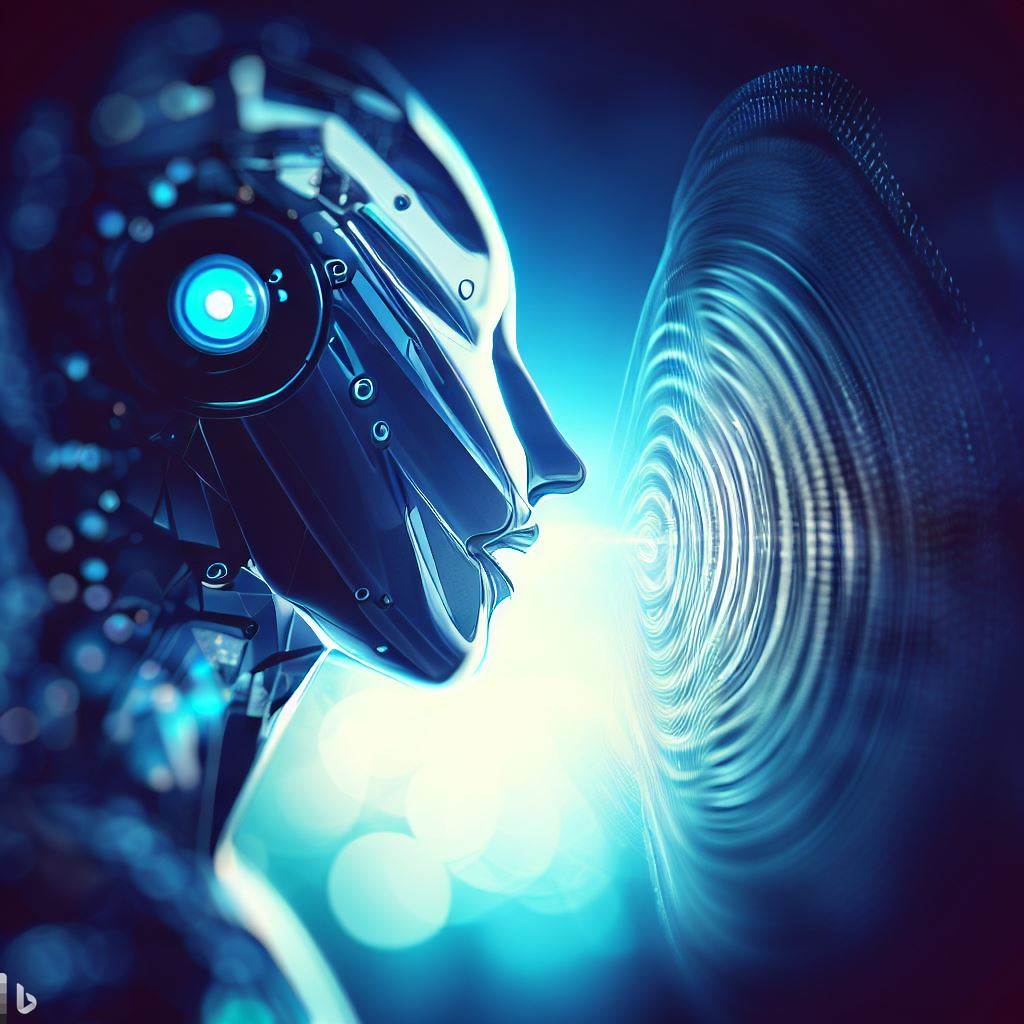
免费创建 AI 图像,并用GPT提高图像生成效果

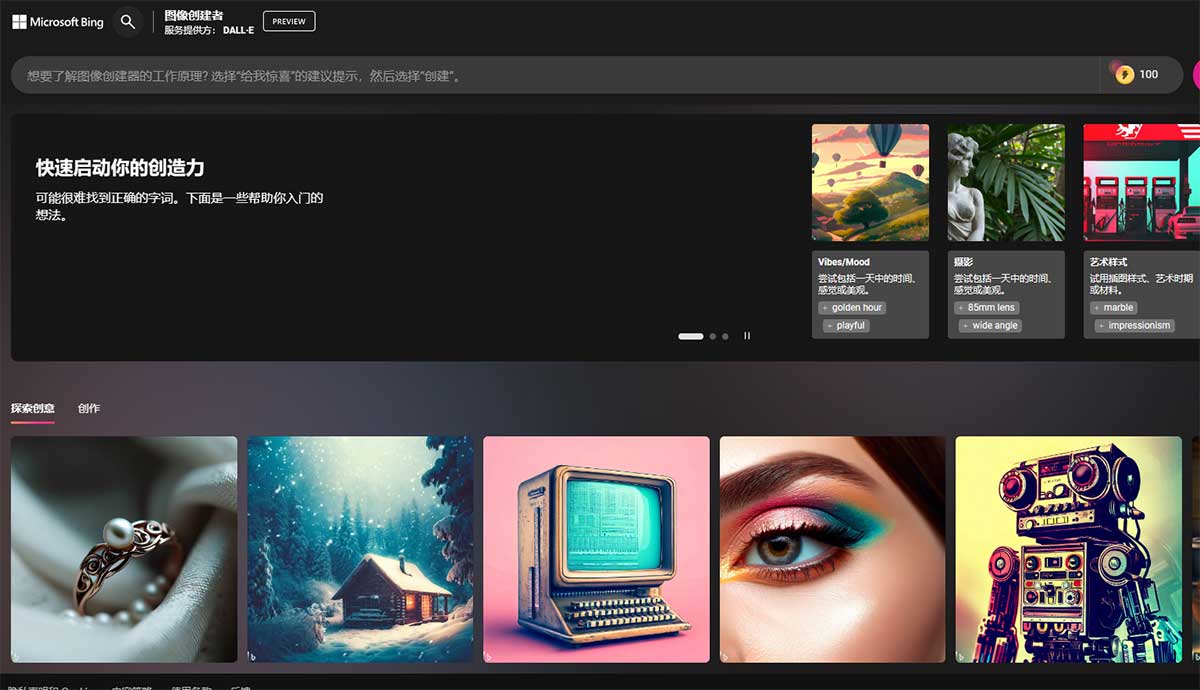
1、前往 Bing Image Creator 网址:https://cn.bing.com/create 然后使用 Microsoft 帐户登录。 2、输入您的提示词,在输入框中描述您要生成的图像,然后单击“创建”。 3、想要好的效果就需要好的提示词,您可以参考借鉴各种提示词网站,也可以让chatgpt来帮你。 你可以告诉chatgpt:我希望你充当 Midjourney 人工智能项目的提示词生成器.你的工作是提供详细而富有创意的描述,从人工智能中激发出独特而有趣的图像。请记住,人工智能能够理解各种语言,并能够解释抽象概念,所以请尽可能富有想象力和描述性.例如,你可以描述一个未来城市的场景,或者一个充满奇怪生物的超现实景观。你的描述越详细、越富有想象力,所产生的图像就越有趣。这是你的第一个提示:”一片野花延伸到眼睛所能看到的地方,每一朵都有不同的颜色和形状。“ 4、等待图像生成完毕,点击想要保存的图像,点击放大,下载保存。

Continue reading
17

普通电脑安装群晖7.1-这应该是目前最简单的方法

前言: 网上有很多安装黑群晖7.X的教程。但大部分步骤比较繁琐,需要有一定动手能力的小伙伴才能搞定。这篇文章就是介绍一个目前比较简单的一个安装黑群晖7.1的方法。话不多说,开始吧! 正文: 一、准备一个8G以上的U盘。注意U盘会被格式化,所以请自行保留需要的资料。 二、下载arpl巴西大佬的群晖引导和写盘工具 arpl巴西大佬的群晖引导的github下载地址:https://github.com/fbelavenuto/arpl/releases 实体电脑请下载第一个就可以了。 rufus写盘工具:http://rufus.ie/en/ 请根据您的系统下载相应的版本 三、把下载的arpl解压出来,把准备好的U盘插入电脑,注意再次提醒,如果U盘有重要文件请先备份保存。然后用下载的rufus写盘工具把解压出来的arpl.img文件写入U盘。看下图: 四、成功写入U盘后,就可以把U盘拔出,插入到要安装群晖的电脑上,修改电脑的BIOS设置,让电脑从U盘启动。这个时候要不要接存储硬盘都是可以的。注意要事先接好网线。 五、如果电脑能顺利从U盘启动,会开始跑代码。等代码跑完会出现一个IP+端口号的地址。请记下这个地址。我们就可以在另一台有系统的电脑上用浏览器打开这个地址。 六、正常情况下将会显示下面的界面: 七、通过键盘选择第一项,回车,选择要安装群晖的型号,通常来说选择S918+和DS3615XS都是可以。建议S918+,但如果您的电脑配置问题,可能不会出现S918+,那就根据实际情况选择。 八、选择好型号后直接回车,跳转到上个界面,再用键盘选择第二项,现在要安装群晖系统的版本。一般选择最新的版本即可。 九、等待设置完毕返回主界面,再选择第三项。进入后有2个选择,上面一个是自动生成序列号,下面是手动输入序列号。如果你没有序列号,就选上面一个就可以了。 十、返回主菜单后,如果你是Intel 十代以上CPU就选择Addons安装显卡驱动,如果是以下,就不用管它。接下来选择Build the loader。进行编译引导。然后耐心等待下载和跑完代码。需要的时间根据您的网速。 十一、完成后会跳转到主菜单,默认会选择uild the loader。直接回车启动 十二、启动时屏幕会显示这个机器型号和系统版本,请记下这些数据。看到屏幕显示Booting……就说明启动成功。 十三、这时你可以移除你电脑的显示屏,然后通过另一个Windows系统电脑查看路由器的连接设备。如果有出现DiskStation的设备就是刚启动的那个群晖电脑了。不同的路由器界面不同,请自行查看。接下来就可以通过这个IP地址加5000端口来打开群晖的安装界面。格式是:http://ip:5000 十四、正常的话会出现群晖安装界面,点连接-同意-下一步-安装。然后点击从Synology下载,去群晖官网下载相应型号和版本的系统镜像。注意一定要下载你设置的机器型号和系统版本的对应文件,一般镜像都有300多M。请注意别下载错了。 十五、下载完成后回到刚安装界面点击浏览,选择刚下载的镜像后点下一步。注意,如果事先有接好存储硬盘将会被格式化,然后耐心等待安装完成。 十六、安装完成后重启成功,可以再次在路由器里看到该设备ip地址。然后通过http://ip:5000就可以访问您的群晖设备了。如果出现下面的画面,那恭喜您,您已经成功安装了最新版的群晖了。接下去就可以愉快使用了。 总结: 文章写起来比较麻烦,但实际操作并不复杂。只要细心一般都没问题。如果时间允许,我将会再说说群晖NAS的简单使用。。欢迎大家来一起讨论学习。

Continue reading
AI

小白用AI-如何根据所需完成的任务使用不同AI工具提高效率和效果

随着AI的蓬勃发展,AI引擎也层出不穷。面对那么多知名的AI工具,我们可以做哪些选择呢?它们都是非常强大的ai工具,但每个又有它们自己擅长的地方。所以我们可以根据自己的任务使用不同AI工具,达到更好的效果和更高的效率。 总结: 很有幸能经历这个AI蓬勃发展这个年代。希望这篇文章对大家能有帮助,同时希望大家都能了解并学会如何驾驭这些非常强大的工具。

Continue reading
00016 3462632503

让破电脑都能赶上AI时代-把Stable Diffusion安装到google Colaboratory云平台上

前言: Stable Diffusion是一款大名鼎鼎的开源的AI绘图软件,免费而且效果超好,文章最上面那图就是用Stable Diffusion生成的。但要使用它显存需要6G以上,所以我们这篇文章就介绍下怎么把Stable Diffusion安装到google Colaboratory云平台上,让你的史前的老电脑都能出图,甚至用手机也可以操作,其实是在利用Google的显卡帮你工作(薅羊毛)。 接下来,按步骤操作,就算一个小白也能轻松跑起Stable Diffusion来 1、打开https://github.com/camenduru/stable-diffusion-webui-colab#-colab这个项目,往下拉,看到下图这个,选一个点击打开。其中有精简版、稳定版和最新版,建议选择稳定版。 2、比如我们以第一个的CompVis/stable-diffusion-v-1-4-origunal的stable版为例。点击“stable”,打开页面,没登录的要登录下Google账户,其他不用动,点击左上角的播放按钮就可以。会出现警告提示,选择”仍然运行“即可。 3、等它跑完代码,大概8-10分钟左右吧,当出现下面信息是就已经说明已经完成了,点击这个链接就可以打开Stable Diffusion了。 4、大家就可以尽情发挥下了。但要注意,免费用户最多只能使用12个小时后台就会关闭,所以拿来学习可以,做生产力工具就麻烦点了。。 因时间有限,我们后面再来聊Stable Diffusion使用教程。

Continue reading