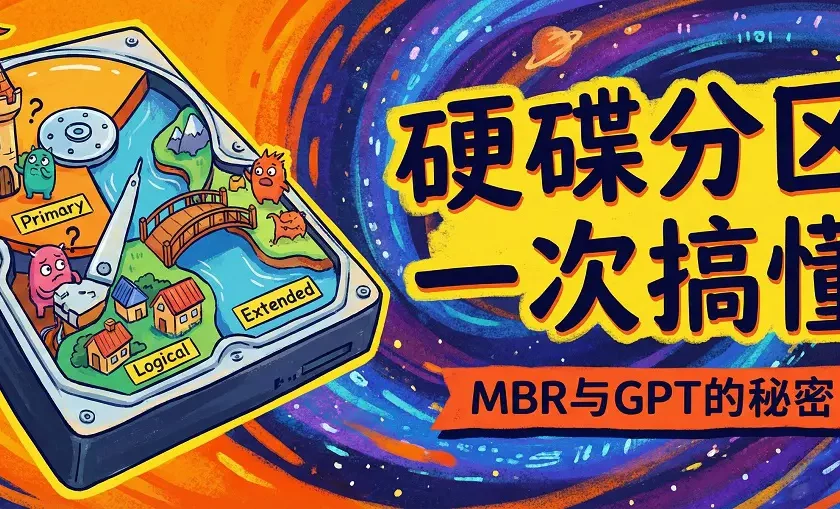
裝系統、買新硬碟、SSD 換大容量時,你是不是也常遇到這種尷尬:
- 硬碟 4TB 卻只能格式化 2TB?
- 分區工具跳出「只能建立 4 個主要分區」?
- UEFI 模式裝 Windows 一直說「找不到硬碟」?
- 老電腦還能用,但新主機強迫你選 GPT 到底為什麼?
這些痛點其實都指向同一個東西:開機方式(BIOS vs UEFI) + 分區表(MBR vs GPT) 的差異。今天就像朋友聊天一樣,把這堆硬碟黑魔法一次講透,讓你下次裝機直接選對、不踩雷。
痛點:為什麼硬碟要「分區」?不分不行嗎?
想像你的硬碟是一整棟大樓(比如 1TB、4TB 那種):
- 不分區:所有東西丟同一個超大房間(C: 槽)。照片、影片、工作檔案、遊戲全混在一起,找東西像在大海撈針,萬一系統壞掉重灌,整個世界跟著GG。
- 分區:把大樓隔成好幾間房間(C: 系統、D: 資料、E: 遊戲)。壞掉只壞一間,其他房間的東西還在;備份、管理、甚至多系統共存都方便 10 倍。
但問題來了:怎麼隔房間?用老方法(MBR)還是新方法(GPT)?隔法又分 Primary、Extended、Logical 三種,搞錯就卡死。
解決方案:先搞懂兩大主角——BIOS/UEFI 與 MBR/GPT
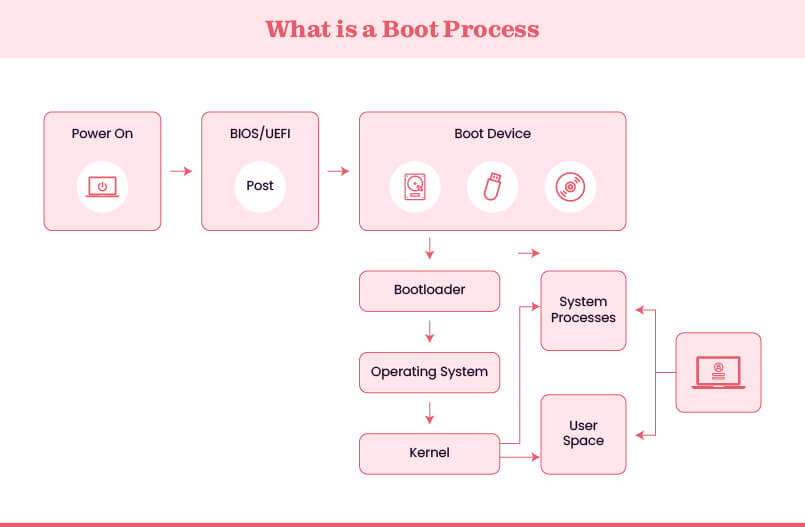
電腦開機就像起床流程:
- 媽媽(firmware)先叫你起床 → POST(檢查硬體有沒有壞)
- 鬧鐘 App(bootloader)響 → 把你叫醒進系統(Windows、Linux 的 GRUB 之類)
- 媽媽要找鬧鐘 App 放哪?這就牽扯到 BIOS/UEFI 和 MBR/GPT
- BIOS(老媽媽,1975 年出生):只認得 16 位元模式,動作慢,介面像 DOS,用鍵盤上下左右選。找鬧鐘只看硬碟最前面 512 位元組(叫 MBR)。
- UEFI(新世代媽媽,2005 年後主流):32/64 位元,圖形介面支援滑鼠,開機超快(幾秒),還有 Secure Boot 防毒開機。找鬧鐘會跳過前面 512 位元組,去讀後面比較大的區域(叫 GPT)。
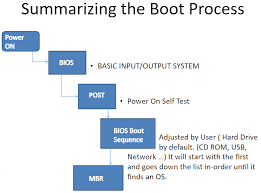
開機流程簡單對比圖(BIOS 走 MBR,UEFI 走 GPT):
簡單一句話:2026 年的新電腦 99% 用 UEFI + GPT,老電腦或特殊需求才用 BIOS + MBR。
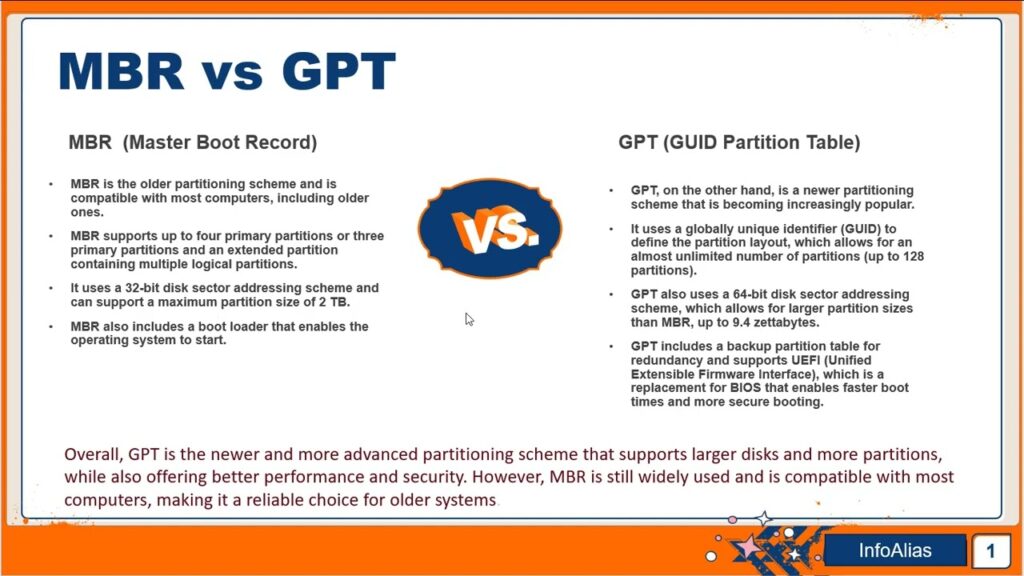
MBR vs GPT 快速對比表
| 項目 | MBR(老派) | GPT(現代) |
|---|---|---|
| 發明時間 | 1983 年 | 2000 年左右 |
| 最大硬碟容量 | 2TB | 幾乎無限(9.4ZB,夠用幾百年) |
| 最大分區數 | 4 個 Primary(或 3+1 Extended) | 128 個(Windows 預設支援) |
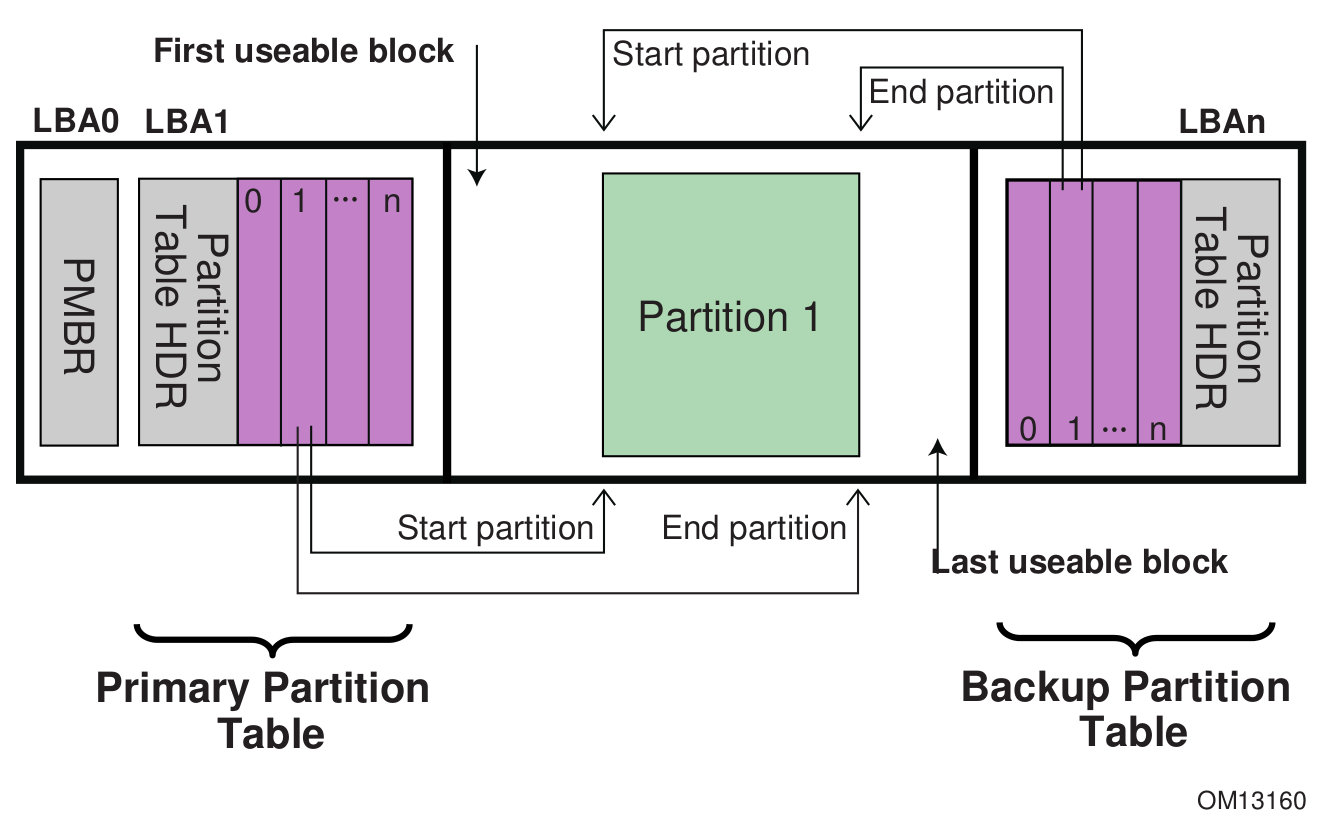
| 備份機制 | 沒有,壞掉直接無法開機 | 有備份表在硬碟最尾端 |
| 相容性 | 老電腦、某些 USB 開機碟 | 新主機必備,老電腦要 CSM 模式 |
| 開機速度 | 比較慢 | 超快 |
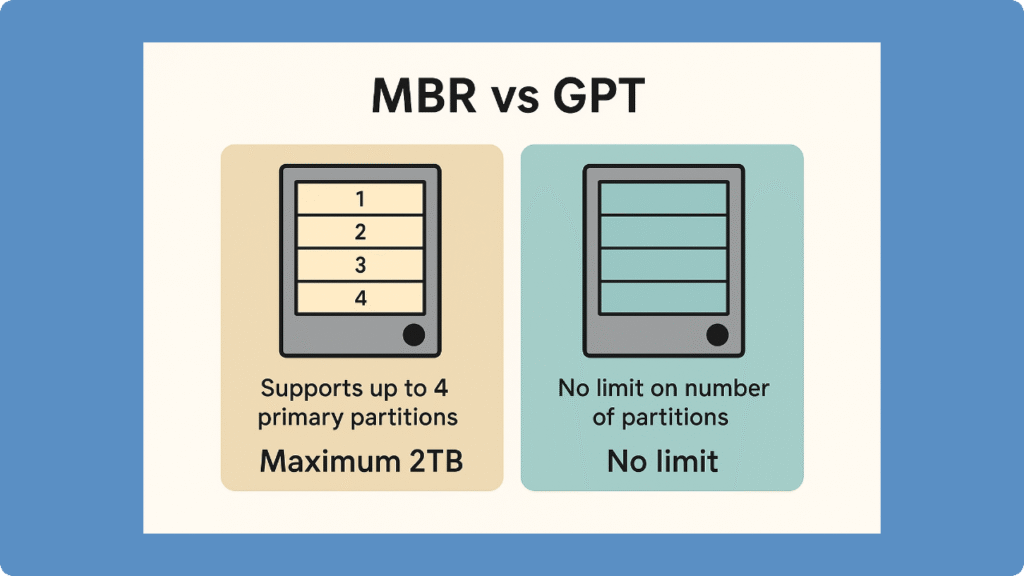
MBR vs GPT 直觀對比圖(一看就知道 GPT 厲害在哪):
具體實現:Primary、Extended、Logical 到底怎麼回事?
MBR 時代的分區規則比較變態,像老公寓的隔間限制:
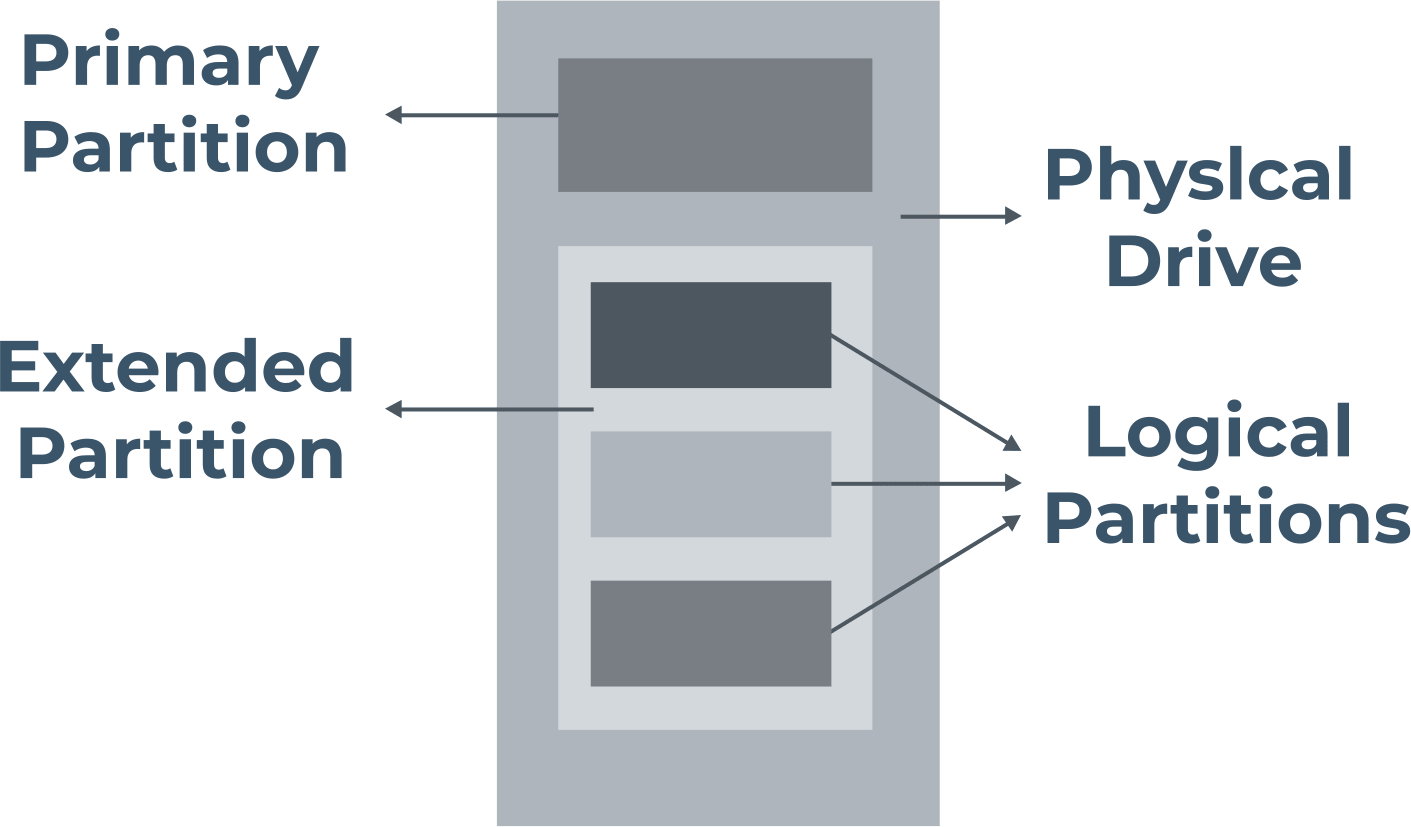
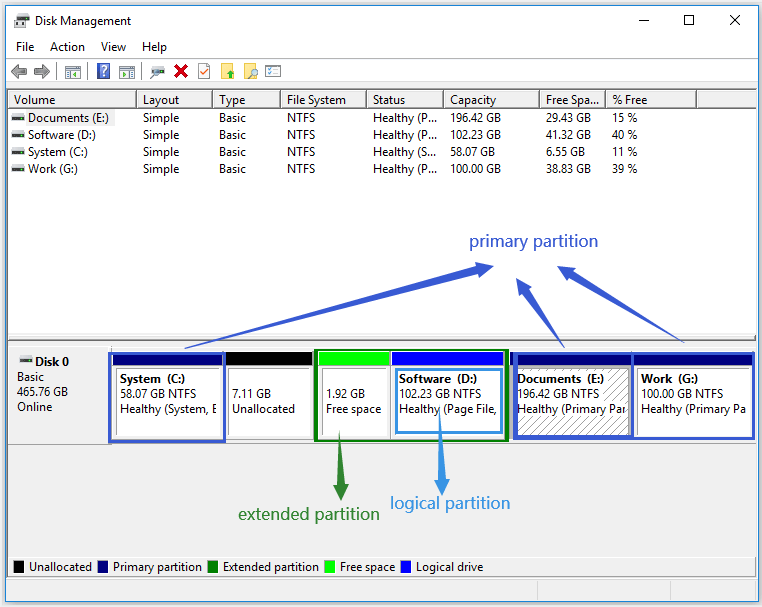
- Primary Partition(主要分區):像正規房間,最多只能蓋 4 間。通常 C: 槽放系統用一個,剩下三個給資料。
- 如果你想要超過 4 個分區呢?→ 把第 4 個 Primary 改成 Extended Partition(延伸分區)。
- Extended Partition:本身不能存資料,像一個大儲藏櫃,專門用來放 Logical Partition(邏輯分區)。
- Logical Partition:儲藏櫃裡的小房間,理論上可以放很多(Windows 通常看到 11-12 個就差不多了)。
所以 MBR 的極限組合是:3 個 Primary + 1 個 Extended(裡面 N 個 Logical)。
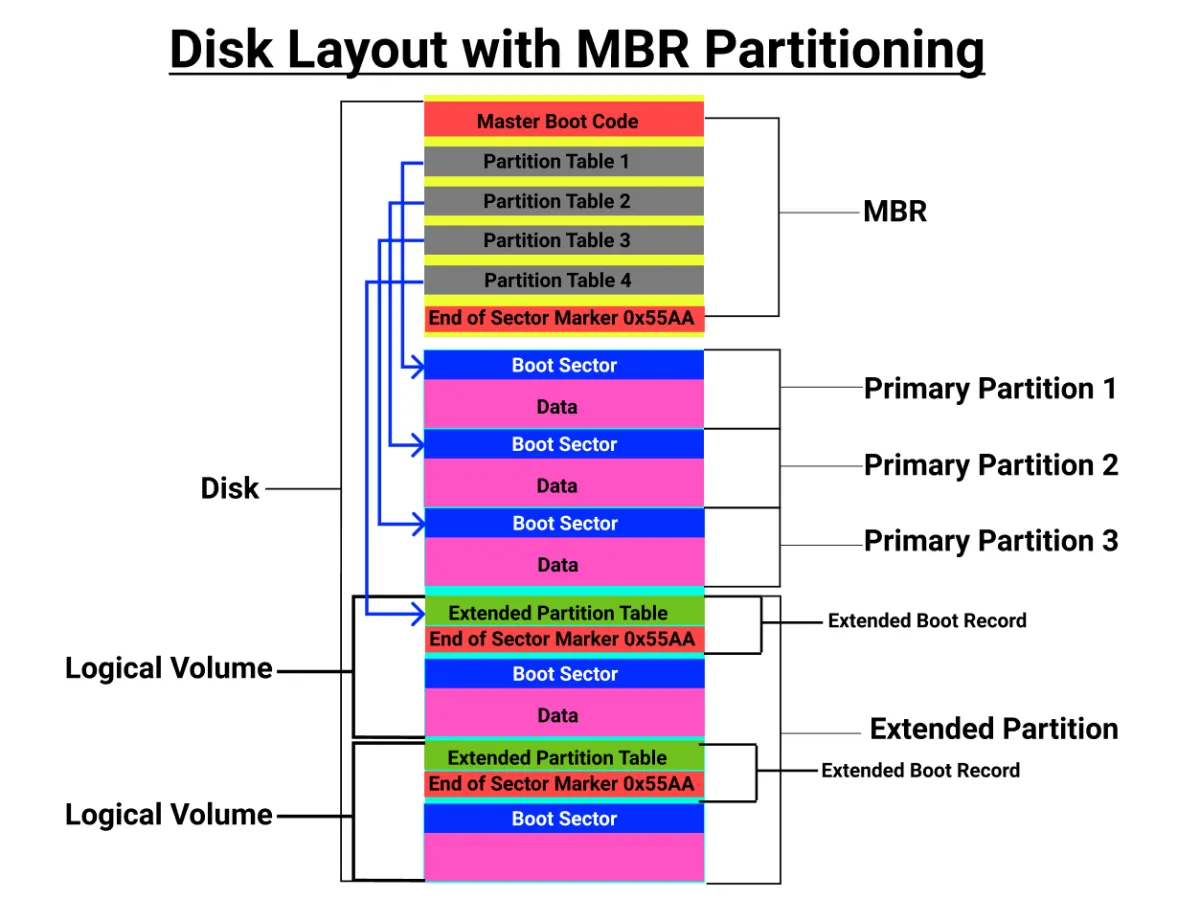
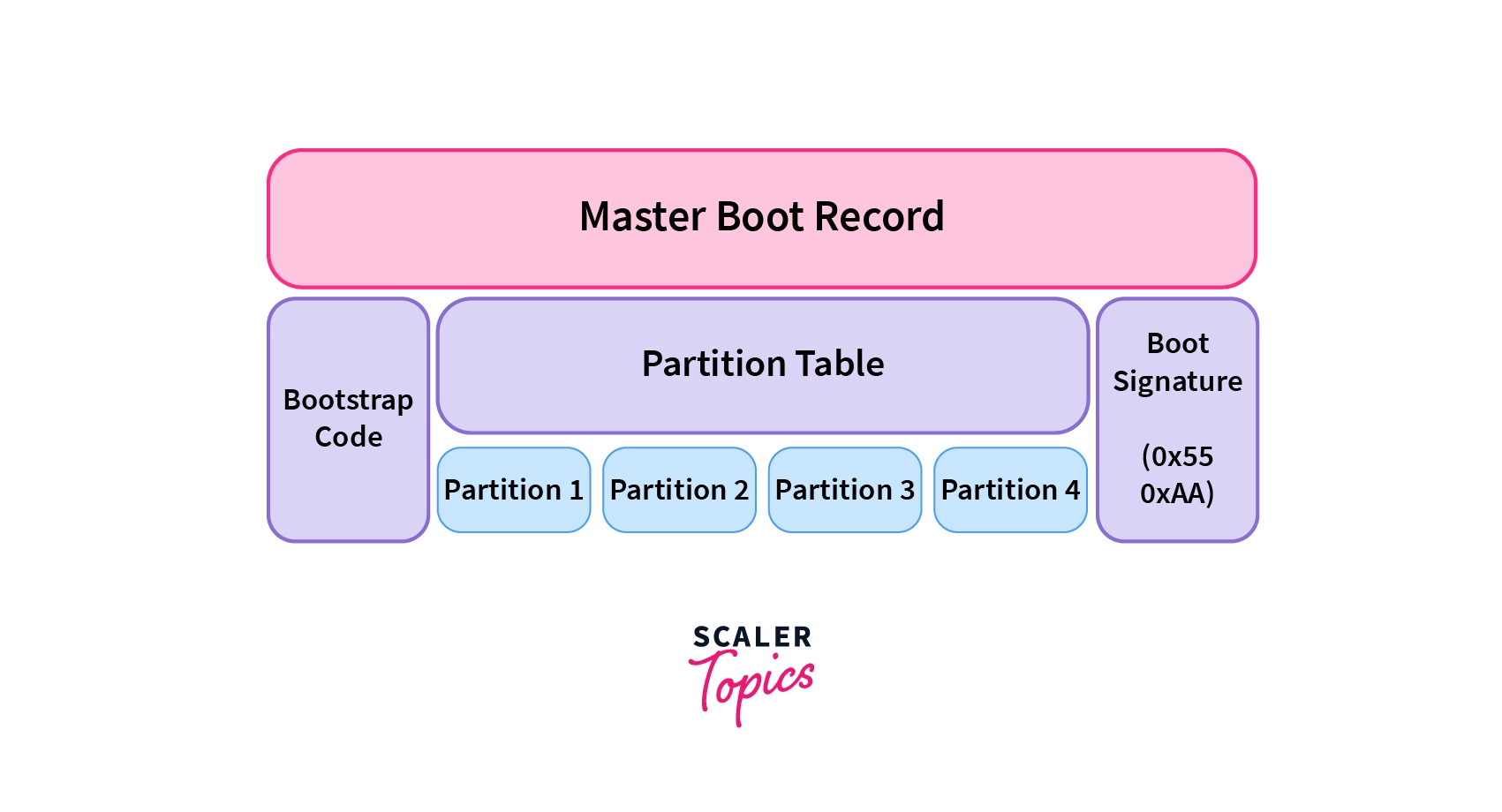
MBR 分區結構圖(前 512 bytes 長這樣):
Primary vs Extended vs Logical 隔間示意(像蓋房子一樣):
GPT 就簡單粗暴多了:
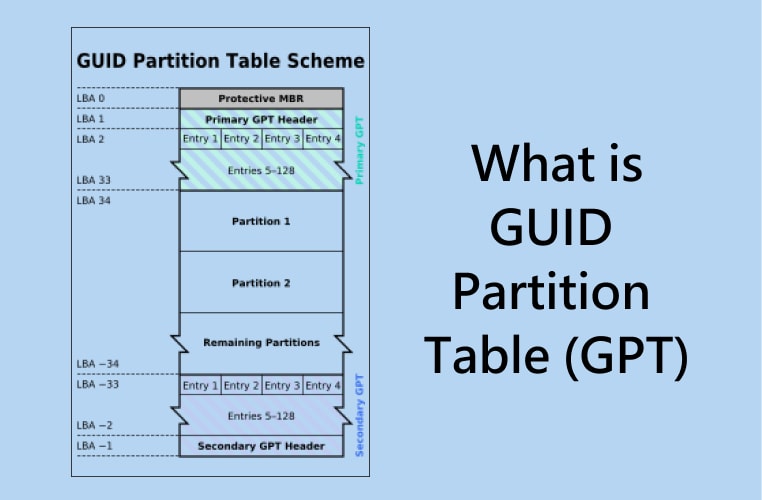
- 全部都是 Primary(平等分區),沒有 Extended / Logical 的區別。
- 最多 128 個,想怎麼隔就怎麼隔。
GPT 完整布局圖(注意有 Protective MBR 讓老系統認得 + 尾端備份):
生活比喻: MBR 像 90 年代的透天厝,頂多蓋 4 層樓 + 把頂樓改成大儲藏室再隔小間。 GPT 像現代豪宅社區,直接蓋 128 棟獨棟別墅,隨便你規劃。大儲藏室再隔小間。 GPT 像現代豪宅社區,直接蓋 128 棟獨棟別墅,隨便你規劃。
總結:2026 年你該怎麼選?
- 新電腦 / 新硬碟 > 2TB / 想用 UEFI Secure Boot → 直接選 GPT,一次到位。
- 舊電腦 / 要相容超老系統 / 某些特殊 USB 開機碟 → 才考慮 MBR。
- 分區原則:系統碟(C:)放小一點(128-256GB 夠用),資料碟放大的,遊戲 / 影片另外隔,找檔案超爽。
下次用 Disk Management 或 Rufus 製作開機碟時,先確認主機是 UEFI 模式,再選 GPT 分區表,就不會再卡「Windows 無法安裝在這個磁碟」了。
3 個常見 FAQ
Q1:我的 4TB 硬碟用 MBR 只能看到 2TB,是硬碟壞了嗎?
不是壞掉,是 MBR 本身限制最大 2TB。改成 GPT 就能用完整容量。
Q2:UEFI 模式一定要用 GPT 嗎?能不能用 MBR?
可以,但很多新主機的 UEFI 預設不支援 MBR(或要開 CSM 相容模式),強烈建議直接用 GPT。
Q3:GPT 有沒有缺點?為什麼還有人用 MBR?
GPT 幾乎沒缺點,唯一缺點是「超老的電腦或某些老舊 Linux live CD 可能不認」。現在還用 MBR 的多半是相容性需求。