很多朋友装NVIDIA驱动还是老一套:直接下GeForce Experience点安装,结果用着用着就觉得卡、掉帧、输入延迟高,却不知道问题到底出在哪。
今天这篇就手把手教你真正干净地安装NVIDIA驱动,顺便把控制面板设置也调到最激进的性能模式。做完这一套,你的游戏会明显更流畅、帧数更高、操作更跟手。
1. 先把旧缓存冻结,防止新旧打架
正常安装前,先把NVIDIA正在生成的shader缓存停掉,不然清理的时候它还会继续偷偷生成垃圾。
- 右键桌面空白处 → NVIDIA控制面板
- 左侧点击 管理3D设置(确保在“全局设置”标签)
- 往下拉找到 Shader Cache Size,把它改成 Disabled
- 点击右下角 应用
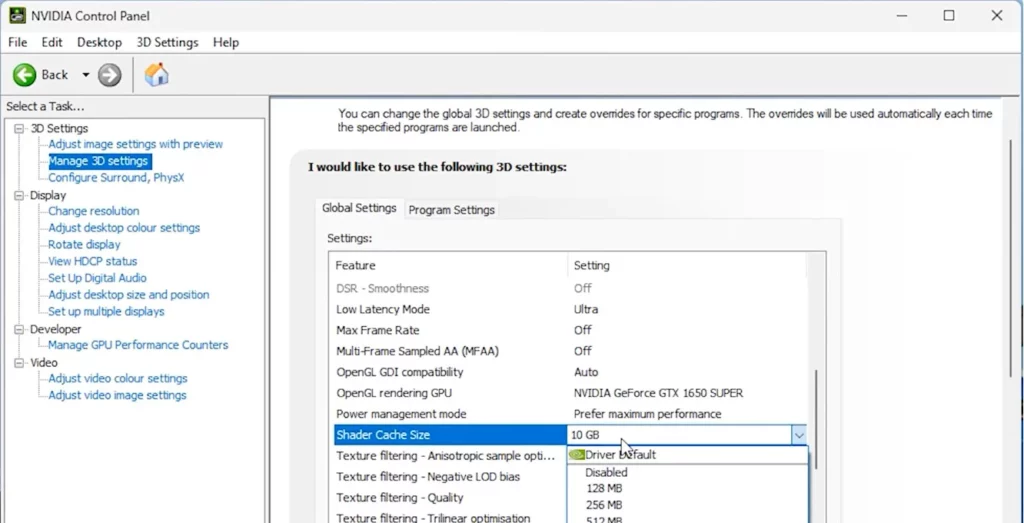
这样就像给机器断电再清理车间,不会一边清理一边继续堆垃圾。
2. 彻底删除所有旧的Shader缓存
按 Win + R,输入下面这行然后回车:
text
%localappdata%打开后依次操作:
- 找到 NVIDIA 文件夹 → 打开
- 进入 DXCache 文件夹 → 全选(Ctrl + A)→ 删除
- 回到NVIDIA文件夹 → 进入 GLCache 文件夹 → 全选删除
- 回到 %localappdata% 主目录
- 找到 D3DCache 文件夹 → 右键直接删除整个文件夹
如果提示“文件正在使用中”,直接跳过就好,这些是后台还在跑的,删不掉的留着也没事。
清完这些,你的系统就彻底把旧驱动留下的“旧蓝图”全扔掉了,新驱动才能从零开始建最优缓存。
3. 用NVCleanstall进行真正干净的安装(最关键一步)
普通安装会偷偷装一堆没用的东西,这次我们用专业工具来瘦身。
NVCleanstall官方下载地址: https://www.techpowerup.com/download/techpowerup-nvcleanstall/
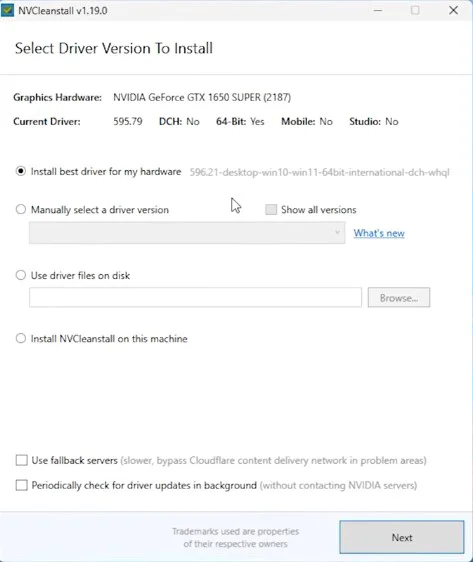
下载后正常安装,打开软件:
- 它会自动识别你的显卡,选择最新的推荐驱动版本,点 Next
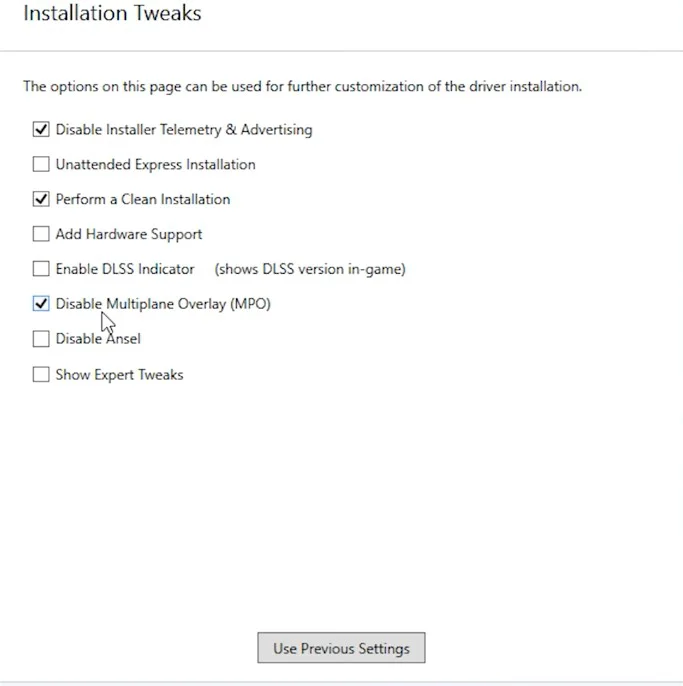
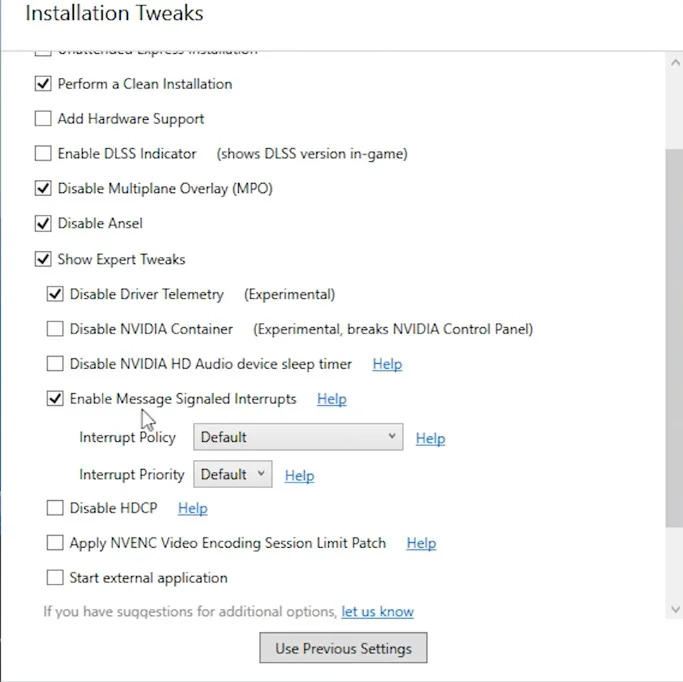
- 在选项页面开启以下开关(强烈建议全开):
- Disable installer telemetry and advertising(去掉广告和跟踪)
- Perform a clean installation(彻底清理旧驱动配置)
- Disable Multiplane Overlay (MPO)(解决闪烁、卡顿、帧时间不稳)
- Disable Ansel(删掉基本没人用的截图工具)
- 点击 Show expert tweaks 后,再开启:
- Disable driver telemetry(关闭后台跟踪)
- Enable Message Signaled Interrupts (MSI)(让GPU和CPU沟通更快)
- 点 Next → 进入官方NVIDIA安装程序
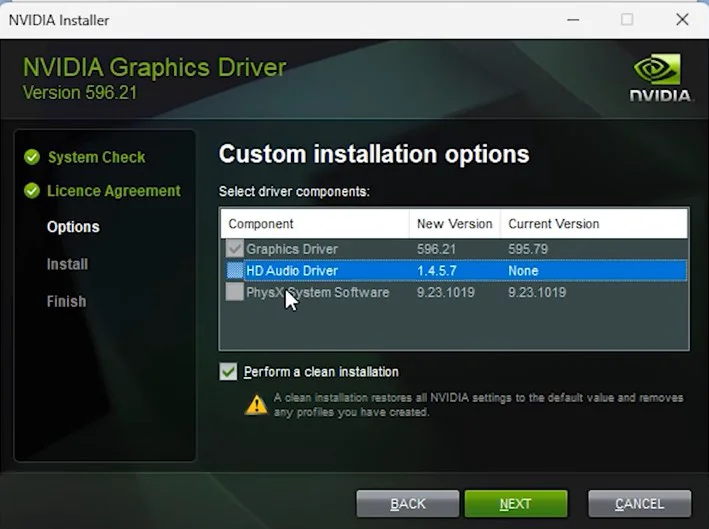
- 选择 自定义(高级) → 下一步
- 最重要:只保留下面两个勾,其余全部取消!
- ✅ Graphics Driver(必须保留,这是核心)
- ✅ PhysX System Software(大部分游戏会用到,建议保留)
- ❌ HD Audio Driver(如果不用显示器声音就去掉)
- 其他什么GeForce Experience、3D Vision、ShadowPlay等统统不勾
点继续安装,耐心等它装完重启。
4. 安装完成后,优化NVIDIA控制面板设置
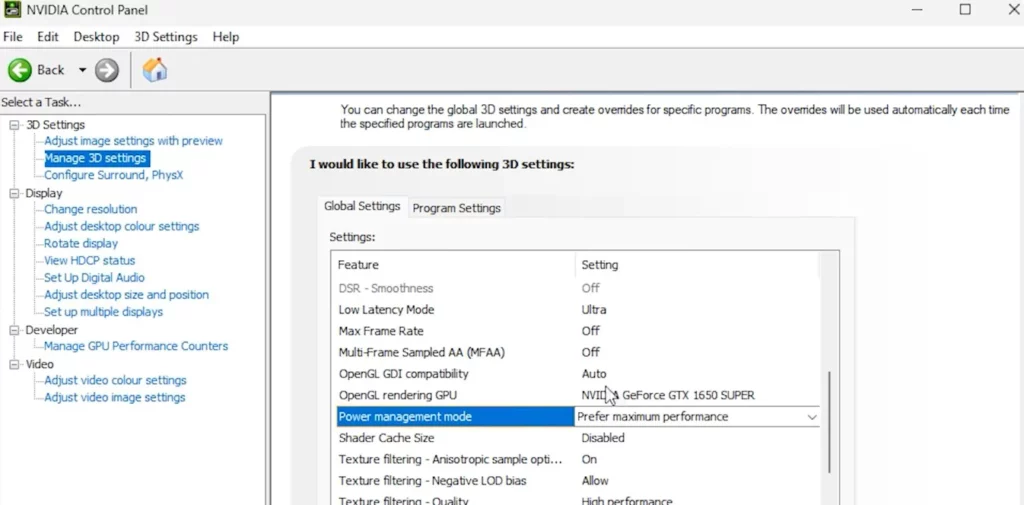
重启后再次打开 NVIDIA控制面板 → 管理3D设置(全局设置):
把以下几项改成这样:
- Low Latency Mode → Ultra (把帧队列砍到最短,输入响应更快,像把命令直接插队一样)
- Power management mode → Prefer maximum performance (让显卡别老偷懒降频,保持高性能跑)
- Texture filtering – Quality → High performance (牺牲一点画质细节换取更高帧数)
- Shader Cache Size → Unlimited (现在可以放心开到最大,让游戏加载shader更快、更少卡顿)
- Vertical Sync → Off (关闭垂直同步,避免强行锁帧导致延迟)
改完后点 应用 保存。
总结:一次做对,长期受益
用这套 NVCleanstall干净安装 + 缓存清理 + 性能设置 流程后,大部分人都会明显感觉到:
- 游戏更稳、帧时间曲线更平滑
- 平均帧数提升 5-15%(看游戏而定)
- 输入延迟降低,操作更跟手
- 后台更干净,温度和功耗也更可控
尤其是那些经常重装系统或频繁更新驱动的朋友,这套方法能帮你彻底摆脱“越装越卡”的怪圈。如果你对更多硬件方面感兴趣,请查看我们的硬件频道。
常见问题解答(FAQ)
Q1:NVCleanstall安全吗?会不会把驱动装坏?
A:非常安全。它只是帮你把NVIDIA官方安装程序“瘦身”并做干净安装,很多硬件爱好者和高手都在用。记得从TechPowerUp官网下载就行。
Q2:我每次更新驱动都要做一次吗?
A:建议每次大版本更新(比如从500系到600系)都做一次完整流程。小版本更新可以只用“Perform a clean installation”选项,省事很多。
Q3:清理缓存后游戏第一次启动会不会很卡?
A:是的,第一次会重新编译shader,可能会卡几秒到几十秒。等它编译完(通常玩10-30分钟后)就会明显顺滑很多,后续加载会更快。