
C盘突然只剩几百GB可用,电脑越来越卡,下载东西还老是提示空间不足? 明明没装什么新软件,空间却像被隐形怪兽一口一口吃掉。
别慌,今天教你一个我用了快10年的免费神器——TreeSize Free。 它能像X光一样,把硬盘里的每一个文件夹按大小排好队,让你一眼就看出到底什么在偷空间。再配合Revo Uninstaller,就能安全、彻底地把垃圾清干净。
为什么你的硬盘总是莫名其妙变满?
Windows自带的卸载功能就像只扫地机器人,只把表面垃圾收走,角落里的灰尘、碎屑、甚至旧家具腿全留下了。 结果就是:
- 卸载过的游戏还剩几十GB文件夹
- OneDrive、Adobe、OBS的临时文件越积越多
- Steam游戏安装位置乱七八糟,一半在C盘一半在D盘
- 旧版驱动、缓存、隐藏文件夹悄悄占用空间
尤其是老式机械硬盘(HDD),盘越满读写越慢,感觉整台电脑都“喘不过气”。
最佳解决方案:TreeSize Free + Revo Uninstaller
TreeSize Free 的作用:可视化诊断——告诉你空间到底去哪了。 Revo Uninstaller 的作用:彻底手术——连根拔除残留文件和注册表。
两者都是免费(TreeSize Free版就够用),组合起来无敌。
具体怎么操作?超详细步骤
1. 下载并正确安装 TreeSize Free
- 官方下载地址(推荐,直接点这个): 下载 TreeSize Free(安装版) (点击页面上的 “Download TreeSize Free” 按钮即可)
- 或者直接下载32位安装包: TreeSizeFreeSetup_x86.exe
- 如果你喜欢免安装版(便携版,适合U盘携带): 下载 TreeSize Free Portable
安装完后,右键 → 以管理员身份运行(没有管理员权限,很多系统文件夹你看不到也删不了)。
2. 一键扫描你的硬盘
启动后,在左侧选择你要扫描的驱动器(先扫C盘最重要)。
扫描速度取决于你的硬盘:
- SSD:几秒到几十秒就完事(我用Gen4 SSD,超级快)
- 机械硬盘:可能要等几分钟,别急
扫描完你会看到一个树状图,从大到小排序:
- 颜色含义: 正常颜色 = 普通文件夹 较暗/透明 = 隐藏文件夹或文件(文件资源管理器里默认看不到)
3. 实际案例:我怎么找出并清理91GB垃圾
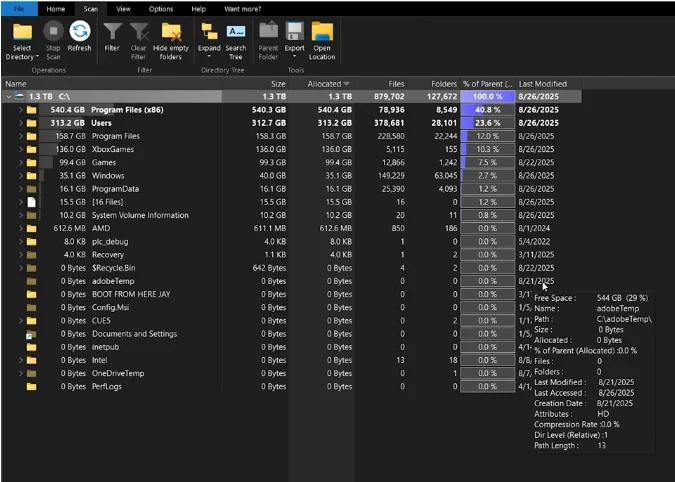
扫描C盘后,我发现:
- Program Files (x86):540GB(最大元凶)
- Users:313GB(我的视频、下载、OneDrive都在这里)
- Xbox Games:136GB
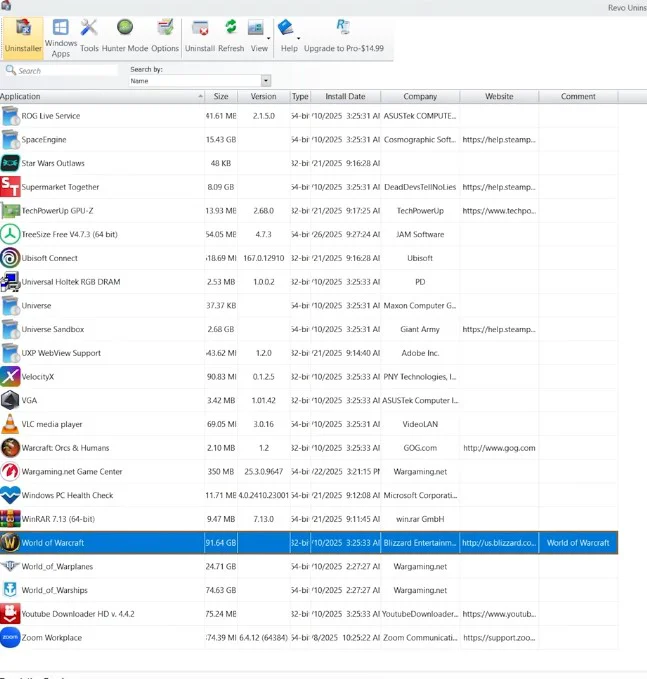
- World of Warcraft:91.7GB(惊!)
我已经好几年没玩《魔兽世界》了,Windows搜索“World”也完全搜不到它。 但 TreeSize 一眼就把它揪出来了!
清理步骤:
- 下载并打开 Revo Uninstaller Free(官方免费版): 下载 Revo Uninstaller Free (或者直接下载安装包:https://revouninstaller.b-cdn.net/revosetup.exe)
- 找到 World of Warcraft → 卸载
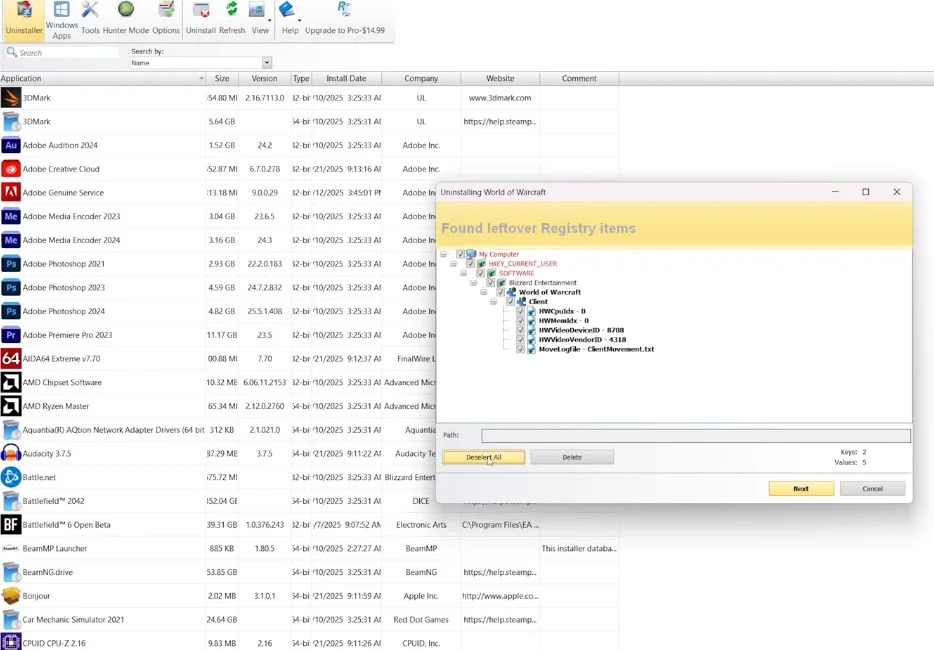
- 它会先走官方卸载器,然后进行 高级扫描,把残留的注册表和文件夹全找出来
- 全选 → 删除
- 回到 TreeSize,点刷新(Refresh),91GB 瞬间消失!
C盘可用空间直接多了 88GB+。
4. 其他常见“吃空间大户”怎么处理
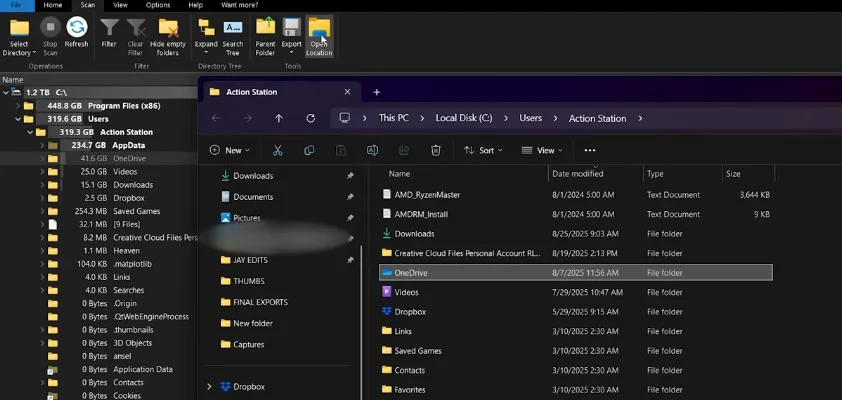
- OneDrive 文件夹:用来存一些素材,41GB 没删的原始文件,直接在 TreeSize 里删掉就行(因为它只是普通文件夹)
- Steam 游戏:发现有些游戏装在C盘?用 Steam 自带的“迁移游戏”功能搬到D盘
- 临时文件、Recycle Bin:可以直接删,但别乱动系统文件夹
- Adobe Temp、OneDrive Temp 等:基本都是安全可删的缓存
超级重要提醒: TreeSize 权限很高,它能删除任何东西,包括 System32! 千万别乱点右键删除。 正确用法是:用 TreeSize 找问题 → 用 Revo 卸载程序 → 刷新 TreeSize 检查结果。
小技巧:选中文件夹后点 “Open Location”,会直接跳到文件资源管理器里确认内容。
5. D盘也要扫一扫
我扫D盘时发现:
- Steam库 541GB
- Xbox游戏 159GB(Forza Horizon 5 在D,Forza Motorsports 却在C,安装时没选对盘)
这样就能快速整理游戏库,避免空间浪费。
总结:养成定期清理的好习惯
TreeSize Free 就像给你硬盘做了一次 全身CT,简单、直观、免费。 配合 Revo Uninstaller,你再也不用担心“空间去哪了”。
建议每隔1-2个月扫一次,尤其是:
- 安装卸载游戏/软件频繁的时候
- C盘剩余空间低于100GB时
- 电脑明显变慢时
几分钟操作,就能释放几十甚至上百GB空间,让你的 SSD 重新飞起来!
下载地址快速汇总:
- TreeSize Free 官方页(安装版 + 便携版):https://www.jam-software.com/treesize
- Revo Uninstaller Free 官方下载:https://www.revouninstaller.com/revo-uninstaller-free-download/
FAQ(常见问题解答)
Q1:TreeSize Free 是完全免费的吗?会不会有广告或捆绑软件? A:是的,Free 版本完全免费,没有广告。Jam Software 也提供付费的 Professional 版,功能更多,但日常清理 Free 版完全够用。
Q2:我直接在 TreeSize 里删除文件会不会出问题? A:风险很高!建议只用来“看”,真正删除时用 Revo Uninstaller 处理已知程序。盲目删除可能导致系统无法启动。
Q3:机械硬盘用户用 TreeSize Free 会不会很慢? A:是的,机械硬盘扫描会比较慢(尤其是大容量硬盘)。建议晚上睡觉前扫描,或者优先清理C盘(系统盘)。