
2026 年了,AMD 的 Precision Boost Overdrive (PBO) 依然是性价比最高的“免费超频”工具,尤其搭配 Curve Optimizer 降压,能让你的 Ryzen CPU 又快又凉,还更长寿。
不管你是 Zen 3、Zen 4 还是最新的 Zen 5(包括各种 X3D),这篇指南都适用。 跟着做,多核性能最高可提升 12%,温度平均降 8℃,功耗少 20W,电压从 1.3V+ 降到 1.2V 左右,最重要的是大幅降低电压尖峰对 CPU 的伤害。
痛点:为什么你的 Ryzen 跑着跑着就热、就降频?
- 默认电压太激进,动不动冲到 1.35V 以上
- 重载下温度高,触发热节流,性能打折
- 长期高电压会加速 CPU 老化,甚至一两个电压尖峰就可能“寄”
- 手动超频太麻烦,反复重启 BIOS 让人崩溃
PBO + Curve Optimizer 就是专门解决这些问题的神器:它让 CPU 在更低电压下跑到更高频率,真正做到“又快又省”。
准备工作(5 分钟搞定)——附官方下载链接
在进 BIOS 前,先把这些工具下载好(全部免费):
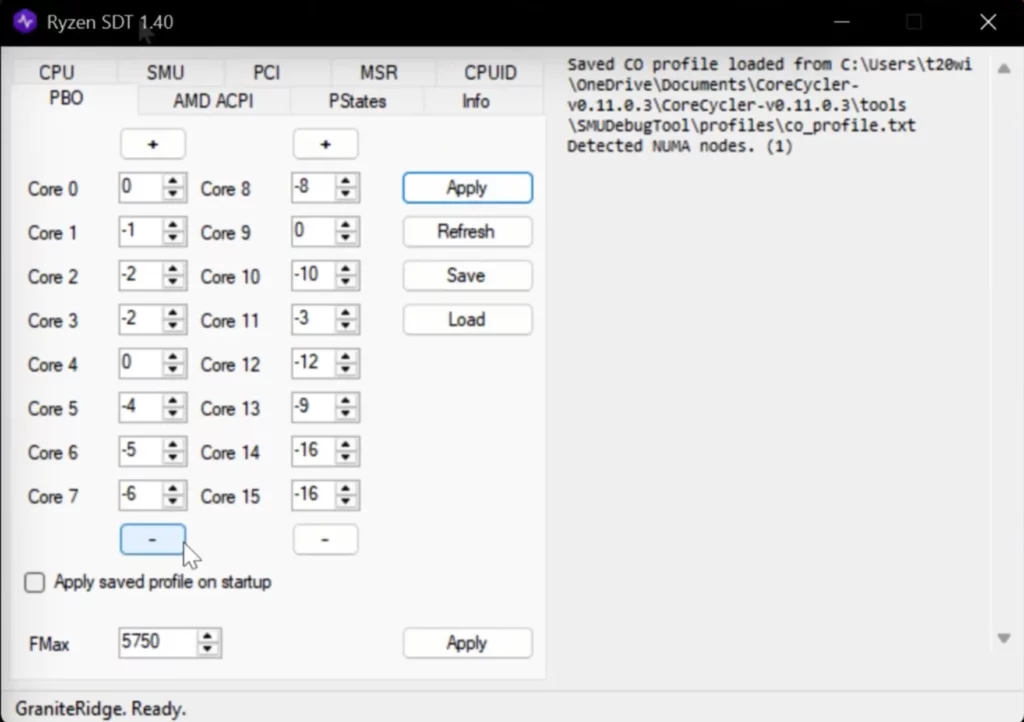
- SMU Debug Tool(最重要!在 Windows 里就能调 Curve Optimizer,不用反复重启) → 官方 GitHub 下载最新版(v1.40+):https://github.com/irusanov/SMUDebugTool/releases/latest
- Cinebench R23(重载压力测试) → 官方下载(Maxon / 存档版):https://cinebench.net/download/ 或 https://installer.maxon.net/cinebench/CinebenchR23.zip
- Core Cycler(逐核稳定性测试,神器) → 官方 GitHub:https://github.com/sp00n/corecycler/releases/latest
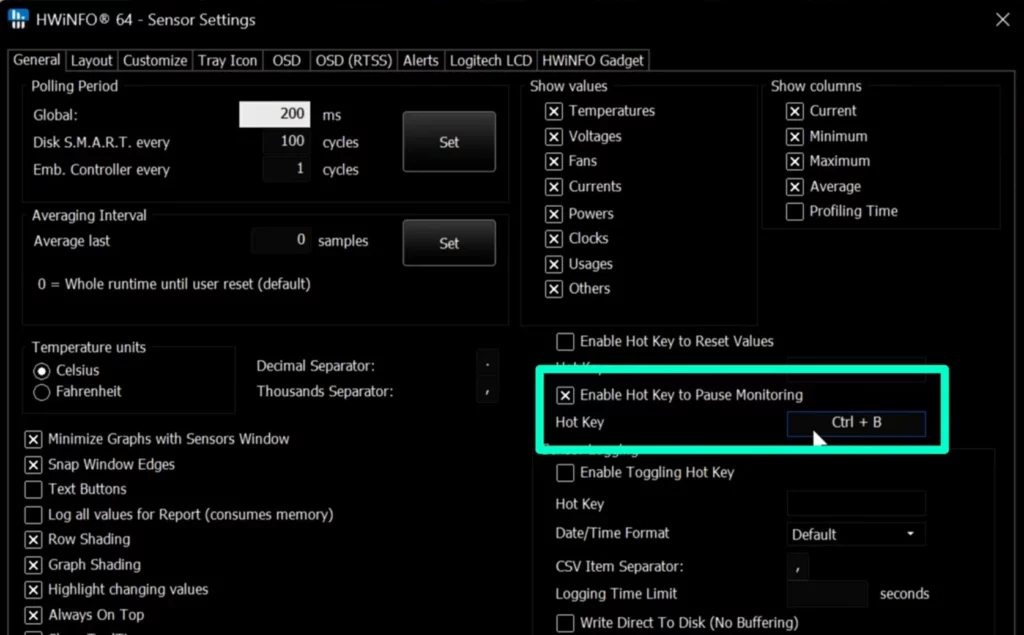
- HWInfo64(实时监控电压,目标是 99% 时间低于 1.35V) → 官方下载页面(安装版/便携版):https://www.hwinfo.com/download/
重要提醒: 如果你用的是 华硕(ASUS)或华擎(ASRock)主板,请务必更新到最新 BIOS!老版本有过把 Ryzen(尤其是 X3D)直接烧掉的记录。
第一步:BIOS 基础 PBO 设置(简单粗暴版)
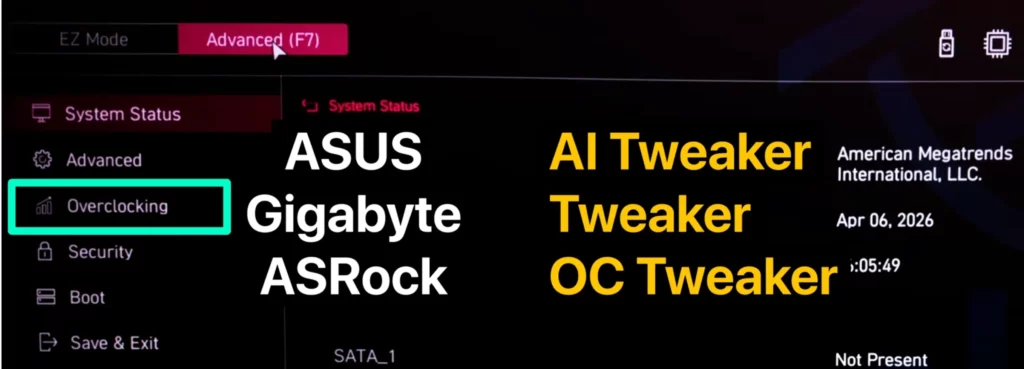
- 重启进 BIOS,切换到 Advanced 模式
- 找到 Overclocking / Tweaker → Advanced CPU Configuration → AMD Overclocking
- 把 Precision Boost Overdrive 设为 Advanced
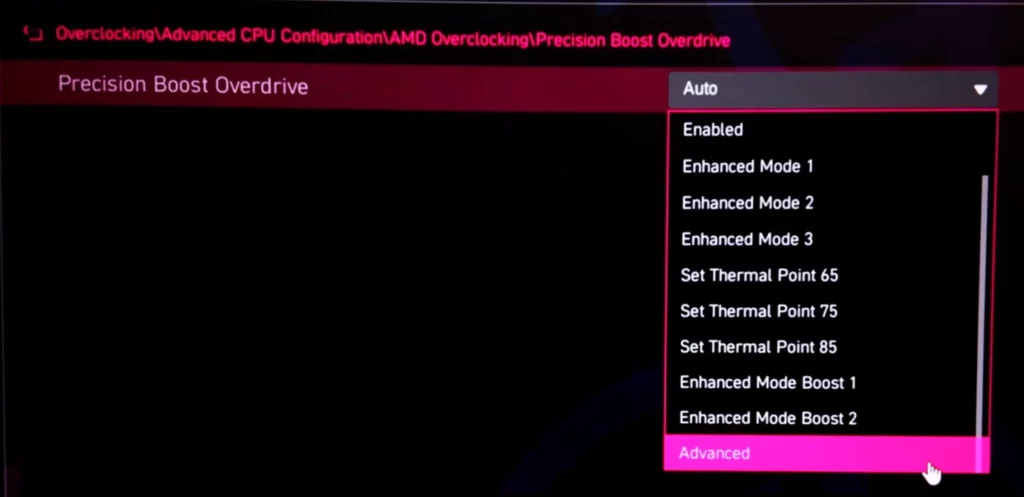
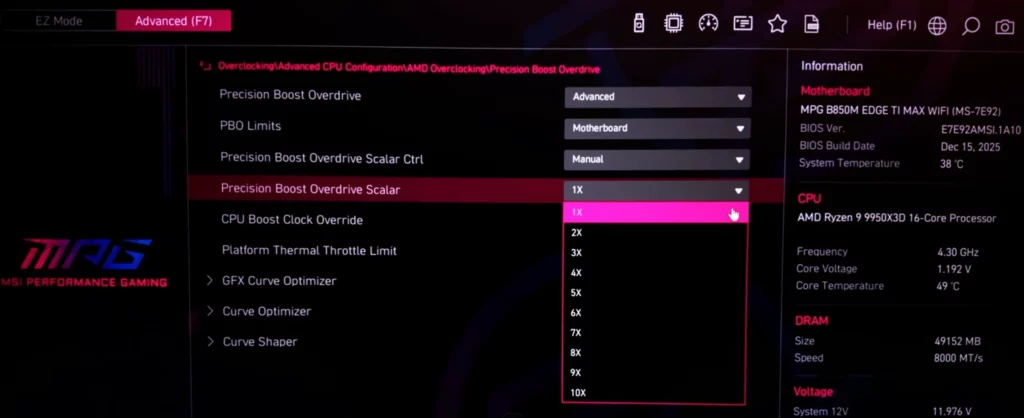
现在按以下推荐设置:
- PBO Limits → Motherboard(让主板根据 VRM 能力自动放权)
- PBO Scalar Control → 10x(有好散热就开,能多 10% 多核性能;散热一般就用 1x~3x)
- CPU Boost Clock Override → Positive 200MHz(普通 CPU 可以开,9850X3D / 9950X3D 这类工厂超频版建议跳过,避免电压过高)
- Platform Thermal Throttling Limit → 默认 95℃(不用改)
小贴士:Zen 3 / Zen 4 X3D 本身不支持额外超频,这里的 Boost Override 没效果,别纠结。
第二步:Curve Optimizer 降压(核心部分)
这是真正让 CPU “又快又凉”的关键。
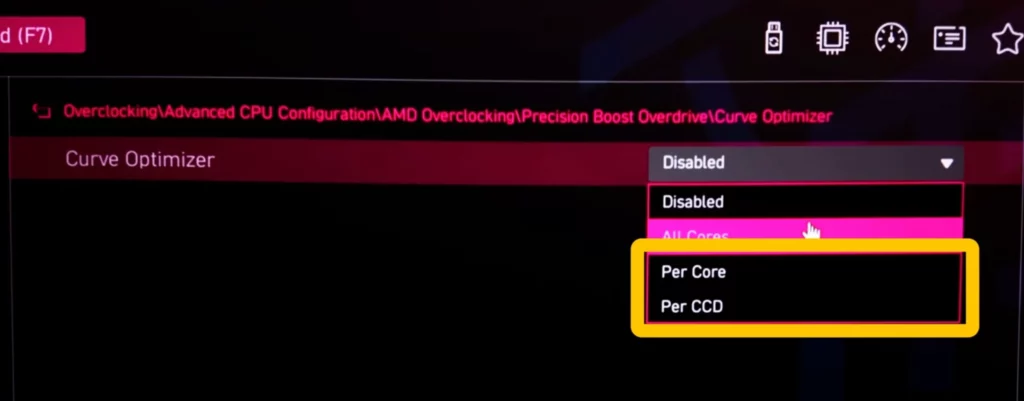
推荐先做 Per CCD 降压(快速版,拿 90% 效果)
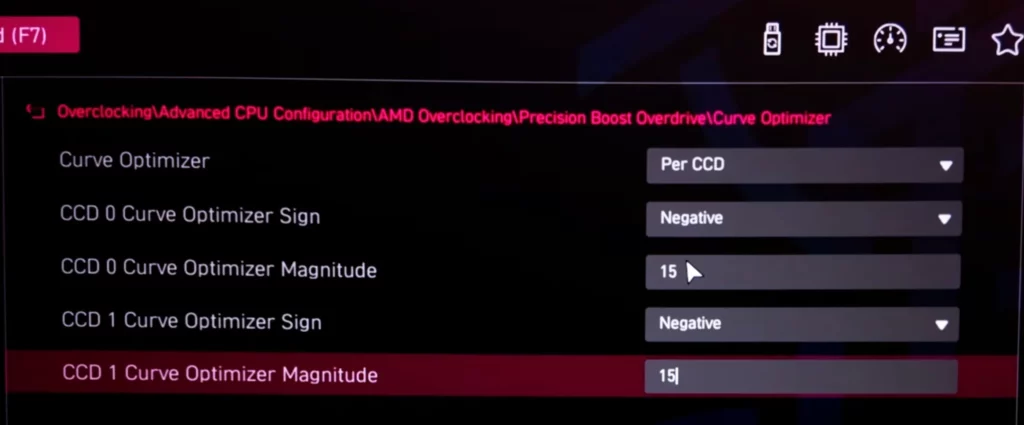
- 把 Curve Optimizer 设为 Negative
- 所有 CCD 的 Magnitude 先统一设 -15(别一上来就 -30,太激进容易不稳)
- 保存退出,重启进 Windows
稳定性测试循环:
- 打开 SMU Debug Tool,确认数值已同步
- 跑一遍 Cinebench R23 多核(开启 Advanced Benchmark)
- 稳定 → 把 Magnitude 再降低 2(例如从 -15 → -17)
- 不稳或崩溃 → 记录当前能跑的最低稳定数值
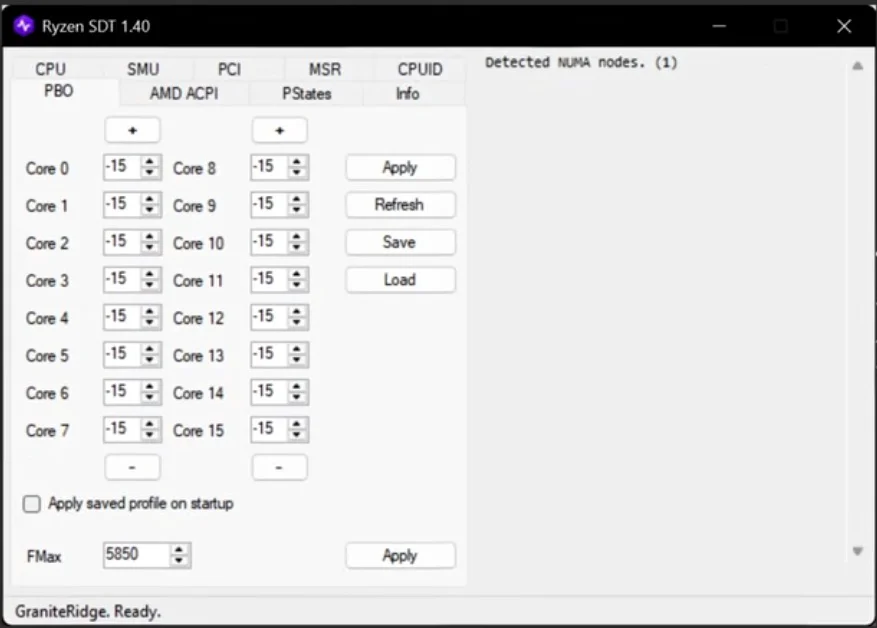
双 CCD 的 CPU 可以分别调两个 CCD,找出各自极限。
想极致?再做 Per Core 逐核降压(进阶版)
- 用 SMU Debug Tool 把所有核心频率锁到固定值(Zen 5 用 5GHz,Zen 4 用 4.5GHz,Zen 3 用 4GHz)
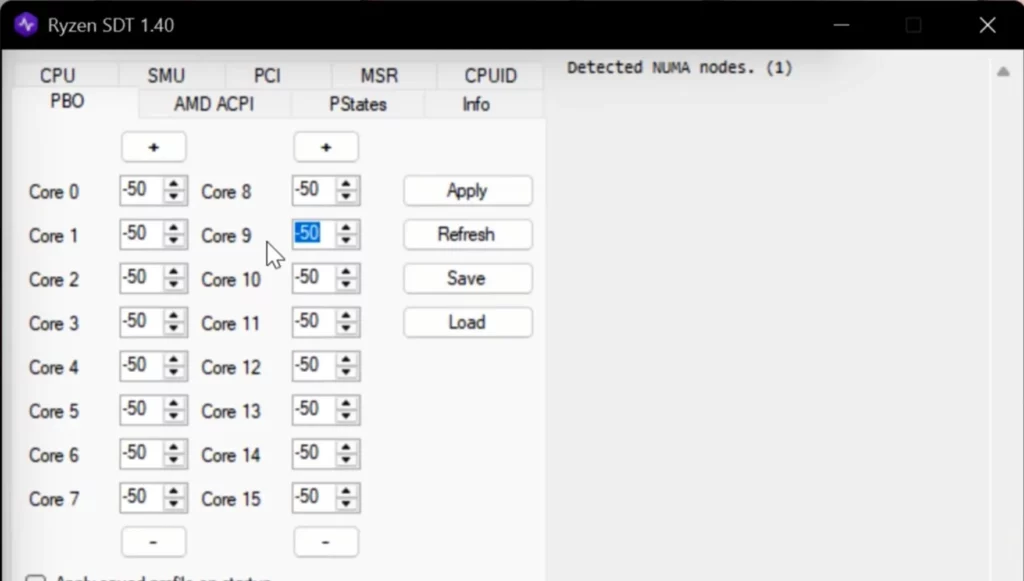
- 先给所有核心设 -50(不稳就改 -40 或 -30)
- 关闭 Windows 电源计划里的 Processor Idle(防止深度睡眠干扰)
- 用 HWInfo64 找出每个 CCD 里性能最好的核心(Ranking Test #1),把它的 Magnitude 设为 0,作为参考电压
- 逐个把其他核心设为 0,观察电压,慢慢调整 Magnitude,直到电压和参考核心一致
- 重启清除固定频率设置
- 把最终数值输入 SMU,再整体减 2 做 Cinebench 压力测试,逐步逼近极限
- 最后用 Core Cycler 逐核跑 6 分钟确认稳定
小技巧:每调完一轮,重启一次再进下一步,避免 SMU 残留设置。
第三步:解决闲置冻结问题(Curve Shaper + C-States)
- 在 BIOS 里搜索 Curve Shaper,根据你最终的 Curve Optimizer 最低数值,按公式表填对应频率和温度的参数(大多数人直接套就稳)
- 找到 Global C-States Control,把它 Disable

为什么关 C-States? CPU 深度睡眠时电压电流很低,突然醒来要瞬间拉高,如果供电跟不上就会冻结。关掉后闲置温度会略微上升一点,但基本感觉不到,却彻底解决随机卡顿。
最终测试 & 微调
- 用 Core Cycler 全核跑一遍,发现问题就把对应核心的数值 +1,再测
- 全部通过后,把最终设置保存回 BIOS(以后开机自动生效)
实际收益到底有多大?
根据实测(9950X3D 为例):
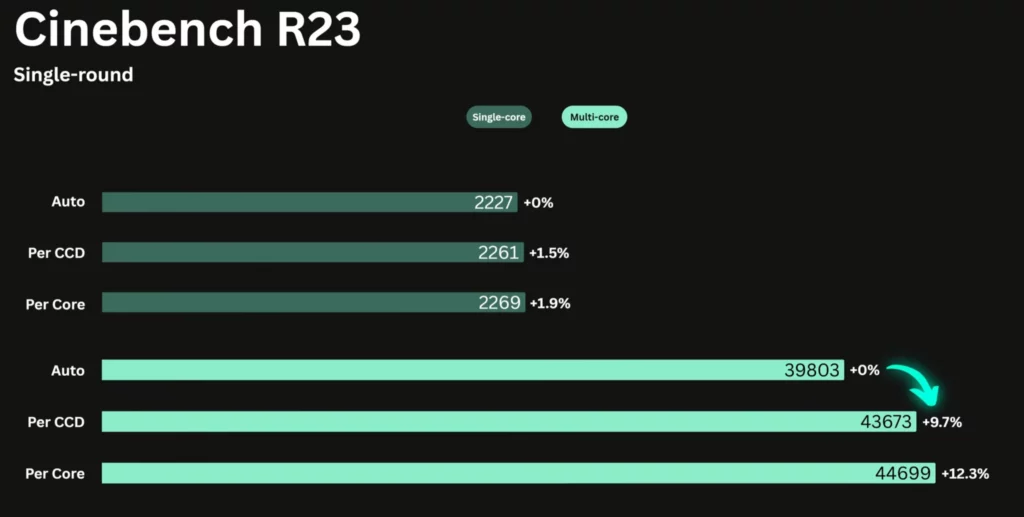
- 单核性能:提升约 1.5%~1.9%
- 多核性能(Cinebench R23):Per CCD 降压提升 9.7%,Per Core 可达 12.3%
- 温度:平均降低 8℃
- 功耗:减少约 20W
- 电压:从经常 >1.3V 降到 ≈1.2V,显著降低损坏风险
游戏里 1% low 提升不算夸张,但 CPU 明显更凉、风扇更安静,长期使用寿命更长。
最重要的一点: 降压不是为了那点跑分,而是保护你的 CPU。电压长期超过 1.4V 很容易永久损伤,Curve Optimizer 能有效把电压压下来,让你的 Ryzen 用得更安心。
3 个 FAQ
Q1:Per CCD 和 Per Core 降压有什么区别?
A:Per CCD 简单快速,能拿到 90% 的收益;Per Core 更麻烦但能多挤 2~3% 性能。建议新手先做 Per CCD,稳定后再挑战 Per Core。
Q2:降压会不会损坏 CPU?
A:相反,正确欠压会降低电压和温度,反而保护 CPU。关键是做好稳定性测试,别盲目设太大负值。
Q3:X3D 处理器可以做这个调校吗?
A:可以!但建议用保守一点的数值(Scaler 别开太高,Boost Override 跳过),重点保护电压不要过高。