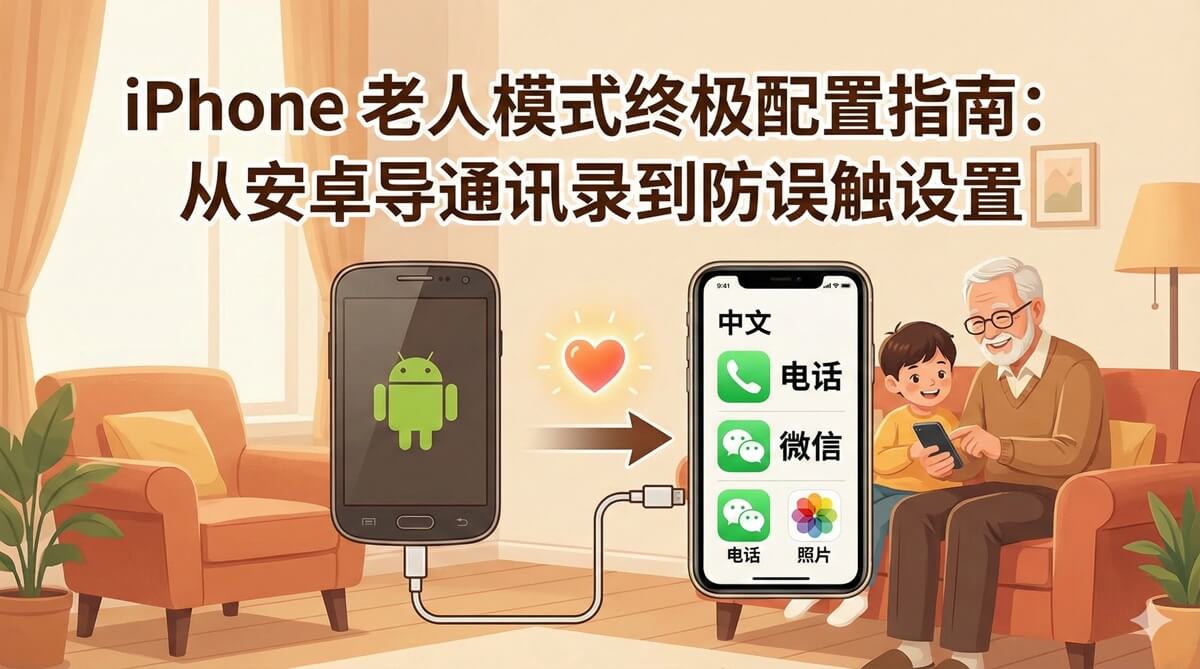
给长辈换 iPhone 是个好选择,iOS 系统稳定且流氓软件少。但默认设置对老人并不友好。本文将分为两部分:数据迁移(如何把安卓通讯录导入 iPhone)和系统配置(如何将 iPhone 设置为“老人机”)。
第一部分:如何把安卓通讯录导入 iPhone
根据 iPhone 的状态(新机未激活 vs 已在使用),选择以下最适合的一种方法。
方法一:使用“转移到 iOS” (最推荐,适合新机)
如果是刚拆封或已恢复出厂设置的 iPhone,这是官方最彻底的方案。
- 安卓端: 下载并打开 “转移到 iOS” (Move to iOS) App。
- iPhone 端: 开机设置,在“App 与数据”页面选择 “从安卓设备移动数据”。
- 配对传输: 将 iPhone 上显示的数字代码输入安卓手机,勾选“通讯录”等待传输完成。
方法二:发送 VCF 文件 (最稳妥,适合已激活手机)
如果手机已经在使用,不想抹掉数据,用此方法最准确。
- 安卓端: 打开通讯录 > 设置 > 导出联系人 > 选择 “导出到内部存储”(生成 .vcf 文件)。
- 传输: 在文件管理器找到该 .vcf 文件,通过微信或蓝牙发给 iPhone。
- iPhone 端: 点击接收到的文件,选择 “添加所有联系人”。
方法三:SIM 卡导入 (最简单,适合号码少)
- 安卓端: 通讯录设置 > 导出联系人 > 导出到 SIM 卡。
- 操作: 将 SIM 卡插入 iPhone。
- iPhone 端: 设置 > 通讯录 > 导入 SIM 卡通讯录。
第二部分:iPhone “老人模式” 核心设置
完成数据导入后,按以下 5 个维度优化系统,解决看不清、听不见、乱扣费、误操作的问题。
1. 视觉优化:解决“看不清”
- 全局字体变大:
设置>显示与亮度>文字大小(拉大) > 开启粗体文本。 - 图标变大:
设置>显示与亮度>显示放大> 选择更大字体。 - 提高对比度:
设置>辅助功能>显示与文字大小> 开启提高对比度(去除非必要的透明特效,边缘更清晰)。
2. 听觉与提醒:解决“听不见”
- 来电闪光灯:
设置>辅助功能>音频/视觉> 开启收到提醒时闪烁 LED(强烈建议开启,防止漏接)。 - 锁定铃声音量:
设置>声音与触感> 关闭用按钮调整(防止老人误触音量键导致静音)。
3. 简化交互:防止“乱按”和“找不到”
- 禁用“摇动以撤销”:
设置>辅助功能>触控> 关闭摇动以撤销(老人手抖容易触发此弹窗,造成困惑)。 - 禁止删除 App:
设置>屏幕使用时间>内容与隐私限制>iTunes Store 与 App Store 购买项目> 将删除 App设为 不允许。 - 清理主屏幕: 仅保留电话、微信、照片、天气。其他系统自带 App(如股市、提示)全部移入文件夹并放置在第二屏。
4. 安全保障:防走失与急救
这是给老人用智能手机的核心意义。
- 配置医疗急救卡:
健康 App> 头像 >医疗急救卡。填写子女电话为“紧急联系人”,并开启 “锁定期间显示”。 - 开启查找功能:
设置> Apple ID >查找> 开启分享我的位置。 - 家人共享: 建议将老人的 Apple ID 加入你的“家人共享”,你可以随时查看其位置,并管理其付费订阅。
5. 终极方案:辅助访问 (Assistive Access)
适用人群: 高龄、认知障碍或极度排斥智能手机的老人。 系统要求: iOS 17 及以上。
- 开启路径:
设置>辅助功能>辅助访问。 - 效果: 手机将变为极其简单的“方块磁贴”界面,只显示你允许的几个 App(如仅电话、相机),没有设置菜单,无法误操作,类似功能机体验。
总结
设置的核心在于**“做减法”**。不要试图教会老人所有功能,而是要把手机变成一个单纯的通讯和娱乐工具。设置完成后,记得帮老人登录 iCloud 并在后台开启“iCloud 云备份”,防止手机损坏导致照片和号码丢失。