你是不是每次打开新游戏,点进“图形设置”就头大? 一堆英文名词砸过来:Resolution、Ray Tracing、DLSS……调高了卡成PPT,调低了画面糊成马赛克? 别慌,今天我直接把每个设置的真实对比图全给你配上,看图秒懂差别有多大!看完这篇,保准你下次调设置像点外卖一样熟练。
痛点:为什么新手总被图形设置坑?
新手最常遇到的就是:画面明明很美,但帧数掉到30;想追求高画质,结果显卡温度直奔90℃…… 核心原因?你不知道每个设置到底在“吃”什么资源,又带来什么视觉提升。 接下来我直接上干货,一个个拆解+配图!
分辨率(Resolution)——像素越多,画面越“高清”
简单说:分辨率就是屏幕上同时亮起的“小点点”数量。 比喻:就像电视机从720p小电视换成4K大屏,细节直接起飞。
- 1080p:最主流,多数显卡都能稳60帧
- 1440p:甜点,清晰度暴增
- 4K:土豪级,但没强力显卡别碰
来看看不同分辨率实际对比(1080p vs 1440p vs 4K):
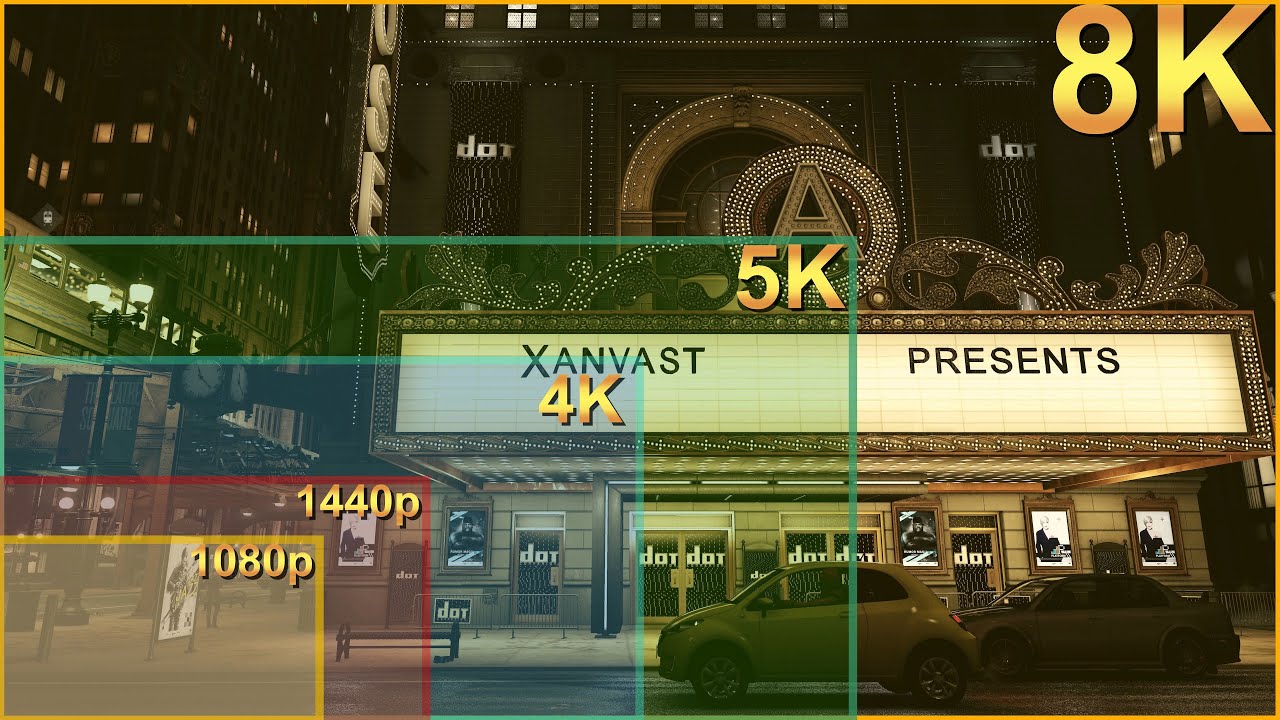
1080p vs 1440p vs 4K vs 5K vs 8K Resolutions Ingame Side by Side Visual Comparison : r/pcgaming
小贴士:先把分辨率定好,再去调其他设置。
贴图质量(Texture Quality)——近看才知道有多香
贴图就是游戏里所有物体的“皮肤”:砖墙、衣服、地面。 比喻:低画质 = 9.9包邮T恤;高画质 = 实体店潮牌。
调高后:近距离能看到金属刮痕、布料纹理。 关键点:主要吃显存。8GB以上放心开Ultra。
低 vs 高贴图质量对比(GTA V经典例子):
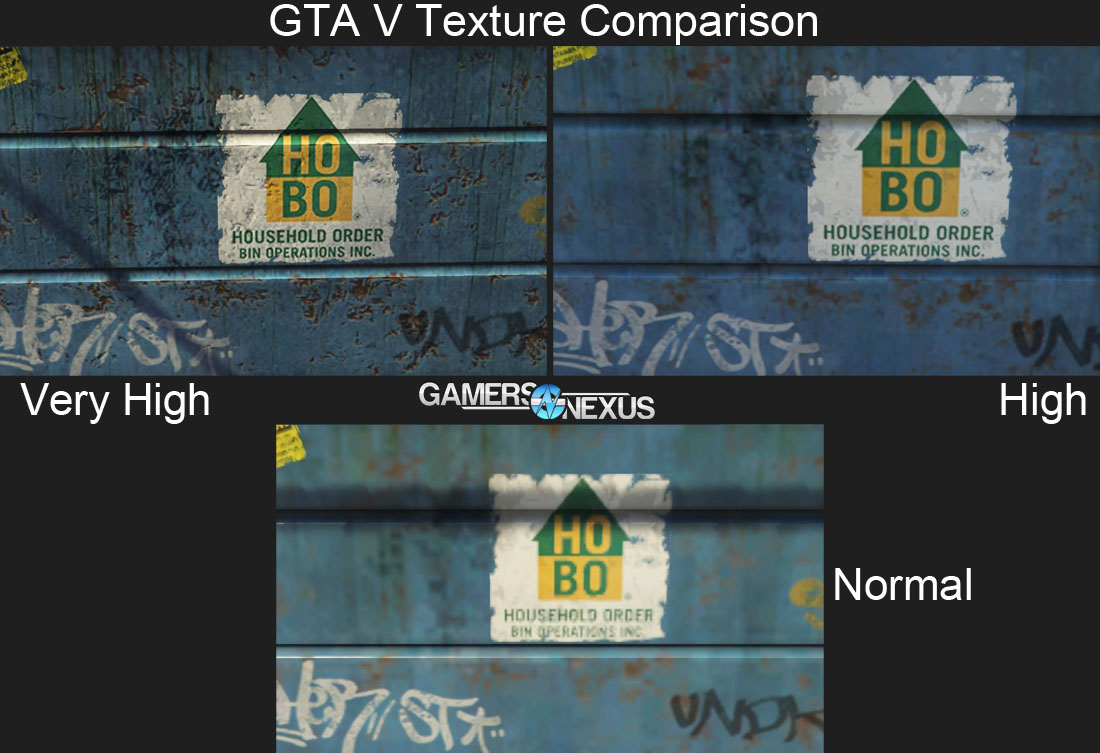
The Complete GTA V Graphics Optimization Guide & Performance Benchmarks | GamersNexus
阴影质量(Shadow Quality)——让世界“接地气”的神器
没有阴影,物体就像飘在空中;有好阴影,才有立体感。 比喻:低阴影 = 塑料模型;高阴影 = 真实傍晚街景。
- Low:方块、模糊
- Ultra:边缘柔和、影子拉很远
阴影质量从Cinematic到Low对比(黑神话:悟空):
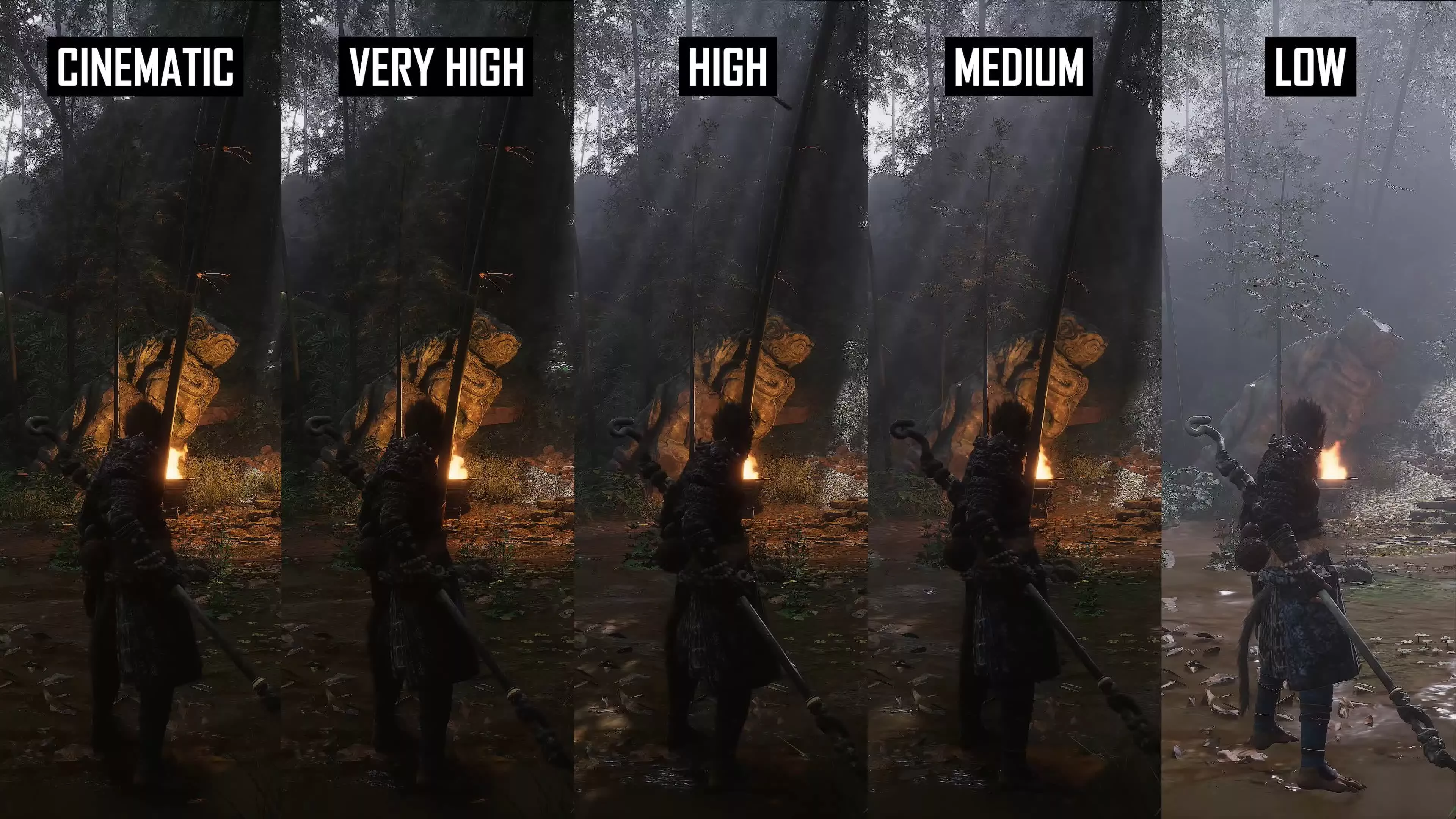
Black Myth: Wukong Optimization Guide | TechSpot
警告:阴影超级吃性能!预算有限就Medium。
抗锯齿(Anti-Aliasing)——告别“楼梯边”
栏杆、屋顶、电线像锯齿一样?那就是没开。 比喻:没开 = 铅笔直线;开了 = 圆珠笔丝滑。
抗锯齿关闭 vs 开启(经典锯齿 vs 平滑):
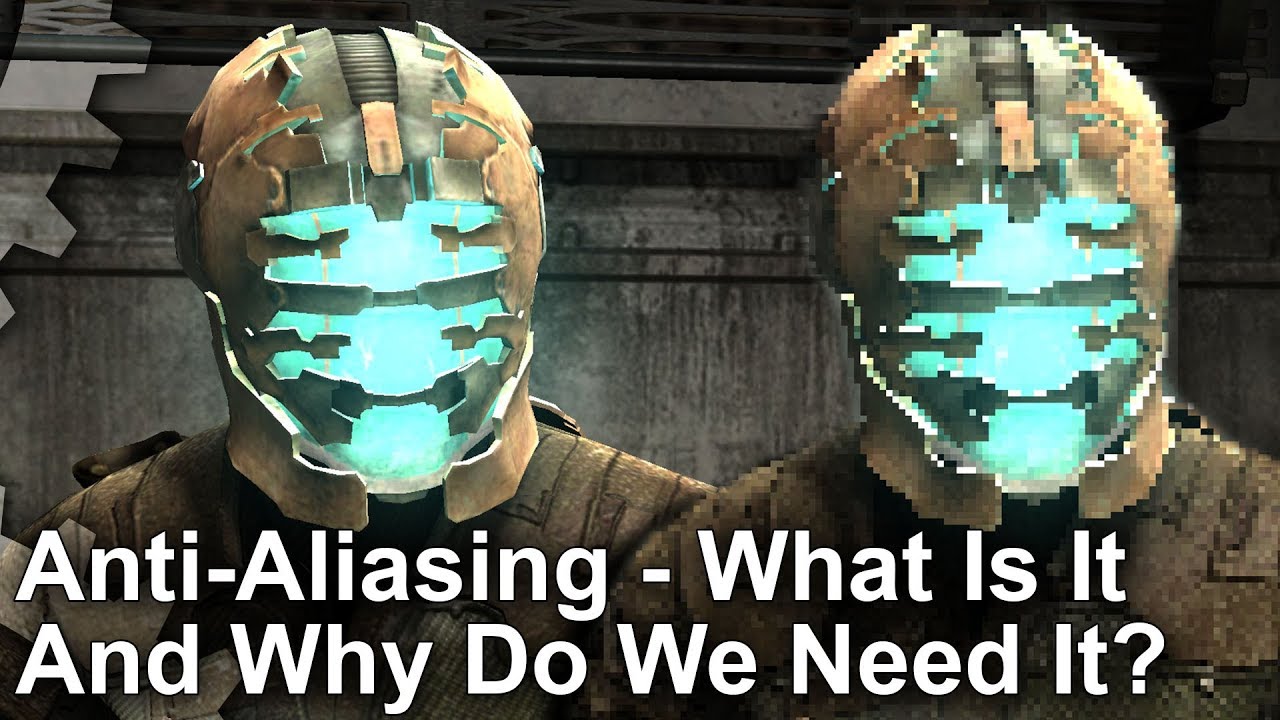
Digital Foundry] Tech Focus: Anti-Aliasing – What Is It And Why Do We Need It? : r/hardware
建议:直接开TAA或游戏自带“中/高”就行。
光追(Ray Tracing)——从“模拟”到“真实”的飞跃
传统光影是偷懒算法,光追按物理规律追踪光线。 比喻:传统 = 画出来的反光;光追 = 镜子里的真实世界。
光追关闭 vs 开启(真实反射+阴影):

Do you like Halo Infinite’s Raytracing or are you indifferent to it? : r/halo
现实:极度吃性能!没RTX 30系以上+DLSS,先关。
反射质量(Reflection Quality)——水面、玻璃、地板的反光党
专注“镜子效果”。 比喻:低反射 = 水面只反附近树;Ultra = 清楚看到远处楼和人。
反射质量关闭 vs 开启(镜面真实反光):

Do we really need path tracing for mirror reflections in games? : r/pcmasterrace
喜欢看风景的可以调高。
环境光遮蔽(Ambient Occlusion)——角落里的“隐形美颜”
给墙角、桌子底下加柔和阴影。 比喻:没开 = 平面设计图;开了 = 突然有了深度。
环境光遮蔽开启后效果(角落阴影对比):

Selecting Screen Space Ambient Occlusion (SSAO) HDRP volume settings in Unity – Extra Ordinary, the Series
推荐常开,吃性能不算狠。
运动模糊(Motion Blur)——电影感or清晰党?
高速转头时画面故意变模糊。 比喻:像电影追车戏。
运动模糊开启 vs 关闭(高速移动对比):
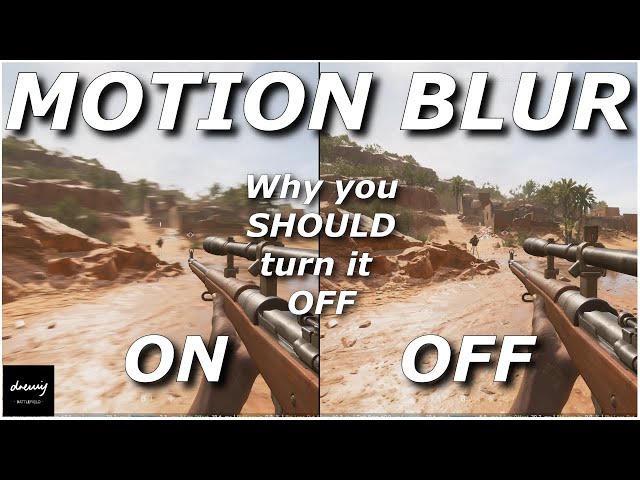
Motion Blur ON v OFF – COMPARISON – Why you SHOULD turn it OFF – 1440p – Battlefield V – YouTube
我的建议:竞技玩家直接关!
VSYNC(垂直同步)——告别画面撕裂
画面像被撕成两半?VSYNC强制对齐。 缺点:可能加输入延迟。
画面撕裂 vs VSYNC修复对比:
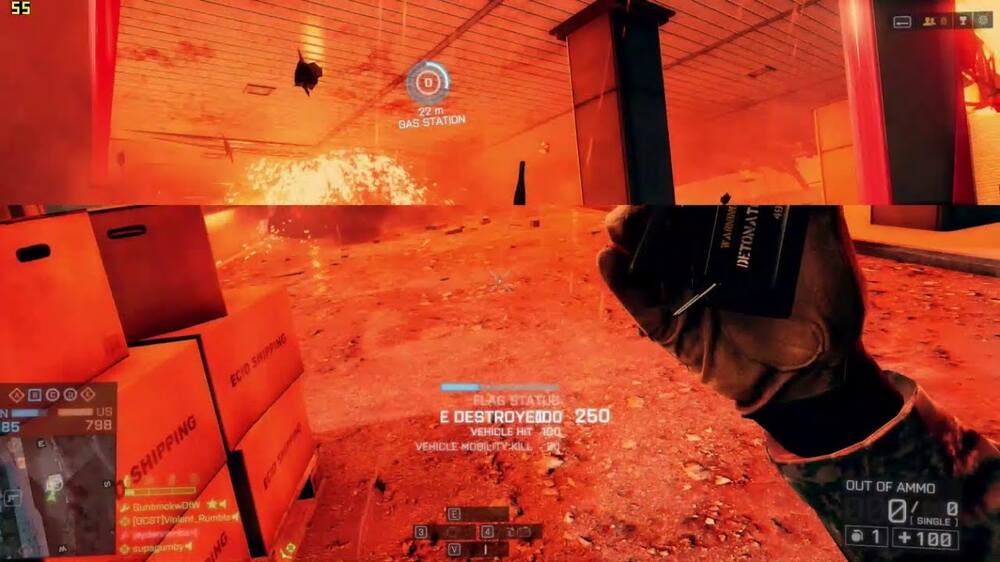
What is Screen Tearing? – CyberPowerPC
有G-Sync/FreeSync显示器,直接关VSYNC更香。
DLSS & FSR —— 2026年最强“性能外挂”
DLSS(英伟达AI超分):内部低分辨率渲染,AI猜成高分辨率,帧数翻倍! FSR(AMD超分):不用AI硬件,所有显卡都能用。
DLSS关闭 vs 开启(画质+帧数暴增):
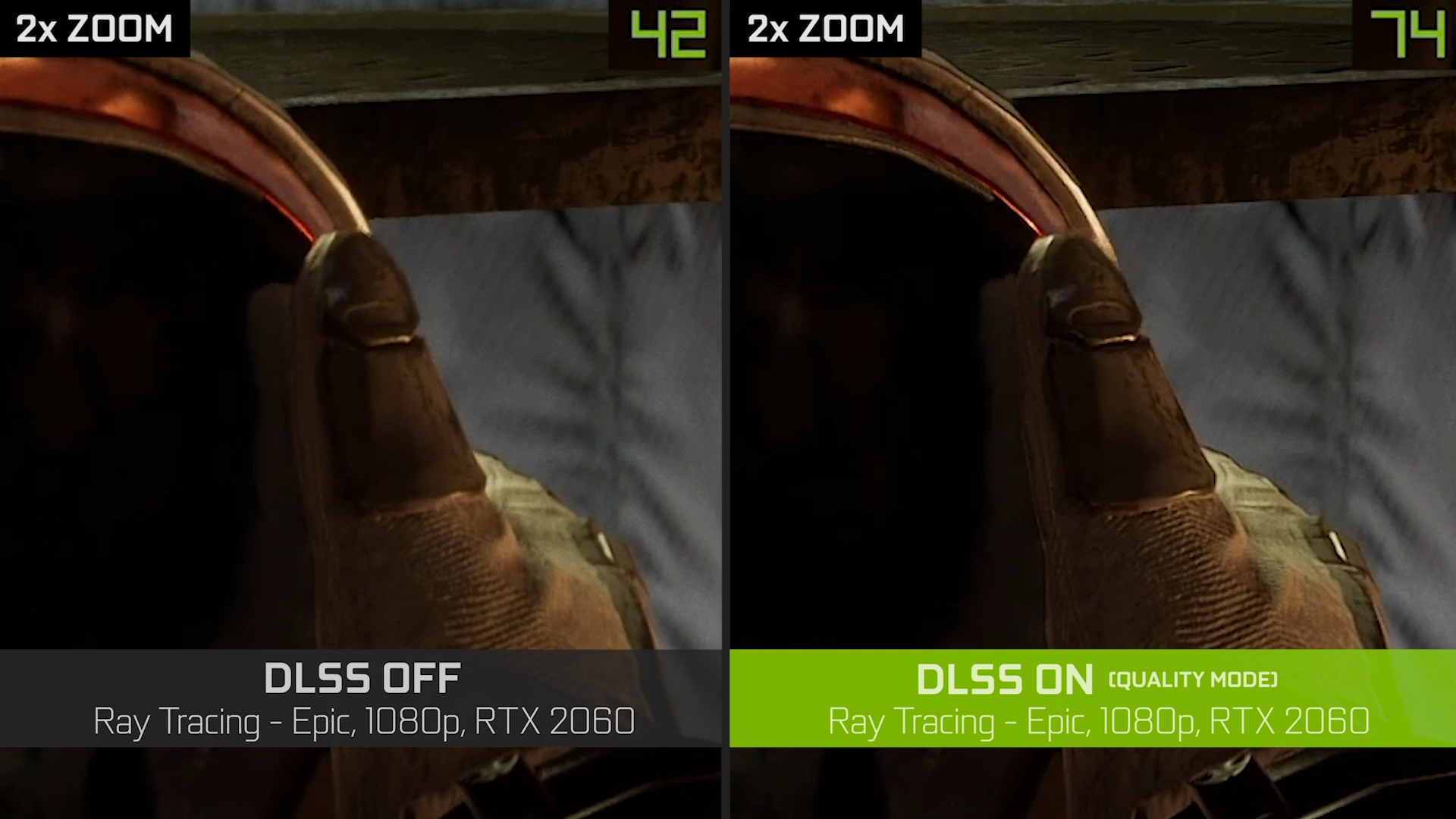
NVIDIA DLSS 2.0: A Big Leap In AI Rendering | GeForce News | NVIDIA
FSR开启前后对比(兼容性无敌):

AMD FSR 2.0 ‘FidelityFX Super Resolution’ Official: Similar or Better Than Native Image Quality With Faster Performance In Latest AAA Games
2026结论:有RTX必开DLSS,其他显卡必开FSR!
各向异性过滤(Anisotropic Filtering)——斜着看地面不模糊
远处的路、地板容易变糊?开16x永远清晰。 性能代价:几乎为0!永远开最高!
各向异性过滤关闭 vs 16x(地面清晰度对比):
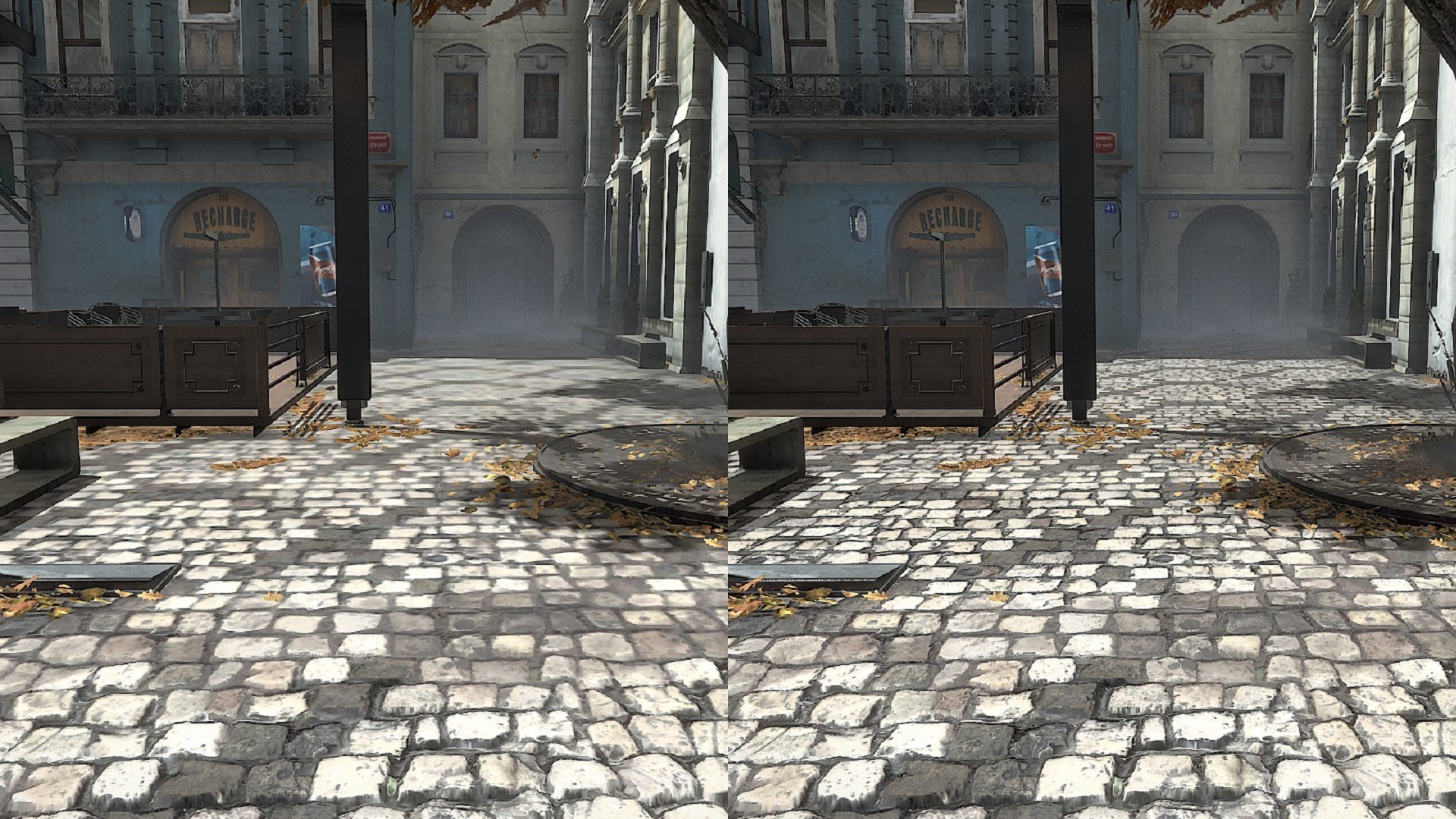
What Is Anisotropic Filtering? PC Graphics Settings Explained – GameSpot
总结:新手最优调法推荐
普通显卡:1080p/1440p + 所有High + DLSS/FSR Quality + 阴影Medium
高配显卡:1440p/4K + Ultra全开 + DLSS/FSR Balanced + 光追开
记住核心公式:先定分辨率 → 优先开DLSS/FSR → 再慢慢拉高其他。看完这些对比图,是不是瞬间知道该怎么选了?
3个常见问题解答(FAQ)
Q1:光追一定要开吗?
A:不一定!没有强力显卡+DLSS就先关,看完对比图你就知道差距,但帧数更重要。
Q2:DLSS和FSR哪个更好?
A:DLSS画质和性能更强(英伟达独占);FSR兼容所有显卡,适合AMD用户。
Q3:我的显卡只有6GB显存,能开Ultra贴图吗?
A:建议开High,看对比图就知道Ultra会吃满显存,先保帧数。